Eine Aufgabe ist ein selbstgesteuerter Test oder eine Hausaufgabe. Man öffnet einen Link, antwortet in eigenem Tempo und gibt ab. Die meisten Fragetypen werden automatisch bewertet; Aufsätze und Datei-Uploads bewerten Sie selbst. Eine Aufgabe kann eigenständig sein oder mit einer Präsentation verknüpft werden.
Eine Aufgabe erstellen
- 1
Aufgabe öffnen
Klicken Sie im Menü links auf Aufgabe und dann auf Aufgabe erstellen. Wählen Sie unter Verknüpfte Präsentation (optional) eine Präsentation oder behalten Sie Keine (eigenständig). In einer Präsentation klicken Sie auf das Symbol Aufgabe in der oberen Leiste.
- 2
Oder mit KI beginnen
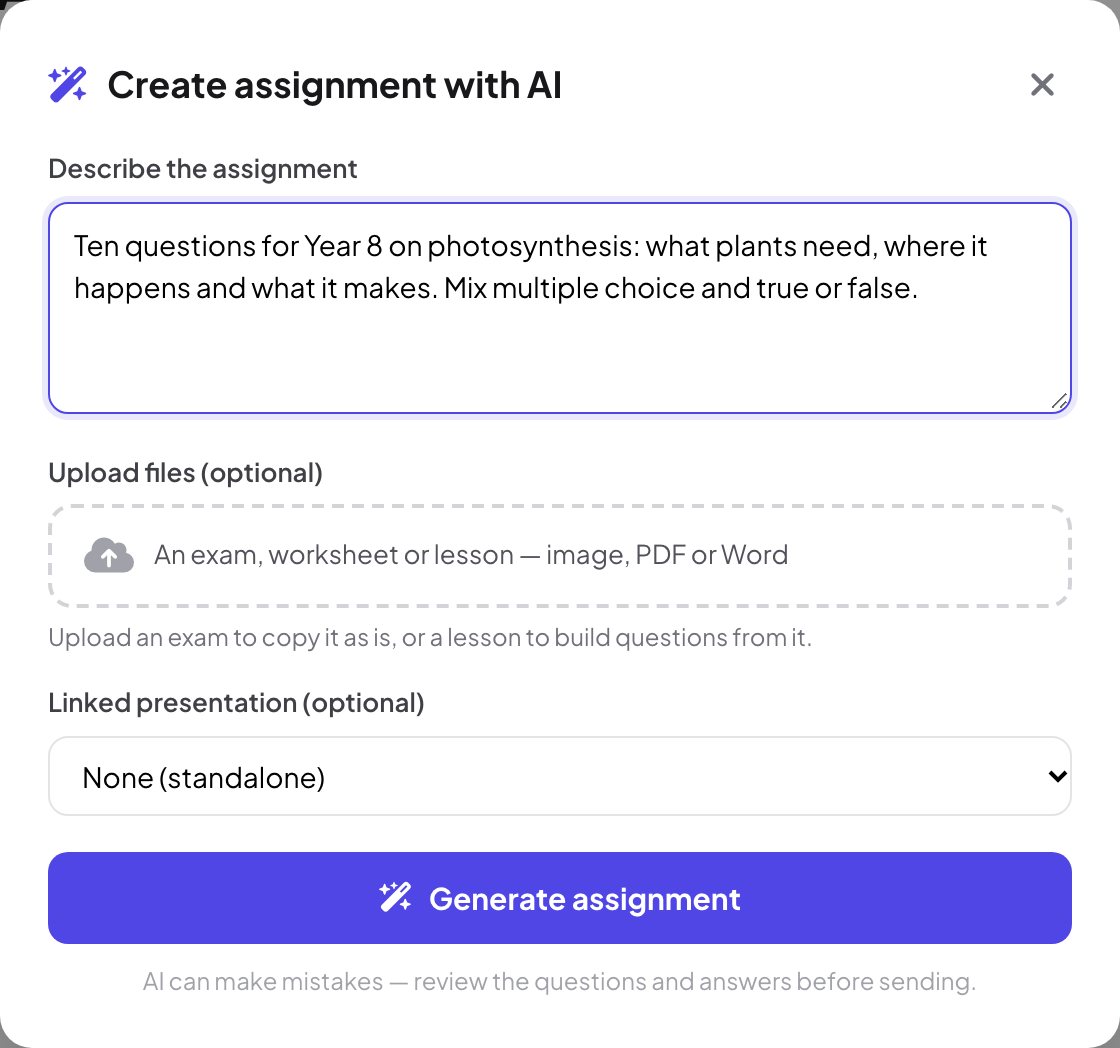
Klicken Sie auf Mit KI erstellen. Beschreiben Sie in Aufgabe mit KI erstellen die Aufgabe und laden Sie, wenn Sie möchten, eine Prüfung, ein Arbeitsblatt oder eine Lektion hoch (Bild, PDF oder Word); klicken Sie dann auf Aufgabe erstellen. Laden Sie eine Prüfung hoch, um sie unverändert zu übernehmen, oder eine Lektion, um daraus Fragen zu erstellen. KI kann Fehler machen: Prüfen Sie Fragen und Antworten vor dem Senden.
- 3
Fragen hinzufügen
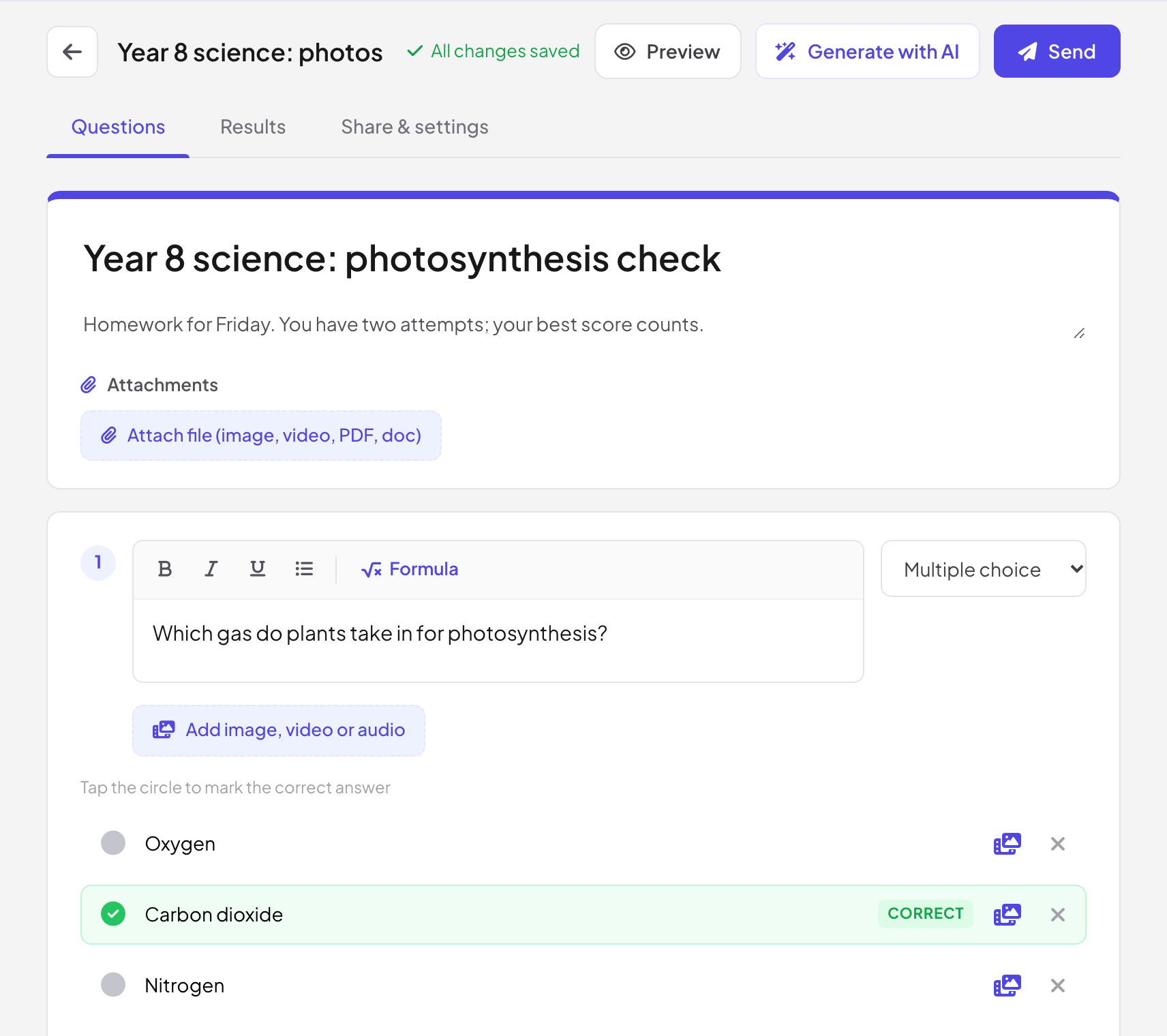
Klicken Sie im Tab Fragen auf Frage hinzufügen und wählen Sie den Typ oben rechts in der Frage. Tippen Sie auf den Kreis, um die richtige Antwort zu markieren, legen Sie die Punkte fest und fügen Sie eine Erklärung / Musterlösung hinzu, die die Lernenden sehen, wenn Antworten angezeigt werden. Mit KI erstellen in der oberen Leiste fügt einer vorhandenen Aufgabe Fragen hinzu.
- 4
Senden
Klicken Sie auf Senden für den Teilnahmelink und den QR-Code. Ist die Aufgabe mit einer Präsentation verknüpft, die Sie gerade präsentieren, öffnet Jetzt an Live-Teilnehmer senden sie auf den Geräten aller in der Live-Sitzung.
Fragetypen
| Typ | So wird bewertet |
|---|---|
| Multiple Choice, Kontrollkästchen, Wahr / Falsch | Automatisch |
| Kurzantwort | Automatisch, anhand Ihrer akzeptierten Antworten |
| Zahl | Automatisch, mit optionaler Toleranz (±) |
| Mathematischer Ausdruck | Automatisch |
| Lückentext | Automatisch: Setzen Sie jede Antwort in [eckige Klammern] und trennen Sie mehrere akzeptierte Antworten mit einem senkrechten Strich |
| Zuordnen, Reihenfolge | Automatisch |
| Aufsatz | Von Ihnen, mit einem optionalen Bewertungsraster (optional) |
| Datei-Upload | Durch dich |
Aufgabeneinstellungen
Öffnen Sie Teilen & Einstellungen. Die Karte Aufgabe teilen enthält Antworten werden angenommen, den Teilnahmelink und den QR-Code (und bei einer verknüpften Aufgabe Auf der letzten Folie Ihrer Präsentation anzeigen). Unter Aufgabeneinstellungen:
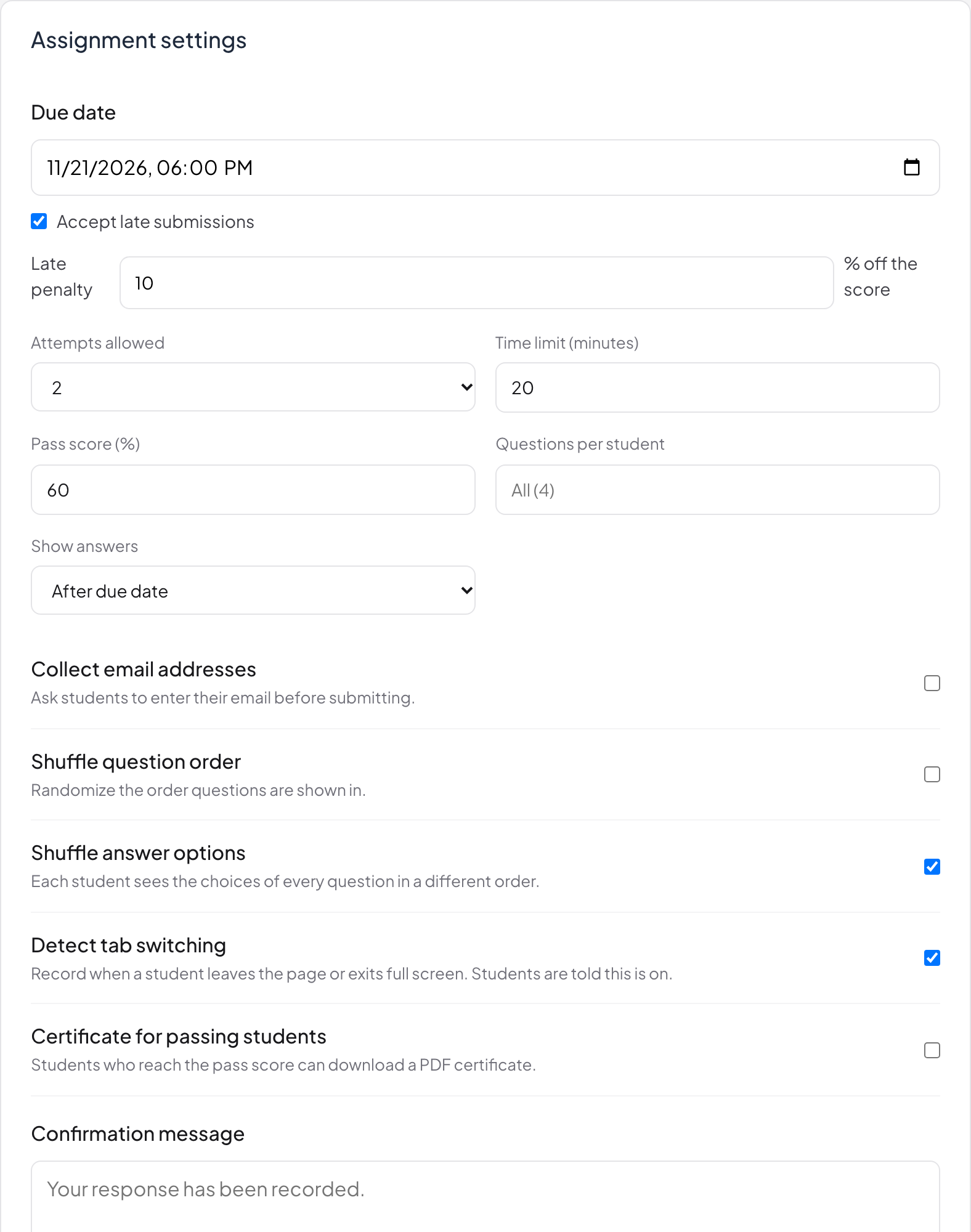
- Fälligkeitsdatum, mit Verspätete Abgaben annehmen und einem Abzug für Verspätung als Prozentsatz der Punktzahl.
- Erlaubte Versuche: 1, 2, 3 oder 5.
- Zeitlimit (Minuten): leer lassen für kein Limit.
- Bestehensgrenze (%) und Urkunde für Lernende, die bestehen: Lernende, die die Bestehensgrenze erreichen, können eine PDF-Urkunde mit Ihrem Titel der Urkunde und der Zeile Ausgestellt von herunterladen.
- Fragen pro Person: Geben Sie jeder Person eine zufällige Auswahl der Fragen.
- Antworten anzeigen: Nach dem Absenden, Nach dem Fälligkeitsdatum oder Nie.
- Fragen mischen und Antwortoptionen mischen.
- Tabwechsel erkennen: erfasst, wenn eine Person die Seite verlässt oder den Vollbildmodus beendet. Die Lernenden werden darüber informiert.
- E-Mail-Adressen erfassen und eine Bestätigungsnachricht.
Was Schüler sehen
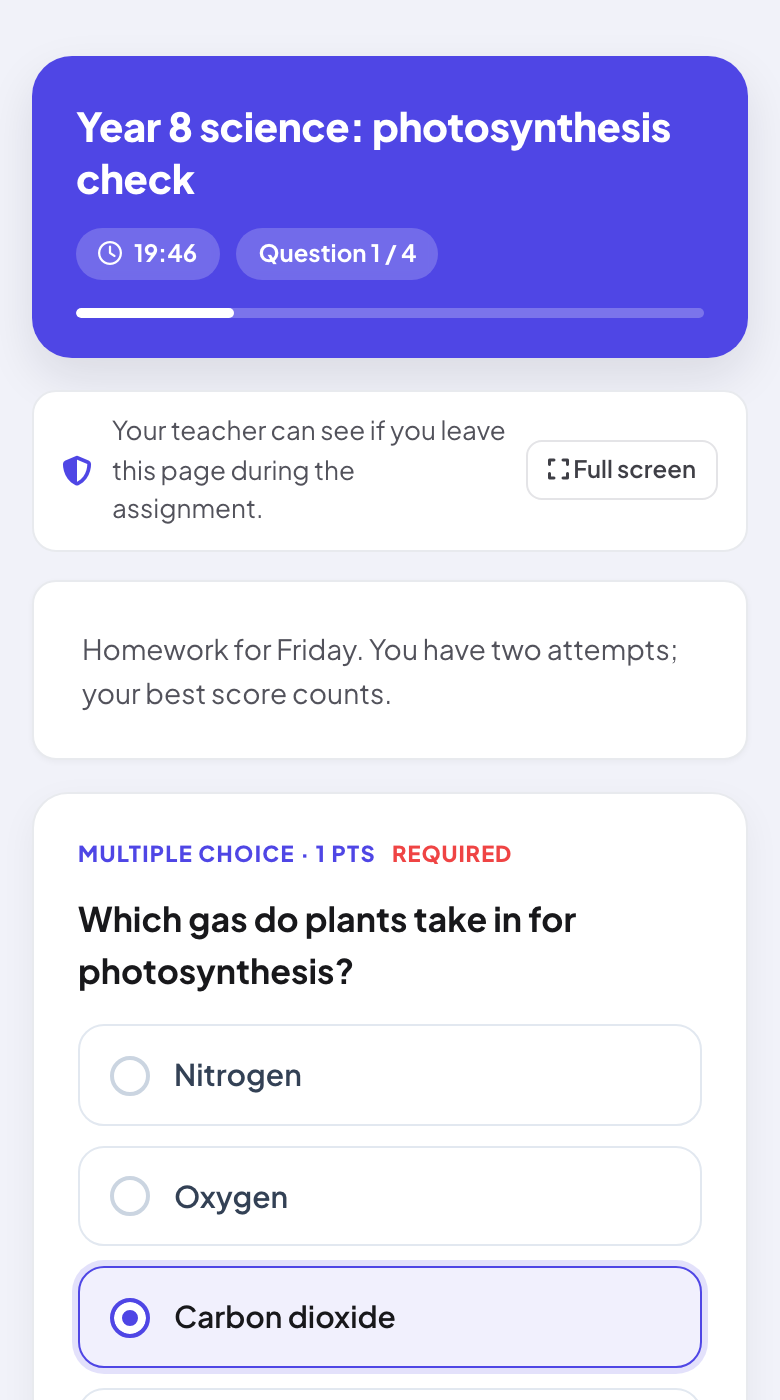
Die Aufgabe zeigt den Titel, die verbleibende Zeit bei einem Zeitlimit, die Fragennummer und bei aktiver Tab-Erkennung Ihre Lehrkraft kann sehen, wenn Sie diese Seite während der Aufgabe verlassen. mit einer Schaltfläche Vollbild.
Ergebnisse und Bewertung
- 1
Ergebnisse öffnen
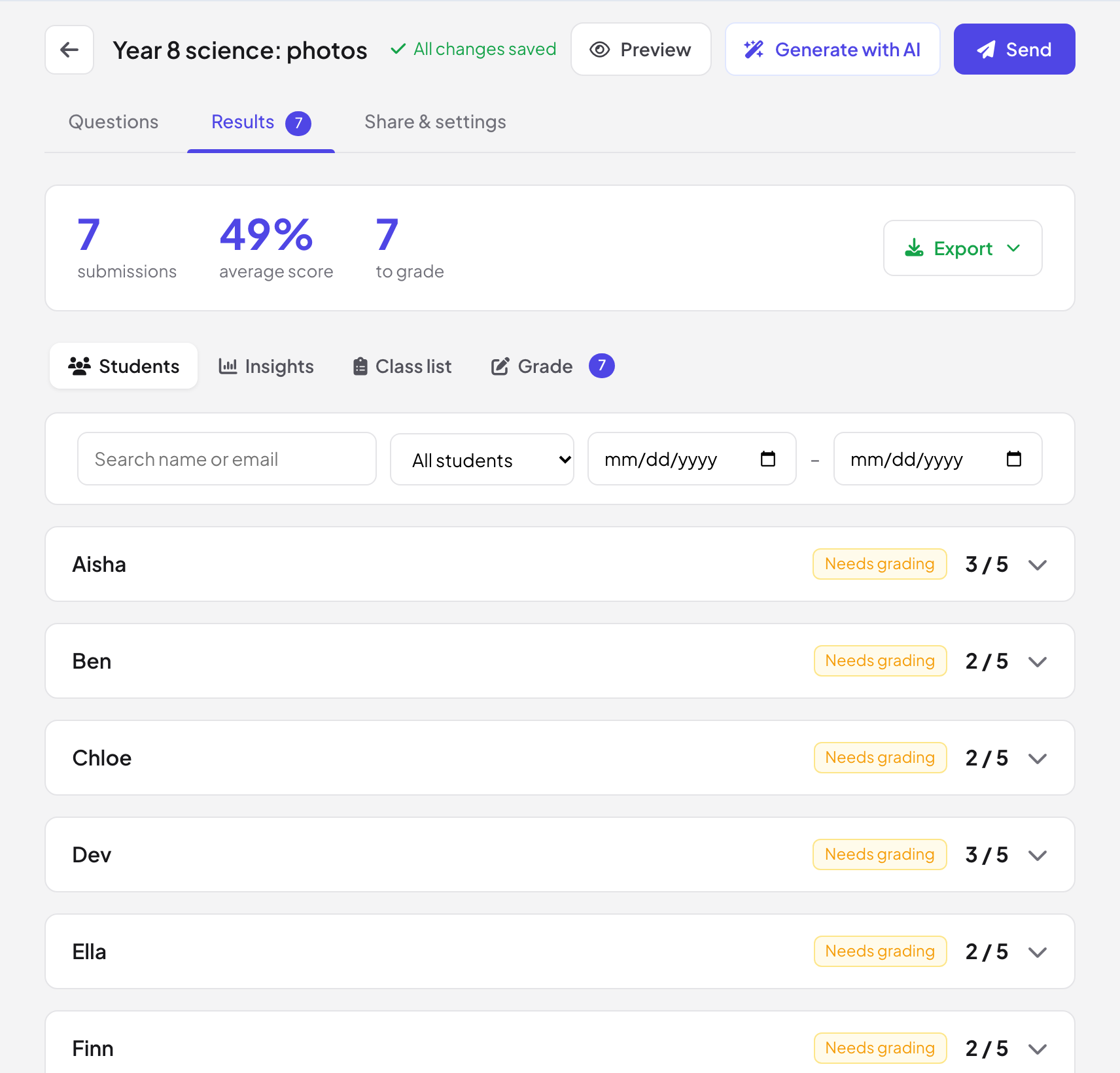
Der Tab Ergebnisse zeigt die Anzahl der Abgaben, die Durchschnittspunktzahl und wie viele Antworten noch zu bewerten sind, mit Exportieren für Excel (.xlsx) oder CSV.
- 2
Schüler
Jede Abgabe mit ihrer Punktzahl. Filtern Sie nach Bestanden, Nicht bestanden, Muss bewertet werden, Verspätet oder Hat die Seite verlassen oder suchen Sie nach Name oder E-Mail.
- 3
Auswertung
Die Punkteverteilung und die Ergebnisse jeder Frage, schwerste zuerst, mit der häufigsten falschen Antwort.
- 4
Klassenliste
Fügen Sie Ihre Liste der Lernenden (Name, E-Mail) ein oder laden Sie sie hoch, um zu sehen, wer noch nicht abgegeben hat.
- 5
Bewerten
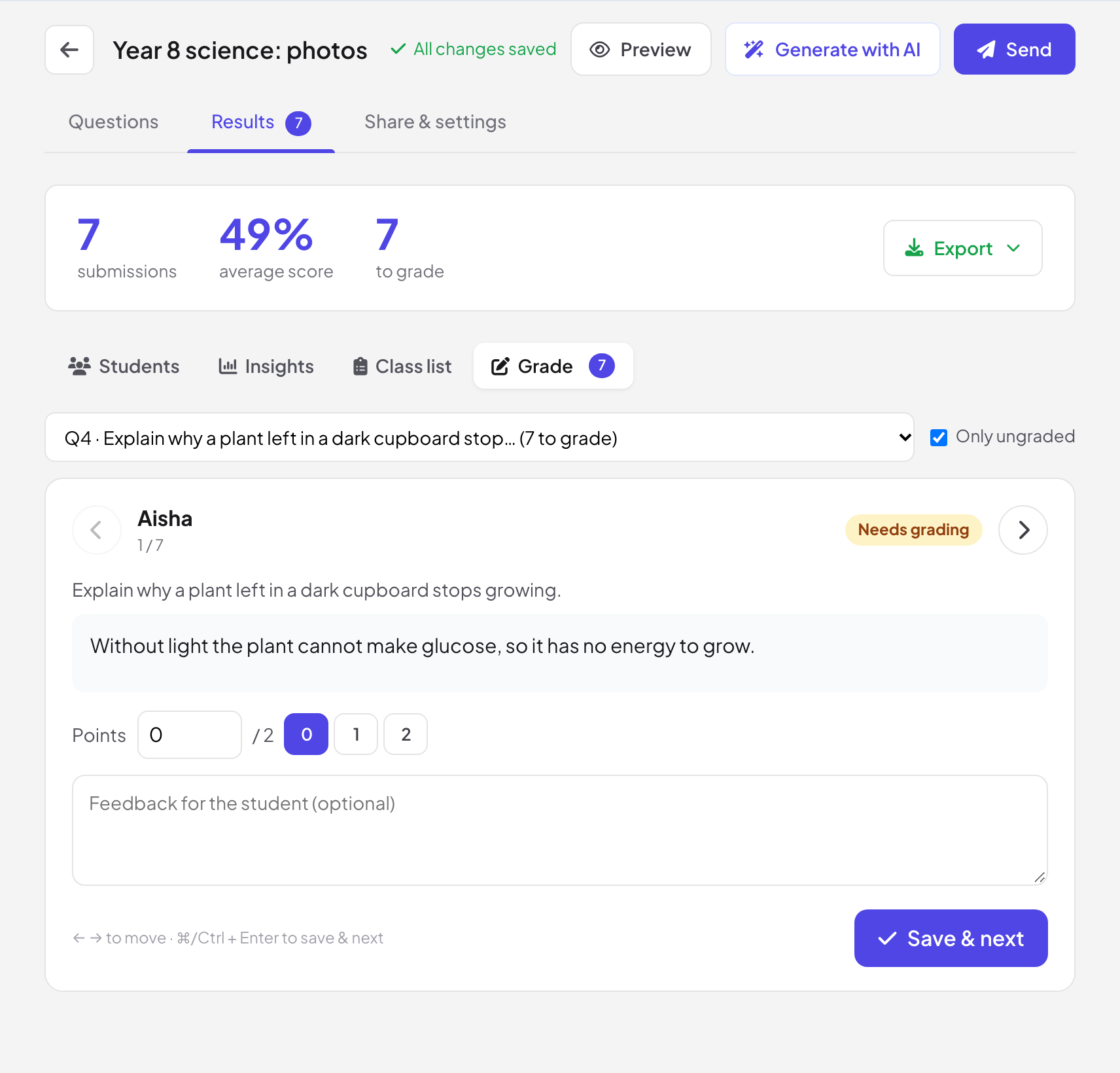
Wählen Sie eine Frage (haken Sie Nur unbewertete an, um bewertete Antworten zu überspringen) und gehen Sie die Antworten durch: Vergeben Sie Punkte, nutzen Sie die Kriterien des Bewertungsrasters, falls festgelegt, fügen Sie Feedback für die Person (optional) hinzu und klicken Sie auf Speichern & weiter.
Häufige Fragen
Brauchen Schüler ein Konto?
Nein. Man öffnet den Link und antwortet. Wenn Sie E-Mail-Adressen erfassen einschalten, gibt man vor dem Start seine E-Mail ein.
Was passiert, wenn das Zeitlimit abläuft?
Ist die Zeit um, kann der Versuch nicht mehr abgegeben werden, und die Person wird darüber informiert.
Können Lernende ihre Fehler sehen?
Ja, wenn Antworten anzeigen auf Nach dem Absenden oder Nach dem Fälligkeitsdatum steht. Dann sehen sie die richtigen Antworten und Ihre Erklärungen.
Warum zeigt jede Person „Muss bewertet werden“?
Die Aufgabe enthält einen Aufsatz oder einen Datei-Upload. Die Punkte stehen fest, sobald Sie diese Antworten unter Bewerten bewertet haben.
Zuletzt mit der App abgeglichen am 17. November 2026.
Ähnliche Artikel
- Einen Fragebogen erstellen und Antworten sammelnErstellen Sie einen selbstgesteuerten Fragebogen mit Text-, Auswahl-, Bewertungs-, NPS- und Datei-Upload-Fragen, teilen Sie ihn per Link oder QR-Code und lesen Sie die Antworten live.
- Eine Präsentation mit KI erstellenBeschreiben Sie in einem Satz, was Sie brauchen, und die KI baut die Folien für Sie; verfeinern Sie sie dann mit dem KI-Assistenten im Editor. Kostenlos während der Beta.
- Ergebnisse als PDF oder Excel exportierenLaden Sie den Bericht einer Präsentation bei Basic, Pro und Enterprise als Excel-Datei oder PDF herunter, und exportieren Sie Ergebnisse von Fragebögen und Aufgaben in jedem Tarif.