Bài tập là bài kiểm tra hoặc bài tập về nhà tự làm theo tốc độ riêng. Mọi người mở một liên kết, trả lời khi tiện và nộp bài. Hầu hết dạng câu hỏi được chấm tự động; bài luận và tệp tải lên do bạn chấm. Bài tập có thể đứng riêng hoặc gắn với một bài trình bày.
Tạo bài tập
- 1
Mở Bài tập
Bấm Bài tập trong menu bên trái, rồi Tạo bài tập. Chọn một bài trình bày ở Bài trình bày liên kết (tùy chọn) hoặc giữ Không (độc lập). Trong một bài trình bày, bấm biểu tượng Bài tập ở thanh trên cùng.
- 2
Hoặc bắt đầu bằng AI
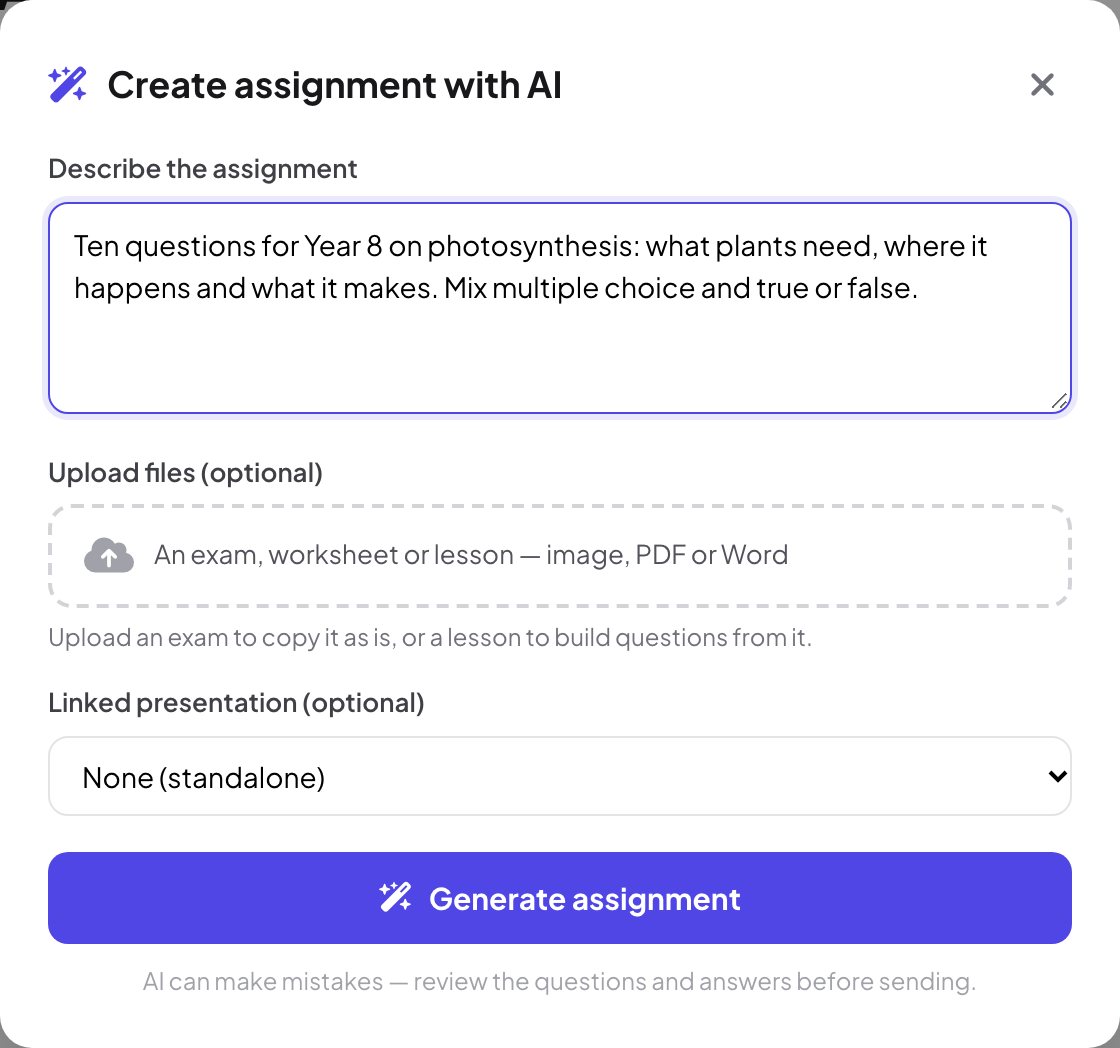
Bấm Tạo bằng AI. Trong Tạo bài tập bằng AI, mô tả bài tập và, nếu muốn, tải lên một đề thi, phiếu bài tập hoặc bài học (ảnh, PDF hoặc Word), rồi bấm Tạo bài tập. Tải lên đề thi để chép nguyên văn, hoặc bài học để tạo câu hỏi từ đó. AI có thể sai: hãy xem lại câu hỏi và đáp án trước khi gửi.
- 3
Thêm câu hỏi
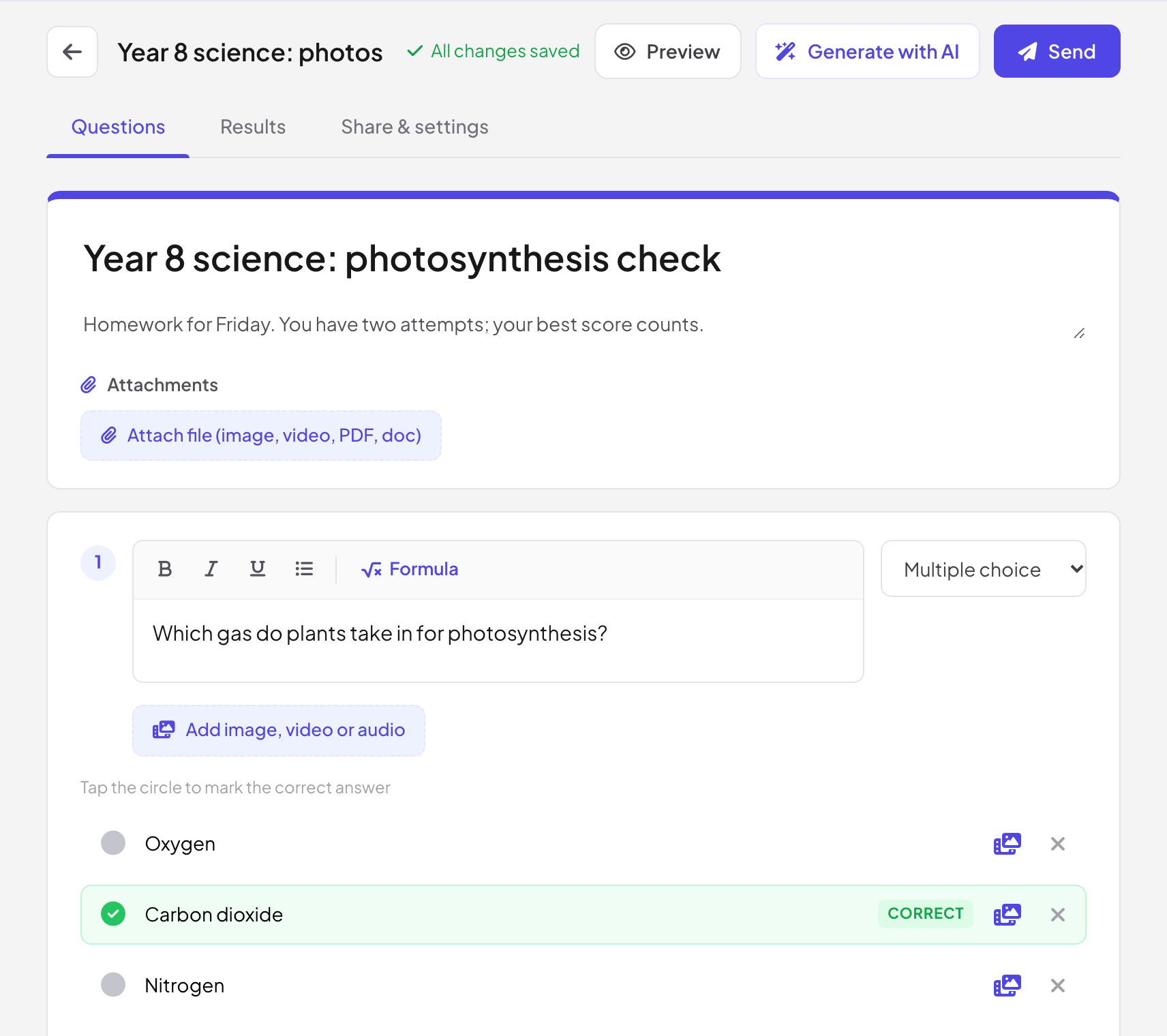
Ở tab Câu hỏi, bấm Thêm câu hỏi và chọn dạng câu hỏi ở góc trên bên phải của câu. Chạm vào vòng tròn để đánh dấu đáp án đúng, đặt Điểm, và thêm Lời giải / giải thích để học sinh xem khi đáp án được hiện. Tạo bằng AI ở thanh trên cùng thêm câu hỏi vào bài tập đang có.
- 4
Gửi đi
Bấm Gửi để lấy liên kết và mã QR cho người tham gia. Nếu bài tập gắn với bài trình bày bạn đang trình chiếu, Gửi ngay cho người tham gia trực tiếp sẽ mở bài tập trên thiết bị của mọi người trong buổi trực tiếp.
Dạng câu hỏi
| Loại | Cách chấm điểm |
|---|---|
| Trắc nghiệm, Hộp kiểm, Đúng / Sai | Tự động |
| Trả lời ngắn | Tự động, theo các đáp án bạn chấp nhận |
| Số | Tự động, với Sai số cho phép (±) tùy chọn |
| Biểu thức toán | Tự động |
| Điền chỗ trống | Tự động: đặt mỗi đáp án trong [ngoặc vuông], và tách nhiều đáp án được chấp nhận bằng dấu gạch đứng |
| Nối cặp, Sắp xếp thứ tự | Tự động |
| Tự luận | Do bạn chấm, với Rubric (không bắt buộc) |
| Nộp file | Do bạn chấm |
Cài đặt bài giao
Mở Chia sẻ & cài đặt. Thẻ Chia sẻ bài tập có Đang nhận phản hồi, liên kết và mã QR cho người tham gia (và, với bài tập có liên kết, Hiện ở slide cuối của bài trình bày). Trong Cài đặt bài tập:
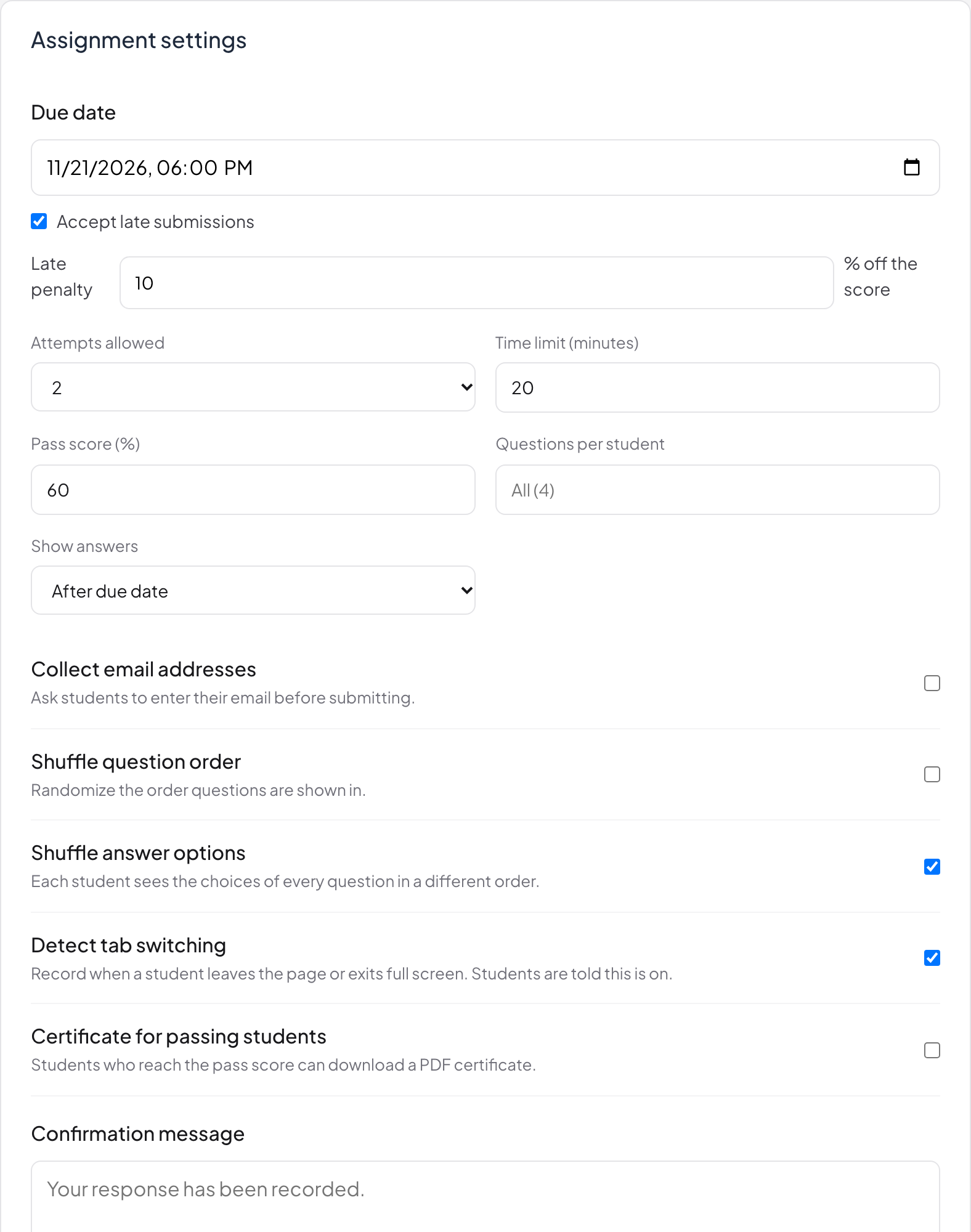
- Hạn nộp, cùng với Nhận bài nộp muộn và Trừ điểm nộp muộn tính theo phần trăm điểm.
- Số lần làm cho phép: 1, 2, 3 hoặc 5.
- Giới hạn thời gian (phút): để trống nếu không giới hạn.
- Điểm đạt (%) và Chứng nhận cho học sinh đạt: học sinh đạt điểm này có thể tải về chứng nhận PDF với Tiêu đề chứng nhận và dòng Cấp bởi của bạn.
- Số câu mỗi học sinh: giao cho mỗi học sinh một nhóm câu hỏi ngẫu nhiên.
- Hiện đáp án: Sau khi nộp, Sau hạn nộp hoặc Không bao giờ.
- Xáo trộn thứ tự câu hỏi và Trộn thứ tự đáp án.
- Phát hiện chuyển tab: ghi lại khi học sinh rời trang hoặc thoát toàn màn hình. Học sinh được thông báo rằng tính năng này đang bật.
- Thu thập địa chỉ email và Thông báo xác nhận.
Học viên thấy gì
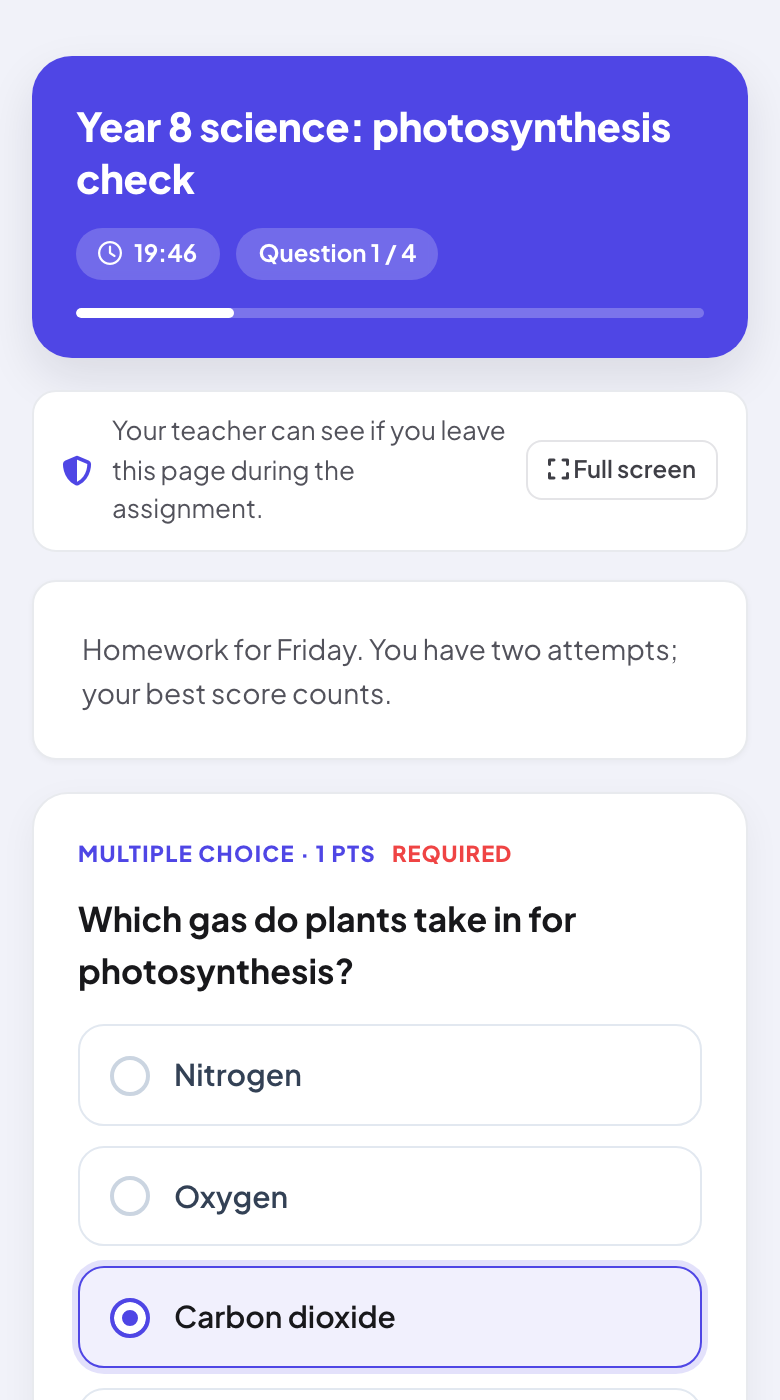
Bài tập hiện tiêu đề, thời gian còn lại nếu có giới hạn thời gian, số thứ tự câu hỏi và, khi bật phát hiện chuyển tab, dòng Your teacher can see if you leave this page during the assignment cùng nút Toàn màn hình.
Kết quả và chấm bài
- 1
Mở Kết quả
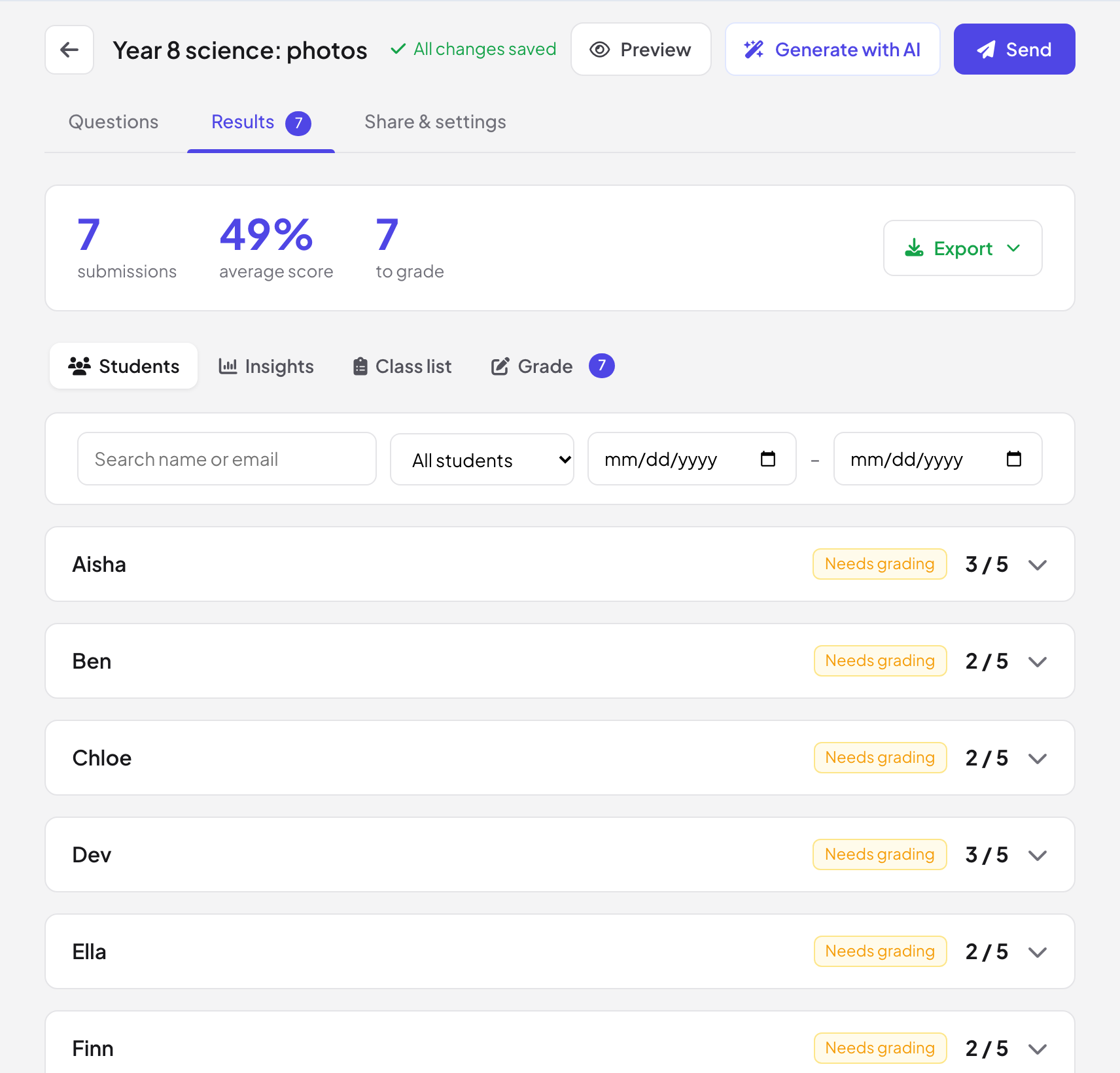
Tab Kết quả hiện số bài nộp, điểm trung bình và số câu trả lời còn phải chấm, với Xuất ra Excel (.xlsx) hoặc CSV.
- 2
Học viên
Mọi bài nộp kèm điểm. Lọc theo Đạt, Chưa đạt, Cần chấm, Muộn hoặc Rời trang, hoặc tìm theo tên hay email.
- 3
Phân tích
Phân bố điểm và kết quả từng câu hỏi, khó nhất trước, kèm câu trả lời sai phổ biến nhất.
- 4
Danh sách lớp
Dán hoặc tải lên danh sách học sinh (tên, email) để xem ai chưa nộp.
- 5
Chấm bài
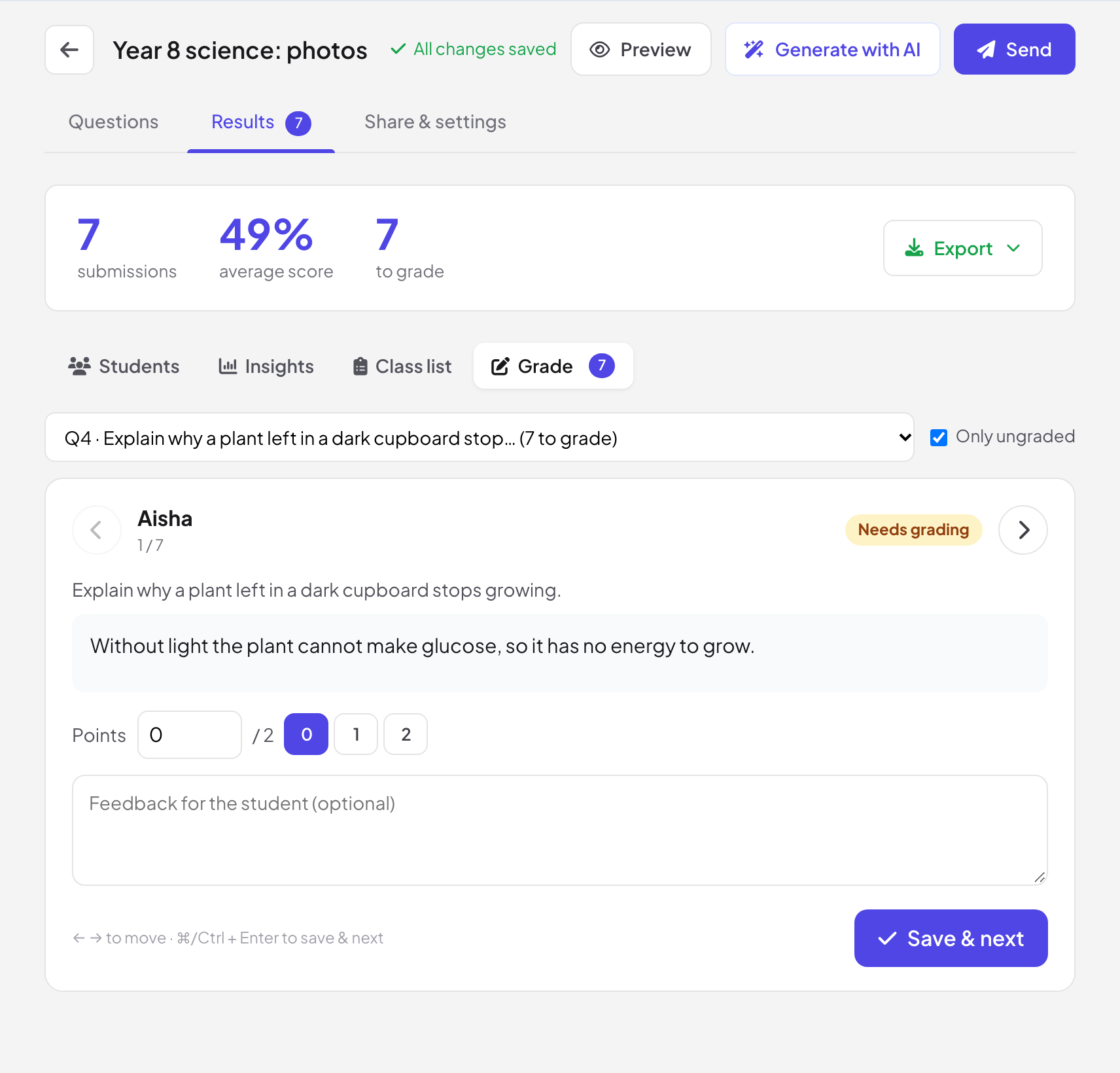
Chọn một câu hỏi (tích Chỉ bài chưa chấm để bỏ qua câu trả lời đã chấm) và lần lượt xem các câu trả lời: cho Điểm, dùng tiêu chí rubric nếu bạn đã đặt, thêm Nhận xét cho học sinh (không bắt buộc) và bấm Lưu & tiếp.
Câu hỏi thường gặp
Học viên có cần tài khoản không?
Không. Họ mở liên kết và trả lời. Nếu bạn bật Thu thập địa chỉ email, họ nhập email trước khi bắt đầu.
Chuyện gì xảy ra khi hết giới hạn thời gian?
Khi hết giờ, bài làm không thể nộp được nữa, và học sinh được thông báo như vậy.
Học sinh có thấy lỗi sai của mình không?
Có, nếu Hiện đáp án được đặt là Sau khi nộp hoặc Sau hạn nộp. Khi đó các em thấy đáp án đúng và lời giải thích của bạn.
Vì sao học sinh nào cũng hiện Cần chấm?
Bài tập có câu tự luận hoặc câu tải tệp lên. Điểm chỉ là cuối cùng khi bạn chấm những câu trả lời đó trong Chấm bài.
Đã đối chiếu với app lần cuối ngày 17 tháng 11, 2026.
Bài viết liên quan
- Tạo khảo sát và thu thập phản hồiTạo khảo sát tự làm với câu hỏi văn bản, lựa chọn, đánh giá, NPS và tải tệp lên, chia sẻ bằng liên kết hoặc mã QR và đọc phản hồi ngay khi có.
- Tạo bài trình bày bằng AIMô tả điều bạn cần trong một câu và AI dựng slide cho bạn, rồi tinh chỉnh bằng Trợ lý AI ngay trong trình soạn thảo. Miễn phí trong giai đoạn beta.
- Xuất kết quả ra PDF hoặc ExcelTải báo cáo của bài trình bày về dưới dạng tệp Excel hoặc PDF ở gói Basic, Pro và Enterprise, và xuất kết quả khảo sát và bài tập ở mọi gói.