De dia Miro sluit een Miro-samenwerkingsbord direct in de dia in, zodat je door een bord kunt lopen zonder van venster te wisselen.
- 1
Open je bord
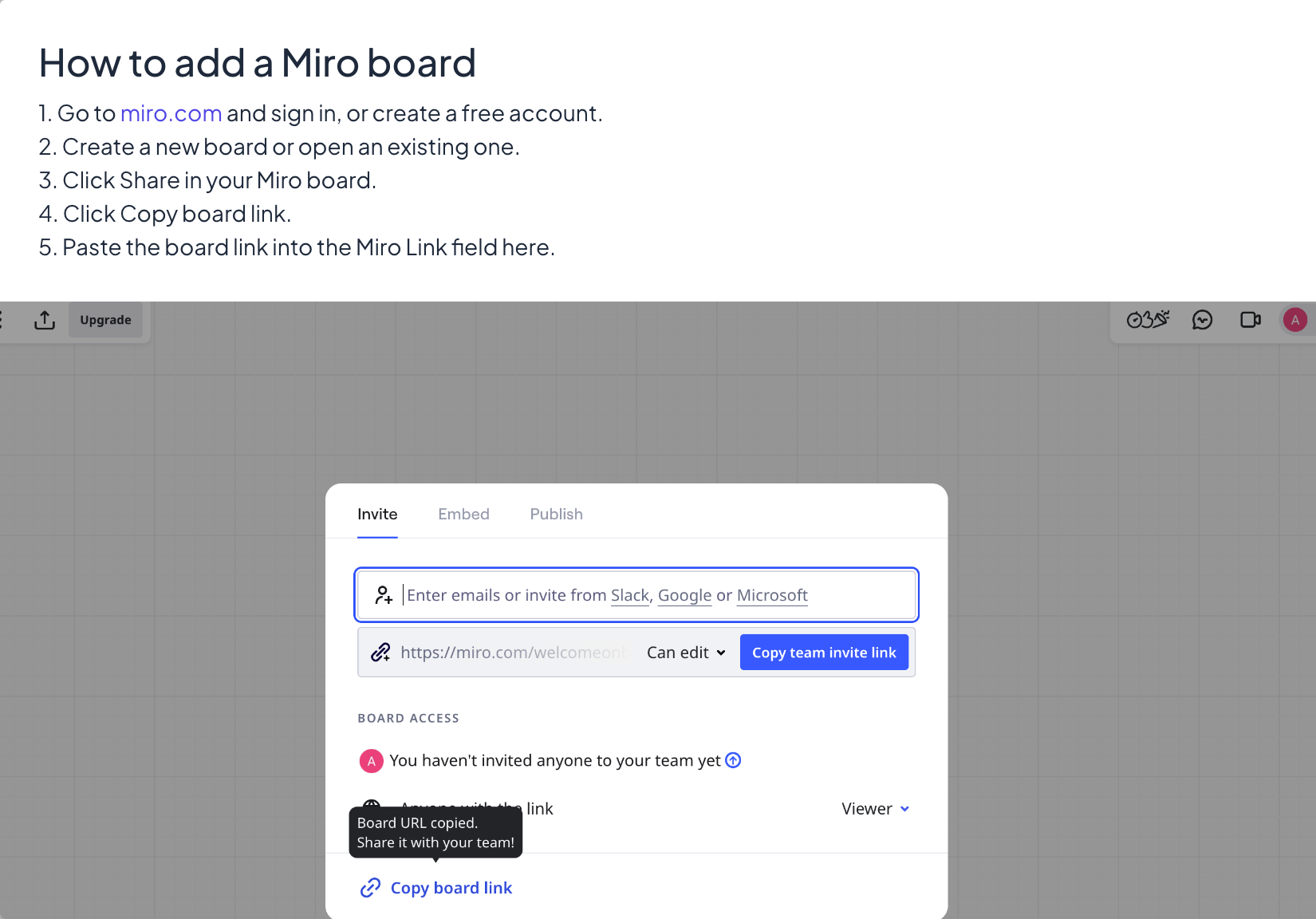
Ga naar miro.com en log in, of maak een gratis account aan. Maak een nieuw bord of open een bestaand bord.
- 2
Kopieer de link
Klik op Share in je Miro-bord en daarna op Copy board link. Controleer de deelinstellingen van het bord: mensen die niet op het bord staan, moeten het mogen bekijken.
- 3
De dia toevoegen
Terug in LearnWorkly: klik in de editor op + Nieuwe dia. Open in Kies diatype het tabblad Integraties en kies Miro.
- 4
De link plakken
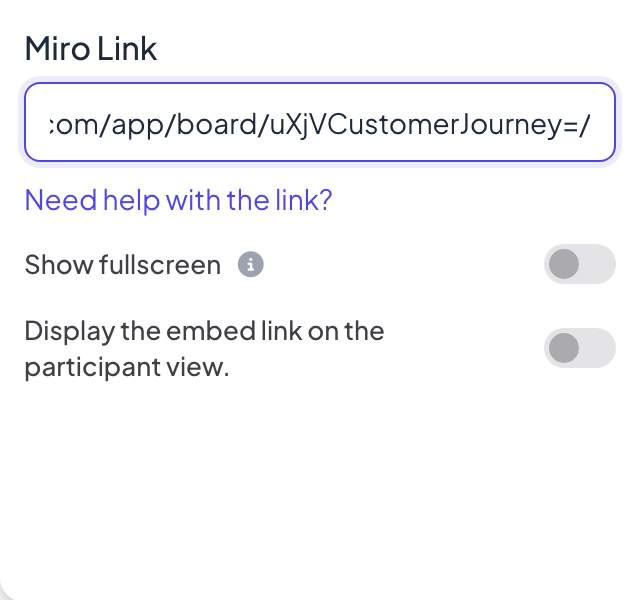
Plak de link van het bord in het veld Miro Link. Need help with the link? toont dezelfde stappen, met een afbeelding van het deelvenster van Miro.
Weergave-instellingen
- Show fullscreen: de ingesloten inhoud vult de hele dia, van rand tot rand, en de titel van de dia wordt verborgen. De koptekst en de bedieningsbalk onderaan zweven erboven, zodat je nog steeds van dia kunt wisselen. Standaard uit.
- Display the embed link on the participant view: als dit aan staat, kunnen deelnemers dezelfde inhoud openen en doorbladeren op hun eigen telefoon. Als het uit staat (de standaard), tonen hun telefoons Bekijk op presentatorscherm.
Presenteer het
Klik op Presenteren. De inhoud laadt live op het grote scherm en je kunt erin scrollen of klikken zoals in een browsertabblad. Gebruik de pijlen van de bedieningsbalk onderaan, of klik buiten de ingesloten inhoud en gebruik de pijltjestoetsen, om naar de volgende dia te gaan. Op een ingesloten dia wordt niets van deelnemers verzameld, dus er komt niets in het rapport.
Veelgestelde vragen
Het bord vraagt me om in te loggen.
Het bord is privé. Open in Miro Share en sta iedereen met de link toe het te bekijken, en kopieer dan de link opnieuw.
Kunnen deelnemers plakbriefjes toevoegen aan het Miro-bord?
Alleen als je deelinstellingen in Miro iedereen met de link laten bewerken en de instelling voor de deelnemersweergave aan staat. Voor notities die binnen LearnWorkly worden verzameld, gebruik je Remote Retro of het Whiteboard.
Zijn wijzigingen op het bord live te zien?
Ja. De dia toont het live bord, dus wijzigingen in Miro verschijnen op het grote scherm.
Voor het laatst gecontroleerd met de app op 17 november 2026.
Gerelateerde artikelen
- Ingesloten dia: toon een live webpaginaToon een live website in je presentatie met een Embed-dia: plak een link, kies volledig scherm en bepaal of deelnemers hem ook kunnen openen.
- Whiteboard: samen tekenen op één gedeeld bordEén gedeeld bord voor de hele zaal: jij tekent op het grote scherm, deelnemers tekenen vanaf hun telefoon en elke streep verschijnt live voor iedereen.
- Remote Retro: houd een retrospectief met plakbriefjesHoud stap voor stap een sprintretrospectief: ideeën op plakbriefjes, groeperen, stemmen en actiepunten met eigenaren, met deelnemers op hun telefoon.