La diapositiva Miro inserta un tablero de colaboración de Miro directamente en la diapositiva, para recorrer un tablero sin cambiar de ventana.
- 1
Abre tu tablero
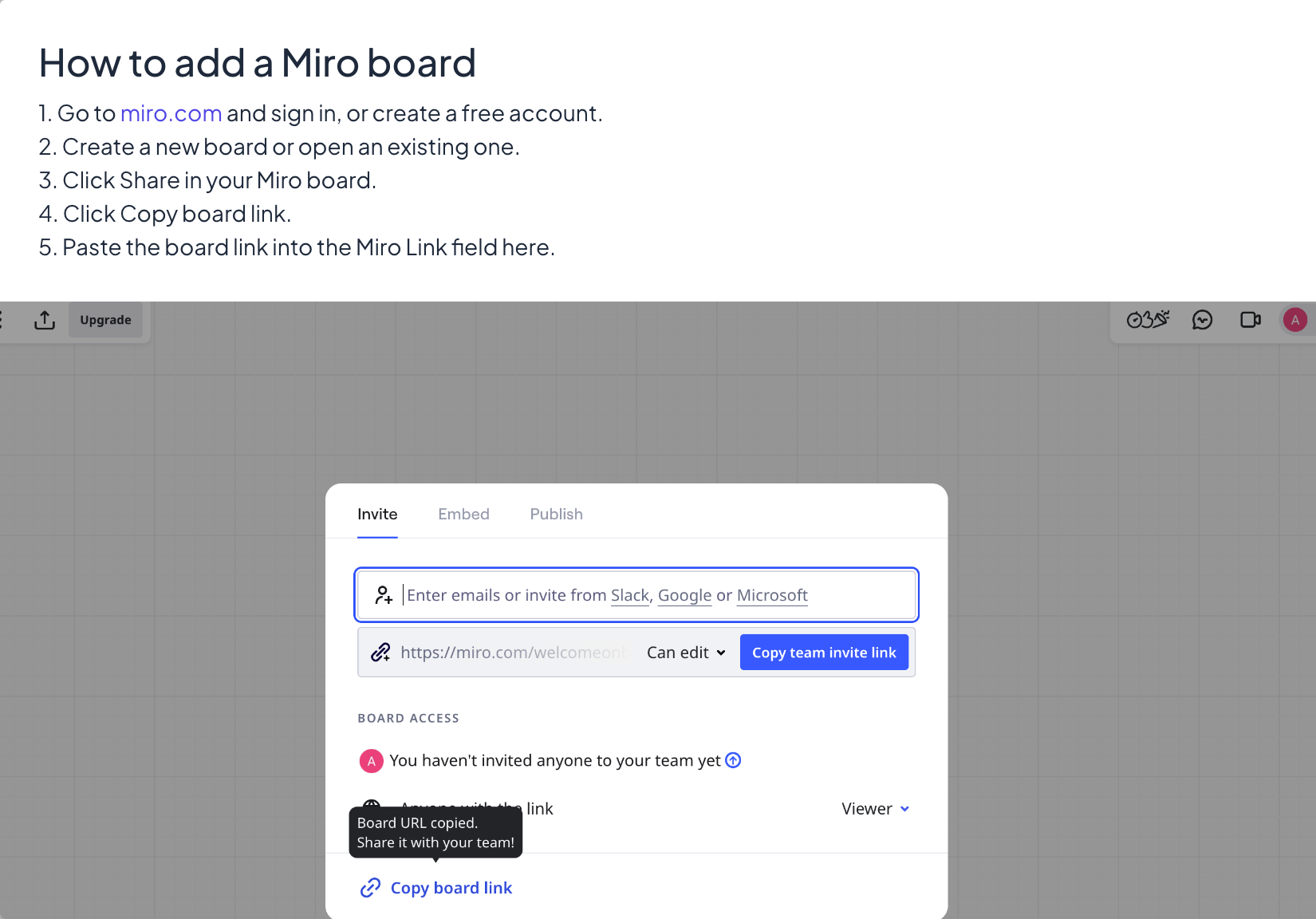
Ve a miro.com e inicia sesión, o crea una cuenta gratuita. Crea un tablero nuevo o abre uno existente.
- 2
Copiar el enlace
Haz clic en Compartir en tu tablero de Miro y luego en Copiar enlace del tablero. Revisa los ajustes de uso compartido del tablero: las personas que no están en el tablero deben poder verlo.
- 3
Añade la diapositiva
De vuelta en LearnWorkly: en el editor, haz clic en + Nueva diapositiva. En Elegir tipo de diapositiva, abre la pestaña Integraciones y elige Miro.
- 4
Pega el enlace
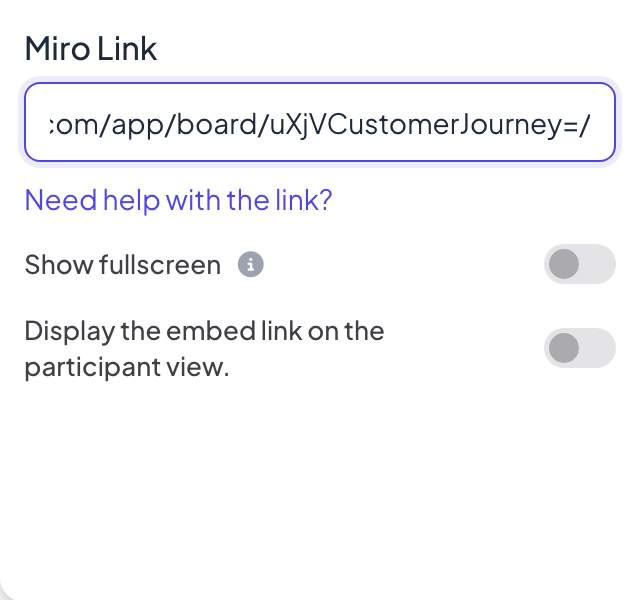
Pega el enlace del tablero en el campo Enlace de Miro. ¿Necesitas ayuda con el enlace? muestra los mismos pasos, con una imagen de la ventana de compartir de Miro.
Ajustes de visualización
- Mostrar a pantalla completa: el contenido incrustado ocupa toda la diapositiva, de borde a borde, y el título de la diapositiva se oculta. El encabezado superior y la barra de control inferior flotan por encima, así que puedes seguir pasando de diapositiva. Desactivado por defecto.
- Mostrar el enlace incrustado en la vista del participante: si está activado, los participantes pueden abrir y explorar el mismo contenido en su móvil. Si está desactivado (por defecto), su móvil muestra Ver en la pantalla del presentador.
Preséntalo
Haz clic en Presentar. El contenido se carga en directo en la pantalla grande y puedes desplazarte o hacer clic dentro como en una pestaña del navegador. Usa las flechas de la barra de control inferior, o haz clic fuera del contenido incrustado y usa las teclas de flecha, para pasar a la siguiente diapositiva. En una diapositiva incrustada no se recoge nada de los participantes, así que no va nada al informe.
Preguntas frecuentes
El tablero me pide iniciar sesión.
El tablero es privado. En Miro, abre Compartir y permite ver a cualquiera con el enlace; luego vuelve a copiar el enlace.
¿Pueden los participantes añadir notas adhesivas al tablero de Miro?
Solo si los ajustes de uso compartido de Miro permiten editar a cualquiera con el enlace y el ajuste de vista del participante está activado. Para notas recogidas dentro de LearnWorkly, usa Remote Retro o la Pizarra.
¿Los cambios en la pizarra se ven en directo?
Sí. La diapositiva muestra el tablero en directo, así que los cambios hechos en Miro aparecen en la pantalla grande.
Comprobado por última vez con la app el 17 de noviembre de 2026.
Artículos relacionados
- Diapositiva incrustada: muestra una página web en directoMuestra una web en directo dentro de tu presentación con una diapositiva Incrustar: pega un enlace, elige pantalla completa y decide si los participantes también pueden abrirla.
- Pizarra: dibujad juntos en una pizarra compartidaUna pizarra compartida para toda la sala: tú dibujas en la pantalla grande, los participantes dibujan desde su móvil y cada trazo aparece para todos en directo.
- Remote Retro: haz una retrospectiva con notas adhesivasHaz una retrospectiva de sprint paso a paso: ideas en notas adhesivas, agrupación, votación y acciones con responsables, con los participantes en su móvil.