Miro-dia upottaa Miro-yhteistyötaulun suoraan diaan, joten voit käydä taulun läpi vaihtamatta ikkunaa.
- 1
Avaa taulusi
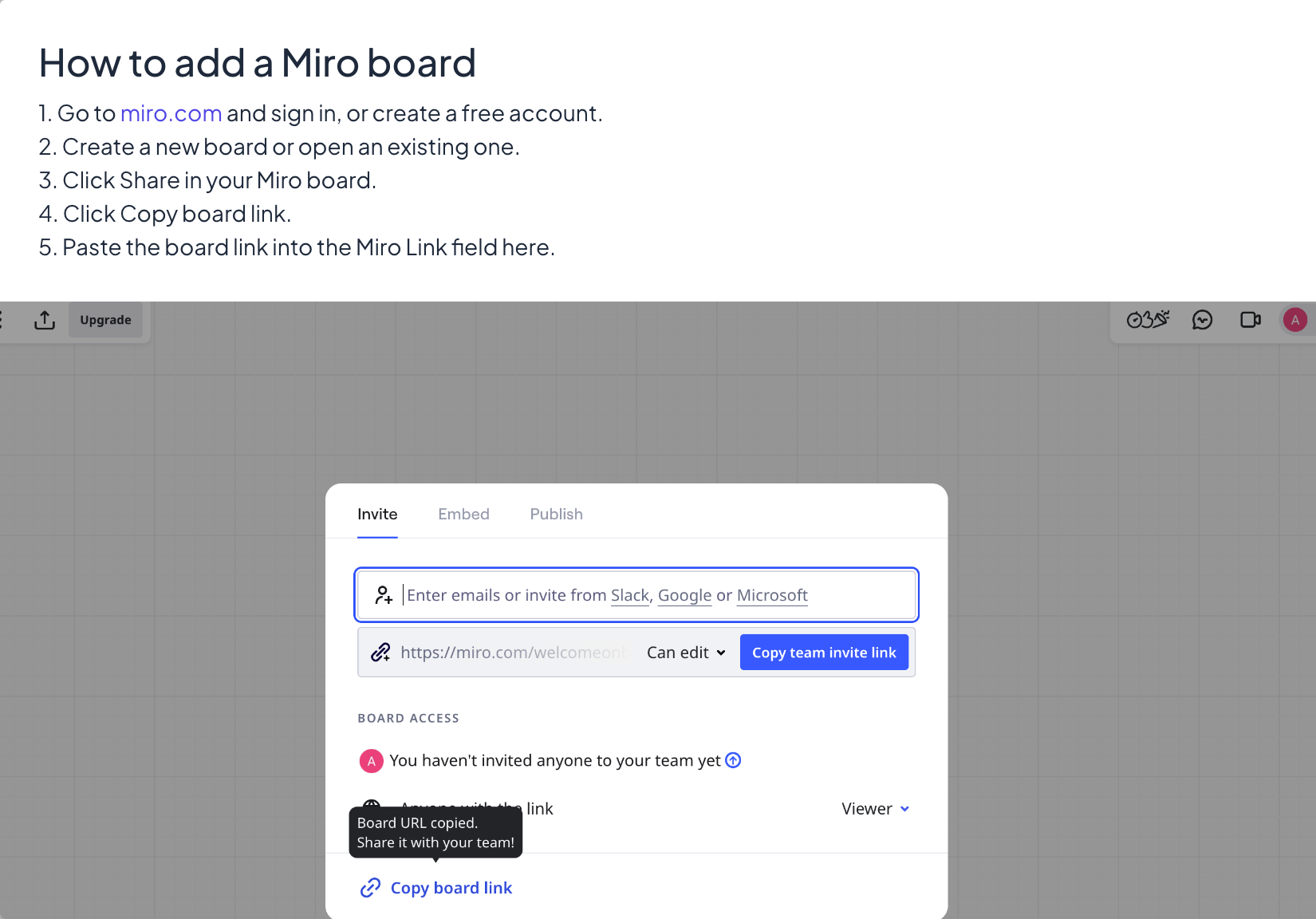
Siirry osoitteeseen miro.com ja kirjaudu sisään tai luo ilmainen tili. Luo uusi taulu tai avaa olemassa oleva.
- 2
Kopioi linkki
Napsauta Miro-taulussasi Share ja sitten Copy board link. Tarkista taulun jakoasetukset: henkilöillä, jotka eivät ole taulun jäseniä, on oltava katseluoikeus.
- 3
Lisää dia
Takaisin LearnWorklyssa: napsauta editorissa + Uusi dia. Avaa Valitse diatyyppi -näkymässä Integraatiot-välilehti ja valitse Miro.
- 4
Liitä linkki
Liitä taulun linkki kenttään Miro-linkki. Tarvitsetko apua linkin kanssa? näyttää samat vaiheet ja kuvan Miron jakoikkunasta.
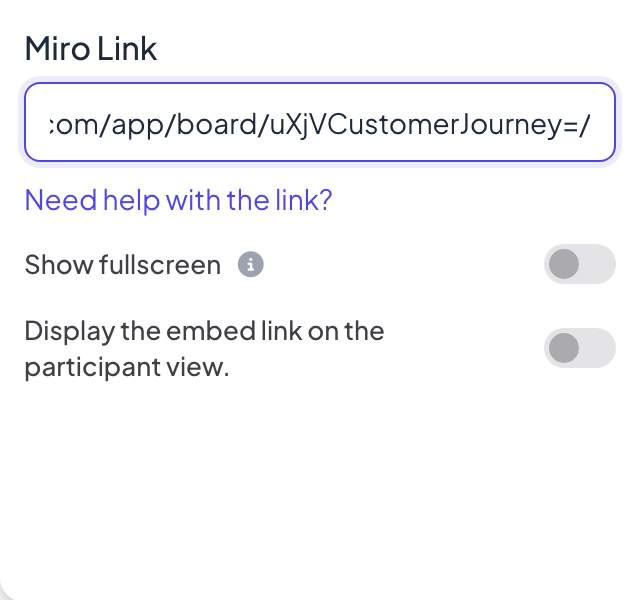
Näyttöasetukset
- Näytä koko näytöllä: upotettu sisältö täyttää koko dian reunasta reunaan, ja dian otsikko piilotetaan. Yläpalkki ja alareunan ohjauspalkki kelluvat päällä, joten voit yhä siirtyä diojen välillä. Oletuksena pois päältä.
- Näytä upotuslinkki osallistujanäkymässä: kun tämä on päällä, osallistujat voivat avata ja selata samaa sisältöä omilla puhelimillaan. Kun se on pois päältä (oletus), puhelimissa näkyy Näytä esittäjän näytöllä.
Esitä se
Napsauta Esitä. Sisältö latautuu livenä isolle näytölle, ja voit vierittää tai napsauttaa sen sisällä kuin selaimen välilehdellä. Siirry seuraavaan diaan alareunan ohjauspalkin nuolilla tai napsauta upotetun sisällön ulkopuolella ja käytä nuolinäppäimiä. Upotusdialla osallistujilta ei kerätä mitään, joten raporttiin ei tallennu mitään.
Usein kysytyt kysymykset
Taulu pyytää minua kirjautumaan.
Taulu on yksityinen. Avaa Mirossa Share, salli katselu kaikille linkin haltijoille ja kopioi linkki uudelleen.
Voivatko osallistujat lisätä muistilappuja Miro-tauluun?
Vain jos Miron jakoasetukset sallivat kaikkien linkin haltijoiden muokata ja osallistujanäkymän asetus on päällä. LearnWorklyn sisällä kerättäviin lappuihin käytä Remote Retro -diaa tai Valkotaulua.
Näkyvätkö taulun muutokset livenä?
Kyllä. Dia näyttää live-taulun, joten Mirossa tehdyt muutokset näkyvät isolla näytöllä.
Tarkistettu viimeksi sovellusta vasten 17. marraskuuta 2026.
Aiheeseen liittyvät artikkelit
- Upotusdia: näytä live-verkkosivuNäytä live-verkkosivusto esityksesi sisällä Upotus-dialla: liitä linkki, valitse koko näyttö ja päätä, voivatko osallistujatkin avata sen.
- Valkotaulu: piirtäkää yhdessä yhdelle yhteiselle taululleYksi yhteinen taulu koko huoneelle: sinä piirrät isolle näytölle, osallistujat piirtävät puhelimillaan, ja jokainen veto näkyy kaikille livenä.
- Remote Retro: pidä retrospektiivi muistilapuillaPidä sprintin retrospektiivi vaihe vaiheelta: ideat muistilapuille, ryhmittely, äänestys ja toimenpiteet vastuuhenkilöineen, osallistujat puhelimillaan.