O slide Miro incorpora um quadro colaborativo do Miro diretamente no slide, para você percorrer um quadro sem trocar de janela.
- 1
Abra seu quadro
Acesse miro.com e entre, ou crie uma conta gratuita. Crie um quadro novo ou abra um existente.
- 2
Copie o link
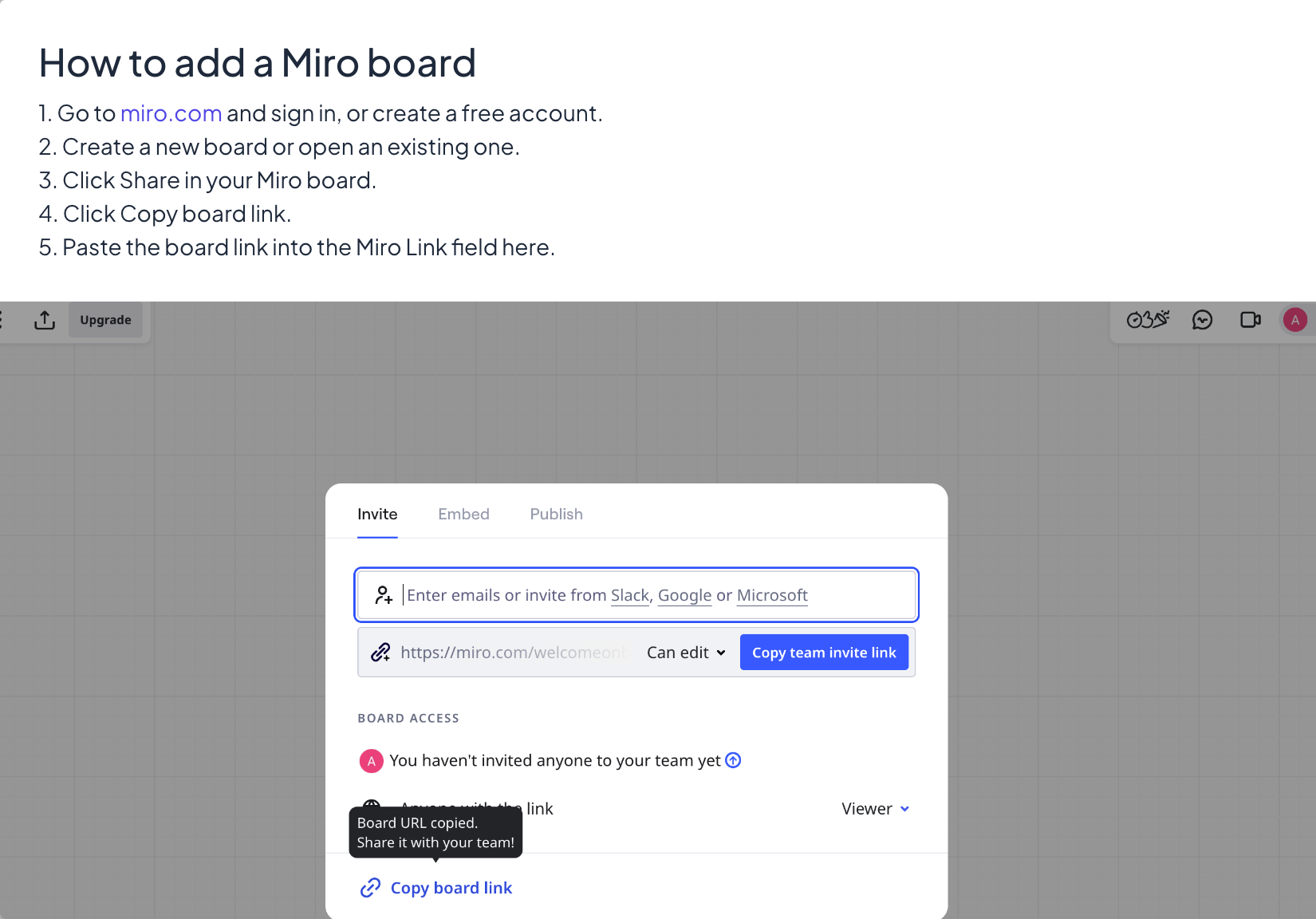
Clique em Share no seu quadro do Miro e depois em Copy board link. Confira as configurações de compartilhamento do quadro: quem não faz parte do quadro precisa ter permissão para vê-lo.
- 3
Adicionar o slide
De volta ao LearnWorkly: no editor, clique em + Novo Slide. Em Escolher Tipo de Slide, abra a aba Integrações e escolha Miro.
- 4
Cole o link
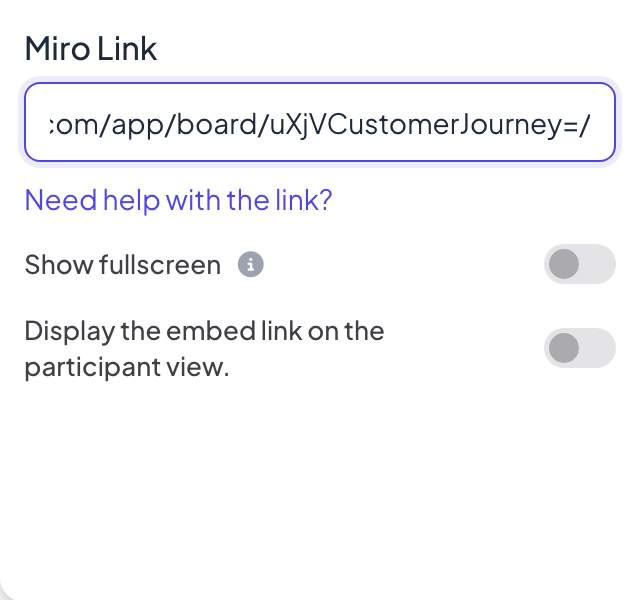
Cole o link do quadro no campo Miro Link. Need help with the link? mostra os mesmos passos, com uma imagem da janela de compartilhamento do Miro.
Configurações de exibição
- Show fullscreen: o conteúdo incorporado preenche o slide inteiro, de ponta a ponta, e o título do slide fica oculto. O cabeçalho superior e a barra de controles inferior flutuam por cima, então você ainda pode passar de um slide para outro. Desativado por padrão.
- Display the embed link on the participant view: quando ativado, os participantes podem abrir e navegar pelo mesmo conteúdo no próprio celular. Quando desativado (o padrão), os celulares mostram Ver na tela do apresentador.
Apresente
Clique em Apresentar. O conteúdo carrega ao vivo na tela grande e você pode rolar ou clicar dentro dele como em uma aba do navegador. Use as setas da barra de controles inferior, ou clique fora do conteúdo incorporado e use as setas do teclado, para ir ao próximo slide. Nada é coletado dos participantes em um slide incorporado, então nada vai para o relatório.
Perguntas frequentes
O quadro pede para eu entrar.
O quadro é privado. No Miro, abra Share e permita que qualquer pessoa com o link veja, depois copie o link de novo.
Os participantes podem adicionar notas adesivas ao quadro do Miro?
Só se as configurações de compartilhamento do Miro permitirem que qualquer pessoa com o link edite, e a configuração da visão do participante estiver ativada. Para notas coletadas dentro do LearnWorkly, use o Remote Retro ou o Whiteboard.
As mudanças no quadro aparecem ao vivo?
Sim. O slide mostra o quadro ao vivo, então as mudanças feitas no Miro aparecem na tela grande.
Conferido com o app pela última vez em 17 de novembro de 2026.
Artigos relacionados
- Slide incorporado: mostre uma página web ao vivoMostre um site ao vivo dentro da sua apresentação com um slide Embed: cole um link, escolha tela cheia e decida se os participantes também podem abri-lo.
- Whiteboard: desenhem juntos em um quadro compartilhadoUm quadro compartilhado para a sala inteira: você desenha na tela grande, os participantes desenham pelo celular, e cada traço aparece para todos ao vivo.
- Remote Retro: faça uma retrospectiva com notas adesivasConduza uma retrospectiva de sprint passo a passo: ideias em notas adesivas, agrupamento, votação e ações com responsáveis, com os participantes no celular.