Miro स्लाइड किसी Miro सहयोग बोर्ड को सीधे स्लाइड में एम्बेड करती है, ताकि आप विंडो बदले बिना बोर्ड दिखा सकें।
- 1
अपना बोर्ड खोलें
miro.com पर जाएँ और साइन इन करें, या मुफ़्त खाता बनाएँ। नया बोर्ड बनाएँ या मौजूदा बोर्ड खोलें।
- 2
लिंक कॉपी करें
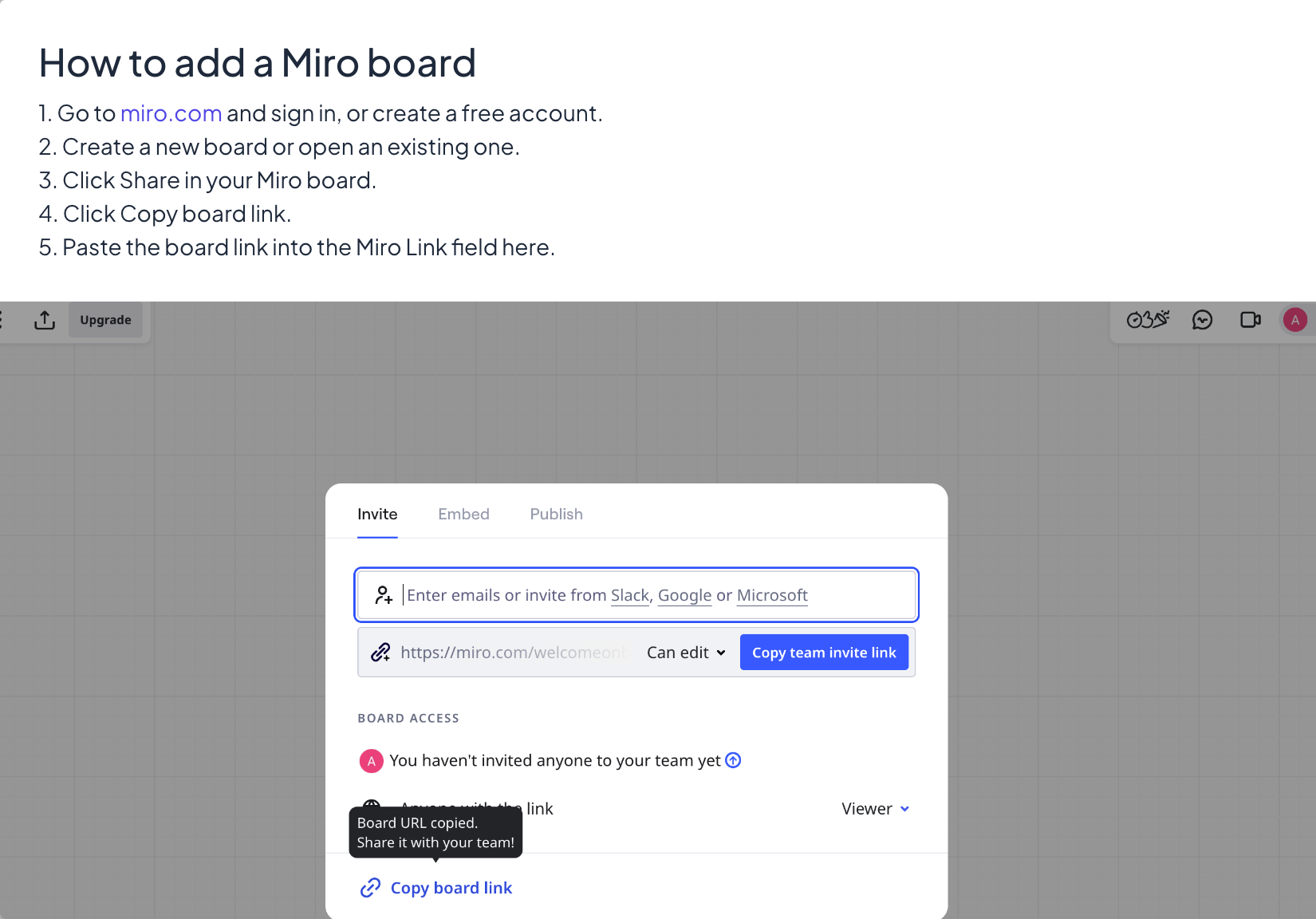
अपने Miro बोर्ड में Share पर क्लिक करें, फिर Copy board link पर। बोर्ड की शेयरिंग सेटिंग्स जाँचें: जो लोग बोर्ड पर नहीं हैं उन्हें देखने की अनुमति होनी चाहिए।
- 3
स्लाइड जोड़ें
LearnWorkly में वापस: एडिटर में + नई स्लाइड पर क्लिक करें। स्लाइड प्रकार चुनें में इंटीग्रेशन टैब खोलें और Miro चुनें।
- 4
लिंक पेस्ट करें
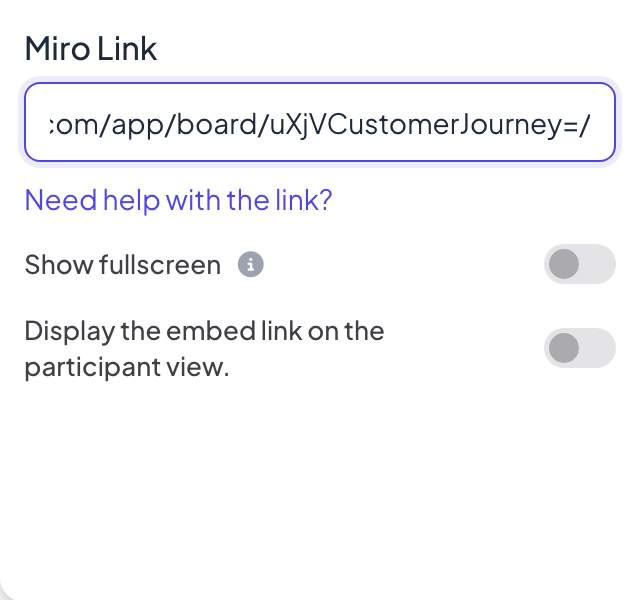
बोर्ड लिंक Miro लिंक फ़ील्ड में पेस्ट करें। लिंक में मदद चाहिए? Miro की शेयर विंडो की तस्वीर के साथ यही चरण दिखाता है।
दिखाने की सेटिंग्स
- पूरी स्क्रीन पर दिखाएँ: एम्बेड की गई सामग्री पूरी स्लाइड को किनारे से किनारे तक भर देती है, और स्लाइड का शीर्षक छिप जाता है। ऊपर का हेडर और नीचे की कंट्रोल बार ऊपर तैरते रहते हैं, ताकि आप स्लाइड्स के बीच जा सकें। डिफ़ॉल्ट रूप से बंद।
- प्रतिभागी दृश्य पर एम्बेड लिंक दिखाएँ: चालू होने पर प्रतिभागी वही सामग्री अपने फ़ोन पर खोलकर देख सकते हैं। बंद होने पर (डिफ़ॉल्ट), उनके फ़ोन पर प्रस्तुतकर्ता स्क्रीन पर देखें दिखता है।
इसे प्रस्तुत करें
प्रस्तुत करें पर क्लिक करें। सामग्री बड़ी स्क्रीन पर लाइव लोड होती है और आप ब्राउज़र टैब की तरह उसके अंदर स्क्रॉल या क्लिक कर सकते हैं। अगली स्लाइड पर जाने के लिए नीचे की कंट्रोल बार के तीर इस्तेमाल करें, या एम्बेड की गई सामग्री के बाहर क्लिक करके ऐरो कुंजियाँ। एम्बेड स्लाइड पर प्रतिभागियों से कुछ इकट्ठा नहीं होता, इसलिए रिपोर्ट में कुछ नहीं जाता।
अक्सर पूछे जाने वाले प्रश्न
बोर्ड मुझसे साइन इन करने को कह रहा है।
बोर्ड निजी है। Miro में Share खोलें और लिंक वाले किसी को भी देखने दें, फिर लिंक दोबारा कॉपी करें।
क्या प्रतिभागी Miro बोर्ड पर स्टिकी नोट्स जोड़ सकते हैं?
सिर्फ़ तभी जब आपकी Miro शेयरिंग सेटिंग्स लिंक वाले किसी को भी एडिट करने दें, और प्रतिभागी दृश्य सेटिंग चालू हो। LearnWorkly के अंदर नोट्स इकट्ठा करने के लिए Remote Retro या व्हाइटबोर्ड इस्तेमाल करें।
क्या बोर्ड पर बदलाव लाइव दिखते हैं?
हाँ। स्लाइड लाइव बोर्ड दिखाती है, इसलिए Miro में किए गए बदलाव बड़ी स्क्रीन पर दिखते हैं।
17 नवंबर 2026 को ऐप से आख़िरी बार जाँचा गया।
संबंधित लेख
- एम्बेड स्लाइड: एक लाइव वेब पेज दिखाएँएम्बेड स्लाइड से अपनी प्रस्तुति के अंदर एक लाइव वेबसाइट दिखाएँ: लिंक पेस्ट करें, पूरी स्क्रीन चुनें, और तय करें कि प्रतिभागी भी उसे खोल सकें या नहीं।
- व्हाइटबोर्ड: एक साझा बोर्ड पर साथ मिलकर बनाएँपूरे कमरे के लिए एक साझा बोर्ड: आप बड़ी स्क्रीन पर बनाते हैं, प्रतिभागी अपने फ़ोन से बनाते हैं, और हर रेखा सबको लाइव दिखती है।
- Remote Retro: स्टिकी नोट्स के साथ रेट्रोस्पेक्टिव चलाएँस्प्रिंट रेट्रोस्पेक्टिव कदम दर कदम चलाएँ: स्टिकी नोट्स पर विचार, समूहन, वोटिंग और ज़िम्मेदार के साथ कार्य बिंदु, प्रतिभागी अपने फ़ोन पर।