Слайд Miro встраивает доску Miro для совместной работы прямо в слайд, так что по доске можно пройтись, не переключая окна.
- 1
Откройте свою доску
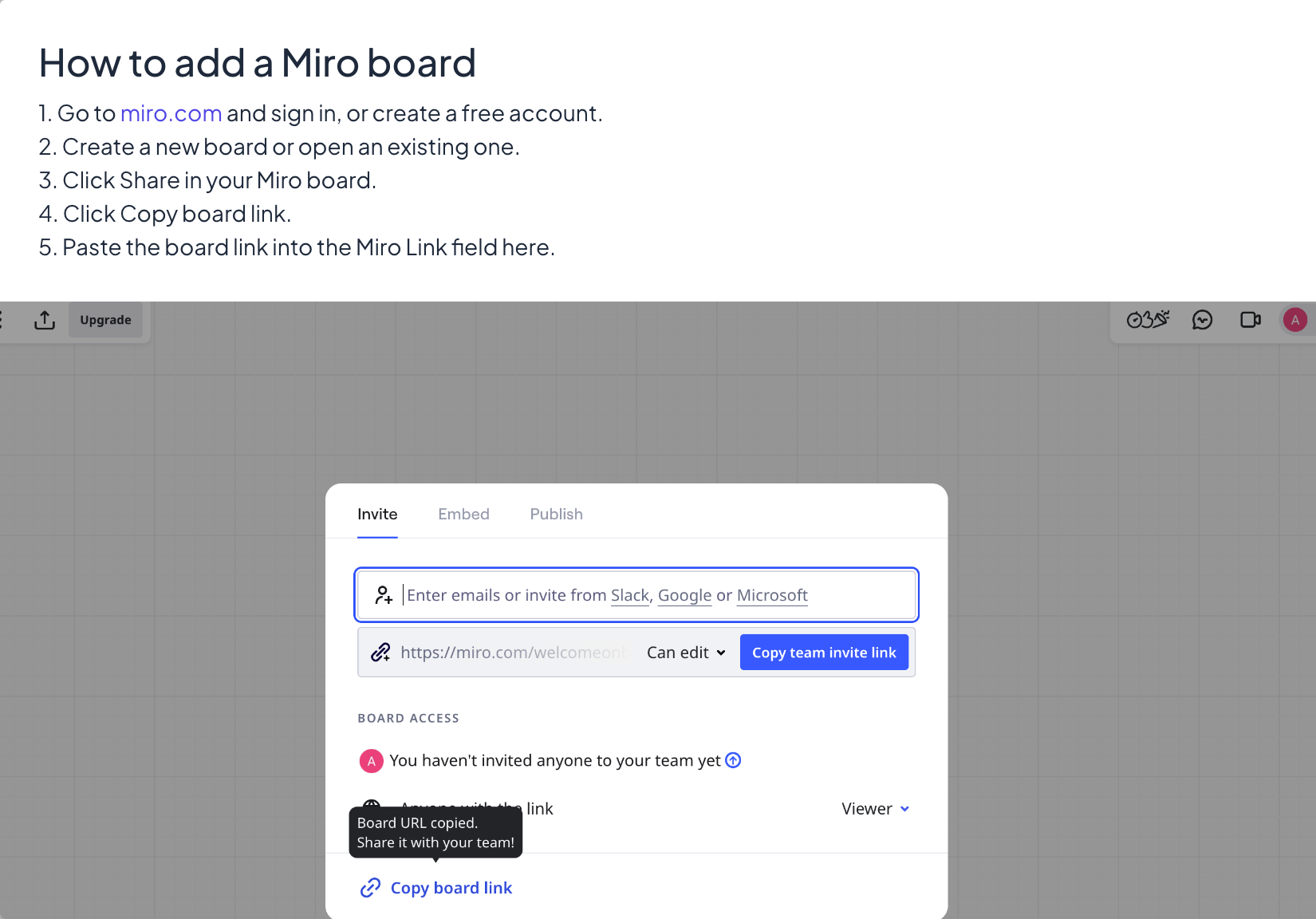
Перейдите на miro.com и войдите или создайте бесплатный аккаунт. Создайте новую доску или откройте существующую.
- 2
Скопируйте ссылку
Нажмите Share на доске Miro, затем Copy board link. Проверьте настройки доступа к доске: люди, которых нет на доске, должны иметь право её просматривать.
- 3
Добавьте слайд
Вернитесь в LearnWorkly: в редакторе нажмите + Новый слайд. В окне Выберите тип слайда откройте вкладку Интеграции и выберите Miro.
- 4
Вставьте ссылку
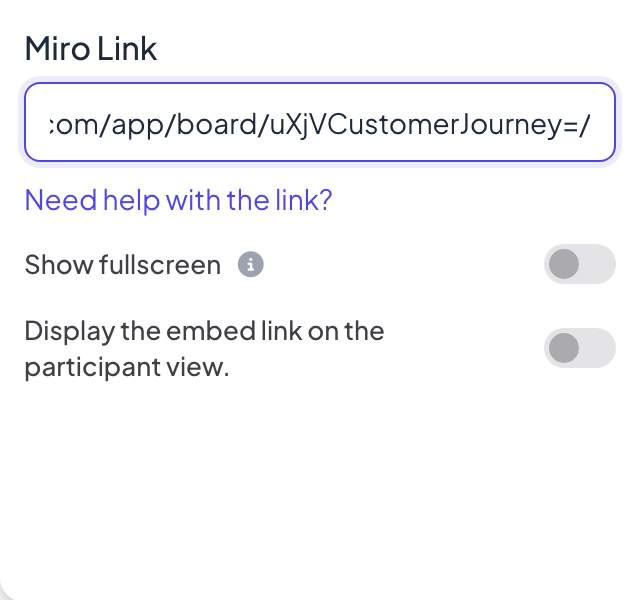
Вставьте ссылку на доску в поле Ссылка Miro. Нужна помощь со ссылкой? показывает те же шаги с картинкой окна «Поделиться» в Miro.
Настройки отображения
- Во весь экран: встроенный контент заполняет весь слайд от края до края, а заголовок слайда скрывается. Верхняя шапка и нижняя панель управления остаются поверх, так что вы по-прежнему можете переключать слайды. По умолчанию выключено.
- Показывать встроенную ссылку участникам: если включено, участники могут открыть и листать тот же контент на своих телефонах. Если выключено (по умолчанию), на их телефонах показывается Просмотр на экране презентатора.
Покажите его
Нажмите Презентовать. Контент загружается вживую на большом экране, и в нём можно прокручивать и нажимать, как во вкладке браузера. Чтобы перейти к следующему слайду, используйте стрелки нижней панели управления или щёлкните вне встроенного контента и нажмите клавиши со стрелками. Со слайда со встраиванием ничего не собирается, поэтому в отчёт ничего не попадает.
Частые вопросы
Доска просит войти в аккаунт.
Доска закрыта. В Miro откройте Share, разрешите просмотр всем, у кого есть ссылка, и снова скопируйте ссылку.
Могут ли участники добавлять стикеры на доску Miro?
Только если настройки доступа Miro позволяют редактировать всем, у кого есть ссылка, и включена настройка вида участника. Для заметок, собираемых внутри LearnWorkly, используйте Remote Retro или Whiteboard.
Видны ли изменения на доске в реальном времени?
Да. Слайд показывает живую доску, так что изменения в Miro появляются на большом экране.
Последняя сверка с приложением: 17 ноября 2026 г..
Похожие статьи
- Слайд со встраиванием: живая веб-страницаПокажите живой сайт внутри презентации слайдом «Встраивание»: вставьте ссылку, выберите полноэкранный режим и решите, могут ли участники тоже его открыть.
- Whiteboard: рисуйте вместе на одной общей доскеОдна общая доска на весь зал: вы рисуете на большом экране, участники — с телефонов, и каждый штрих сразу виден всем.
- «Remote Retro»: ретроспектива со стикерамиПроведите ретроспективу спринта шаг за шагом: идеи на стикерах, группировка, голосование и действия с ответственными — участники на телефонах.