Die Miro-Folie bettet ein Miro-Board für die Zusammenarbeit direkt in die Folie ein, sodass Sie ein Board durchgehen können, ohne das Fenster zu wechseln.
- 1
Ihr Board öffnen
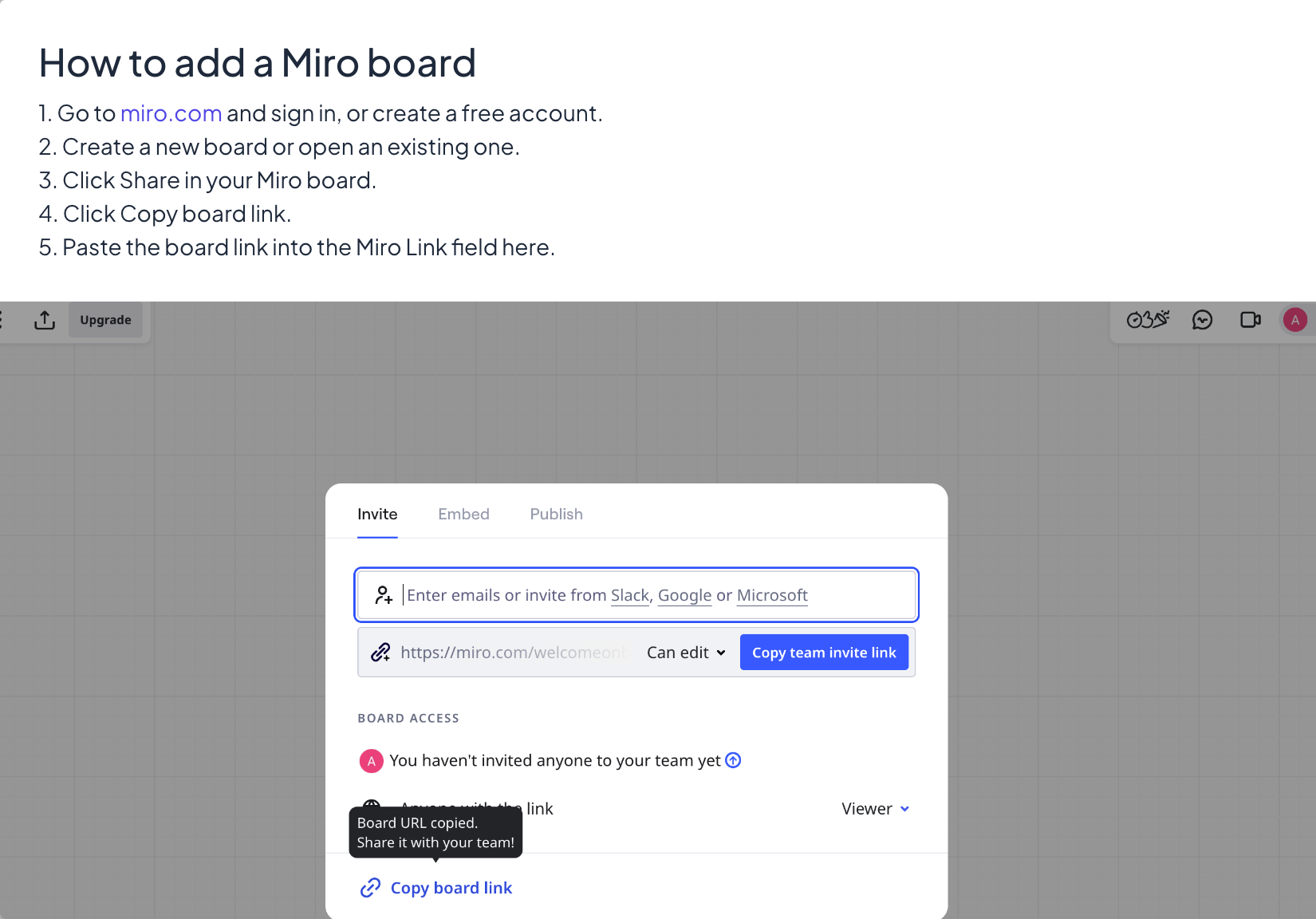
Gehen Sie zu miro.com und melden Sie sich an oder erstellen Sie ein kostenloses Konto. Erstellen Sie ein neues Board oder öffnen Sie ein vorhandenes.
- 2
Den Link kopieren
Klicken Sie in Ihrem Miro-Board auf Share und dann auf Copy board link. Prüfen Sie die Freigabeeinstellungen des Boards: Personen, die nicht im Board sind, müssen es ansehen dürfen.
- 3
Die Folie hinzufügen
Zurück in LearnWorkly: Klicken Sie im Editor auf + Neue Folie. Öffnen Sie in Folientyp wählen den Tab Integrationen und wählen Sie Miro.
- 4
Den Link einfügen
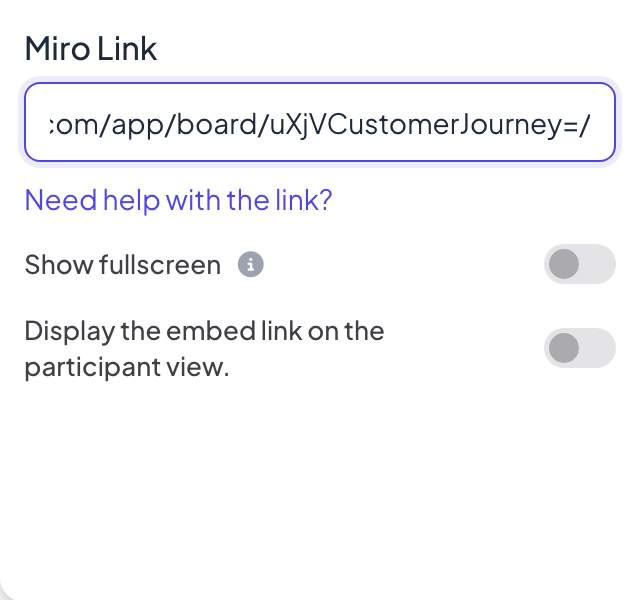
Fügen Sie den Board-Link in das Feld Miro-Link ein. Brauchen Sie Hilfe mit dem Link? zeigt dieselben Schritte mit einem Bild von Miros Teilen-Fenster.
Anzeigeeinstellungen
- Vollbild anzeigen: Der eingebettete Inhalt füllt die ganze Folie von Rand zu Rand, und der Folientitel wird ausgeblendet. Die obere Kopfzeile und die untere Steuerleiste schweben darüber, sodass Sie weiter zwischen Folien wechseln können. Standardmäßig aus.
- Einbettungslink in der Teilnehmeransicht anzeigen: Ist dies an, können die Teilnehmenden denselben Inhalt auf ihrem eigenen Handy öffnen und durchblättern. Ist es aus (Standard), zeigen ihre Handys Auf dem Präsentationsbildschirm anzeigen.
Präsentieren
Klicken Sie auf Präsentieren. Der Inhalt lädt live auf der großen Leinwand, und Sie können darin scrollen oder klicken wie in einem Browser-Tab. Nutzen Sie die Pfeile der unteren Steuerleiste oder klicken Sie außerhalb des eingebetteten Inhalts und verwenden Sie die Pfeiltasten, um zur nächsten Folie zu gehen. Auf einer Einbettungsfolie wird nichts von den Teilnehmenden gesammelt, also kommt nichts in den Bericht.
Häufige Fragen
Das Board fordert mich zur Anmeldung auf.
Das Board ist privat. Öffnen Sie in Miro Share, erlauben Sie allen mit dem Link das Ansehen und kopieren Sie den Link erneut.
Können Teilnehmende dem Miro-Board Haftnotizen hinzufügen?
Nur wenn Ihre Miro-Freigabeeinstellungen allen mit dem Link das Bearbeiten erlauben und die Einstellung für die Teilnehmeransicht an ist. Für Notizen, die in LearnWorkly gesammelt werden, nutzen Sie Remote Retro oder das Whiteboard.
Werden Änderungen an der Tafel live angezeigt?
Ja. Die Folie zeigt das Live-Board, Änderungen in Miro erscheinen also auf der großen Leinwand.
Zuletzt mit der App abgeglichen am 17. November 2026.
Ähnliche Artikel
- Einbettungsfolie: eine Live-Webseite zeigenZeigen Sie mit einer Einbettungsfolie eine Live-Website in Ihrer Präsentation: Fügen Sie einen Link ein, wählen Sie Vollbild und entscheiden Sie, ob die Teilnehmenden sie ebenfalls öffnen können.
- Whiteboard: gemeinsam auf einer Tafel zeichnenEine gemeinsame Tafel für den ganzen Raum: Sie zeichnen auf der großen Leinwand, die Teilnehmenden von ihren Handys, und jeder Strich erscheint live für alle.
- Remote Retro: eine Retrospektive mit Haftnotizen durchführenFühren Sie eine Sprint-Retrospektive Schritt für Schritt durch: Ideen auf Haftnotizen, Gruppierung, Abstimmung und Maßnahmen mit Verantwortlichen, mit den Teilnehmenden am Handy.