La slide Miro incorpora una lavagna collaborativa Miro direttamente nella slide, così puoi percorrere una lavagna senza cambiare finestra.
- 1
Apri la tua lavagna
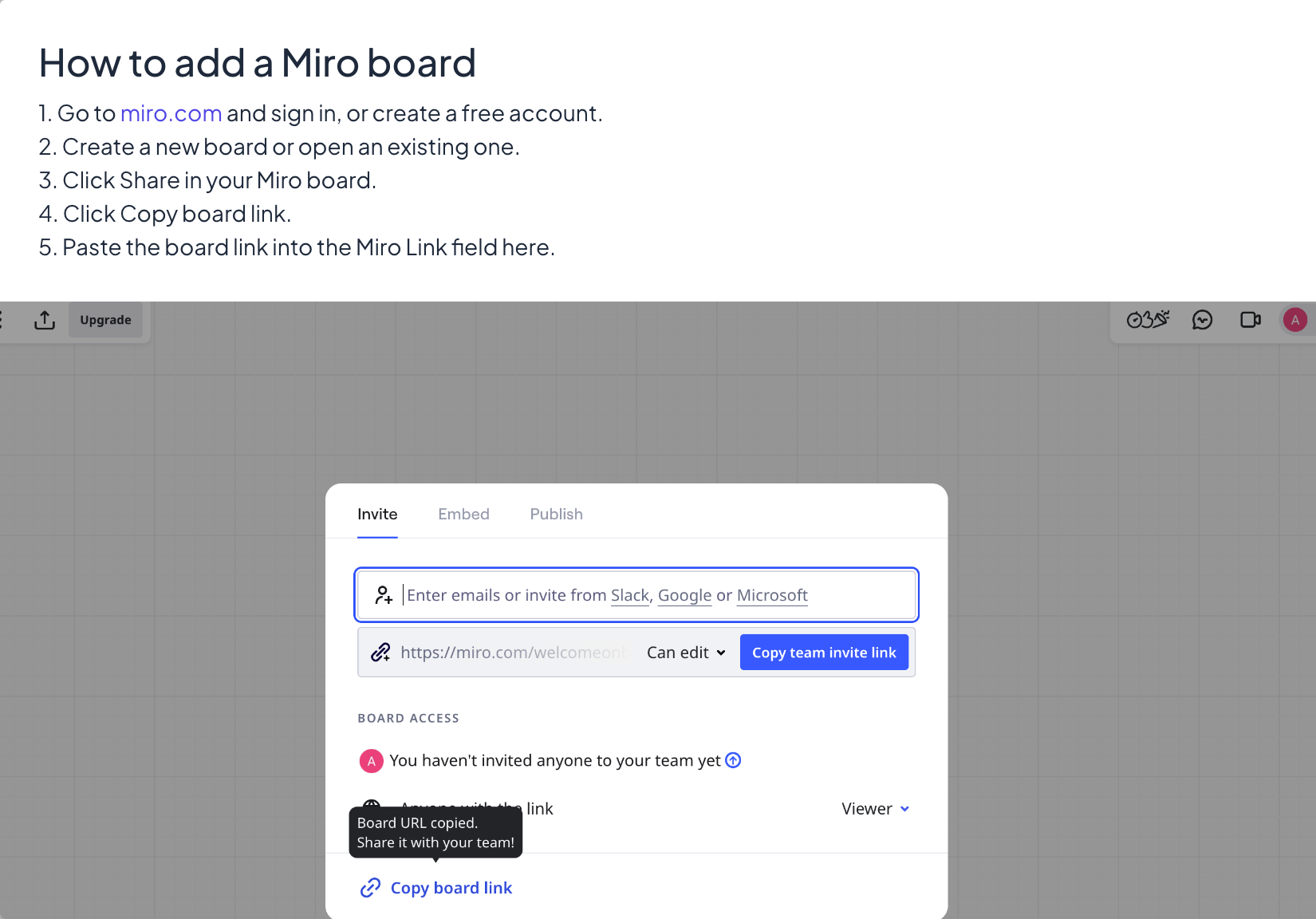
Vai su miro.com e accedi, o crea un account gratuito. Crea una nuova lavagna o aprine una esistente.
- 2
Copia il link
Clicca Share nella tua lavagna Miro, poi Copy board link. Controlla le impostazioni di condivisione della lavagna: chi non fa parte della lavagna deve poterla visualizzare.
- 3
Aggiungi la slide
Torna in LearnWorkly: nell'editor clicca + Nuova diapositiva. In Scegli tipo di diapositiva apri la scheda Integrazioni e scegli Miro.
- 4
Incollare il link
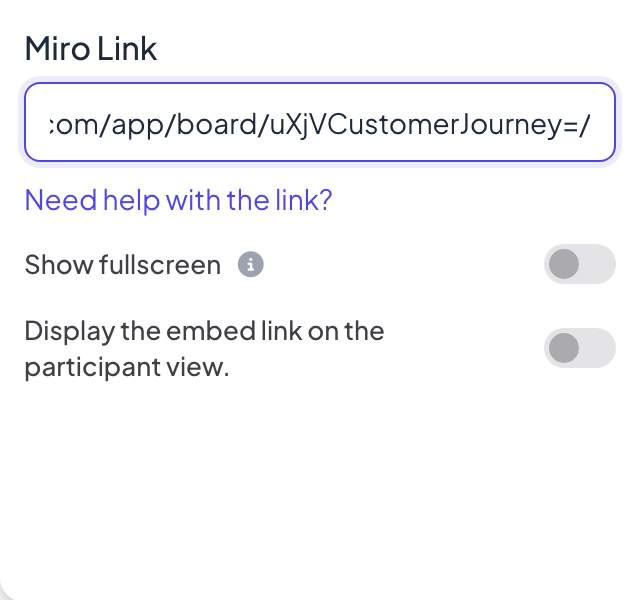
Incolla il link della lavagna nel campo Miro Link. Need help with the link? mostra gli stessi passaggi, con un'immagine della finestra di condivisione di Miro.
Impostazioni di visualizzazione
- Show fullscreen: il contenuto incorporato riempie l'intera slide, da bordo a bordo, e il titolo della slide è nascosto. L'intestazione in alto e la barra dei controlli in basso restano in sovrimpressione, così puoi comunque spostarti tra le slide. Disattivato per impostazione predefinita.
- Display the embed link on the participant view: quando è attivo, i partecipanti possono aprire e sfogliare lo stesso contenuto sul proprio telefono. Quando è disattivato (impostazione predefinita), i telefoni mostrano Visualizza sullo schermo del presentatore.
Presentala
Clicca Presenta. Il contenuto si carica dal vivo sul grande schermo e puoi scorrere o cliccare al suo interno come in una scheda del browser. Usa le frecce della barra dei controlli in basso, oppure clicca fuori dal contenuto incorporato e usa i tasti freccia, per passare alla slide successiva. Su una slide incorporata non viene raccolto nulla dai partecipanti, quindi nulla finisce nel report.
Domande frequenti
La lavagna mi chiede di accedere.
La lavagna è privata. In Miro, apri Share e consenti a chiunque abbia il link di visualizzarla, poi copia di nuovo il link.
I partecipanti possono aggiungere post-it alla lavagna Miro?
Solo se le impostazioni di condivisione di Miro permettono a chiunque abbia il link di modificare, e l'impostazione della vista partecipante è attiva. Per le note raccolte dentro LearnWorkly, usa Remote Retro o la Whiteboard.
Le modifiche alla lavagna si vedono dal vivo?
Sì. La slide mostra la lavagna dal vivo, quindi le modifiche fatte in Miro compaiono sul grande schermo.
Ultima verifica sull’app: 17 novembre 2026.
Articoli correlati
- Slide incorporata: mostra una pagina web dal vivoMostra un sito web dal vivo dentro la tua presentazione con una slide Embed: incolla un link, scegli lo schermo intero e decidi se anche i partecipanti possono aprirlo.
- Whiteboard: disegnate insieme su un'unica lavagna condivisaUn'unica lavagna condivisa per tutta la sala: tu disegni sul grande schermo, i partecipanti disegnano dal telefono, e ogni tratto compare a tutti dal vivo.
- Remote Retro: fai una retrospettiva con i post-itConduci passo passo una retrospettiva dello sprint: idee sui post-it, raggruppamento, votazione e azioni con un responsabile, con i partecipanti sul telefono.