Слайд Gamma встраивает ИИ-презентацию или веб-страницу Gamma прямо в слайд. Вся презентация Gamma помещается в один слайд: её карточки листаются стрелками внутри рамки Gamma.
Опубликуйте и скопируйте из Gamma
- 1
Опубликуйте презентацию
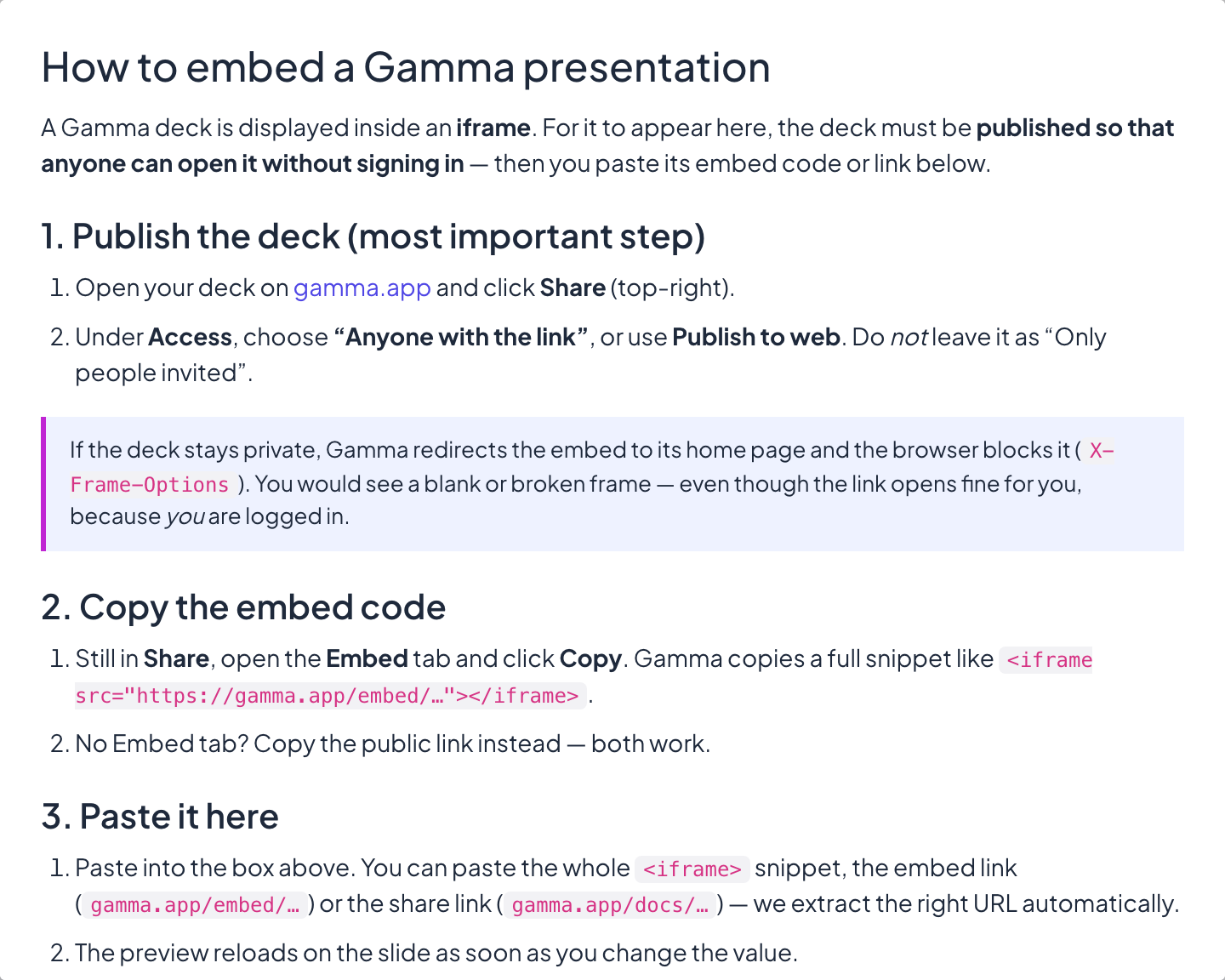
Откройте презентацию на gamma.app и нажмите Share. В Access выберите Anyone with the link или используйте Publish to web: презентация должна открываться у всех без входа.
- 2
Скопируйте код для встраивания
Там же, в Share, откройте вкладку Embed и нажмите Copy. Нет вкладки Embed? Скопируйте публичную ссылку: работает и так, и так.
Добавьте в свою презентацию
- 1
Добавьте слайд
В редакторе нажмите + Новый слайд. В окне Выберите тип слайда откройте вкладку Интеграции и выберите Gamma.
- 2
Вставьте код или ссылку
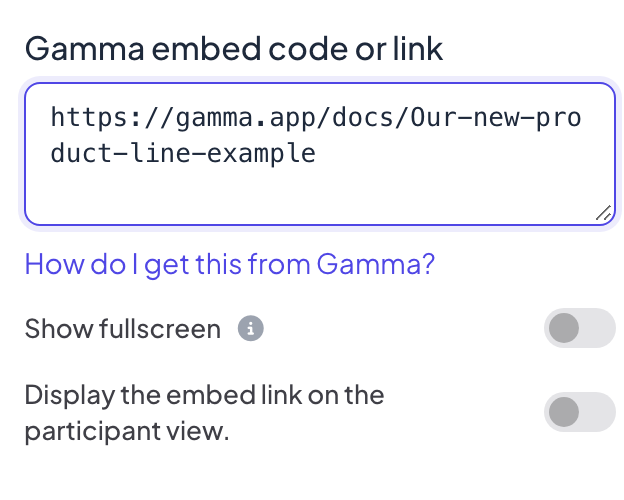
Вставьте весь фрагмент кода, ссылку для встраивания (gamma.app/embed/…) или публичную ссылку (gamma.app/docs/…) в Код встраивания или ссылка Gamma. Предпросмотр на слайде обновляется сразу после изменения.
Настройки отображения
- Во весь экран: встроенный контент заполняет весь слайд от края до края, а заголовок слайда скрывается. Верхняя шапка и нижняя панель управления остаются поверх, так что вы по-прежнему можете переключать слайды. По умолчанию выключено.
- Показывать встроенную ссылку участникам: если включено, участники могут открыть и листать тот же контент на своих телефонах. Если выключено (по умолчанию), на их телефонах показывается Просмотр на экране презентатора.
Покажите его
Нажмите Презентовать. Контент загружается вживую на большом экране, и в нём можно прокручивать и нажимать, как во вкладке браузера. Чтобы перейти к следующему слайду, используйте стрелки нижней панели управления или щёлкните вне встроенного контента и нажмите клавиши со стрелками. Со слайда со встраиванием ничего не собирается, поэтому в отчёт ничего не попадает.
Частые вопросы
Рамка пустая или показывает главную страницу Gamma.
Презентация всё ещё закрыта. Установите Access на Anyone with the link или опубликуйте её и снова вставьте ссылку.
Можно ли показать одну карточку колоды отдельно?
Нет. Встраивается вся презентация; листайте её карточки стрелками внутри рамки Gamma.
Можно ли редактировать презентацию в LearnWorkly?
Нет, редактируйте её на gamma.app; слайд показывает опубликованную версию. Чтобы получить редактируемые слайды, экспортируйте презентацию из Gamma как PowerPoint и импортируйте её через Импортировать PPT/PDF.
Последняя сверка с приложением: 17 ноября 2026 г..
Похожие статьи
- Слайд со встраиванием: живая веб-страницаПокажите живой сайт внутри презентации слайдом «Встраивание»: вставьте ссылку, выберите полноэкранный режим и решите, могут ли участники тоже его открыть.
- Слайд Google Slides: показ опубликованной презентацииПокажите презентацию Google Slides внутри презентации LearnWorkly: опубликуйте её в интернете в Google Slides, затем вставьте ссылку в слайд.
- Создать презентацию с помощью ИИОпишите одним предложением, что вам нужно, и ИИ соберёт слайды, а затем доработайте их с ИИ-ассистентом прямо в редакторе. Бесплатно, пока идёт бета.