تضمّن شريحة Gamma عرضًا أو صفحة ويب من Gamma AI داخل الشريحة مباشرة. يُضمَّن عرض Gamma كله في شريحة واحدة: تتنقل بين بطاقاته بالأسهم داخل إطار Gamma.
انشر وانسخ من Gamma
- 1
انشر العرض
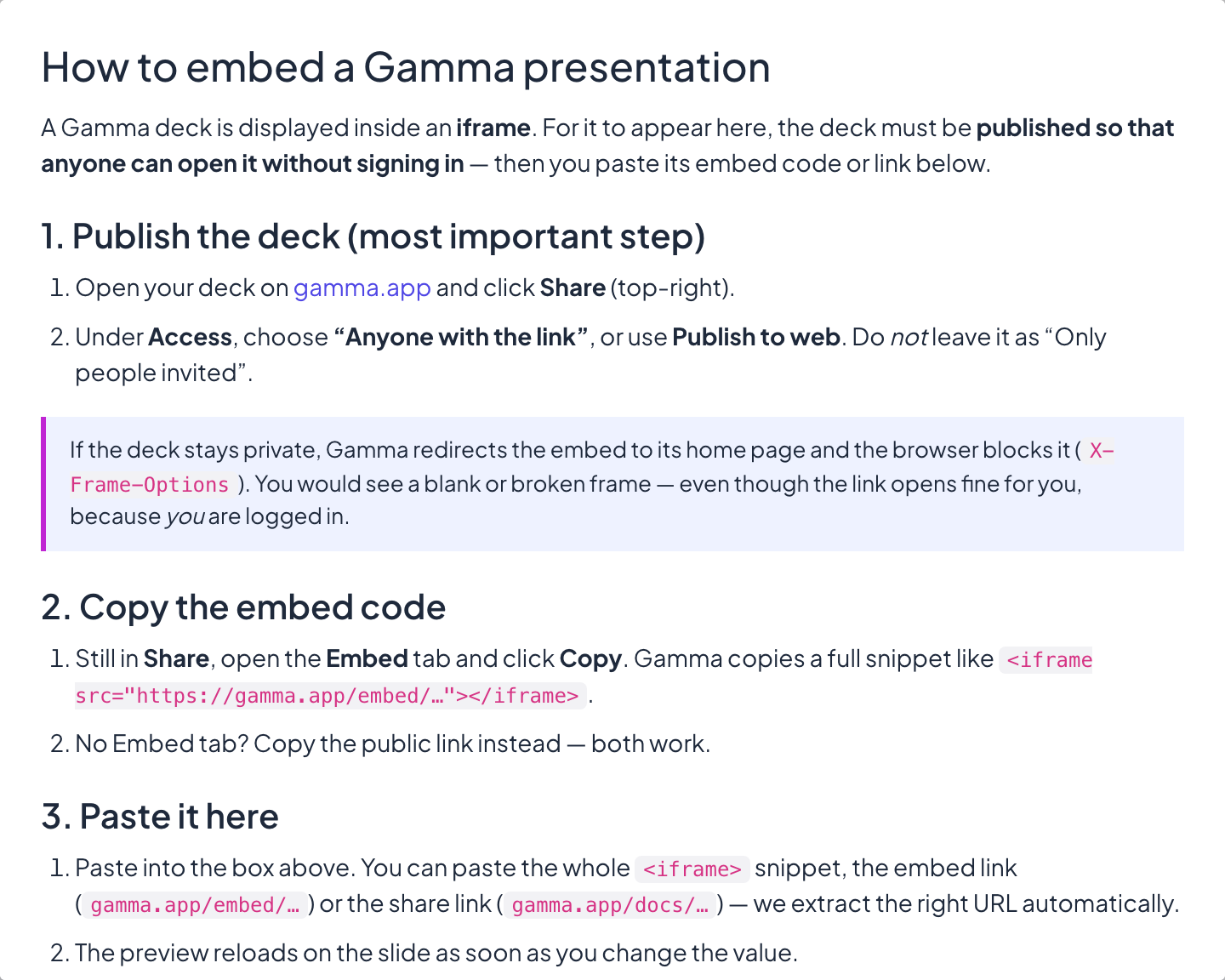
افتح عرضك على gamma.app وانقر Share. تحت Access، اختر Anyone with the link، أو استخدم Publish to web: يجب أن يفتح العرض لأي شخص دون تسجيل الدخول.
- 2
انسخ رمز التضمين
وأنت لا تزال في Share، افتح تبويب Embed وانقر Copy. لا يوجد تبويب Embed؟ انسخ الرابط العام بدلًا من ذلك: كلاهما يعمل.
أضِفه إلى عرضك التقديمي
- 1
إضافة الشريحة
في المحرر، انقر + شريحة جديدة. في اختر نوع الشريحة، افتح تبويب التكاملات واختر Gamma.
- 2
الصق الرمز أو الرابط
الصق مقتطف التضمين كاملًا، أو رابط التضمين (gamma.app/embed/…) أو الرابط العام (gamma.app/docs/…) في Gamma embed code or link. تُعاد تحميل المعاينة على الشريحة فور تغييره.
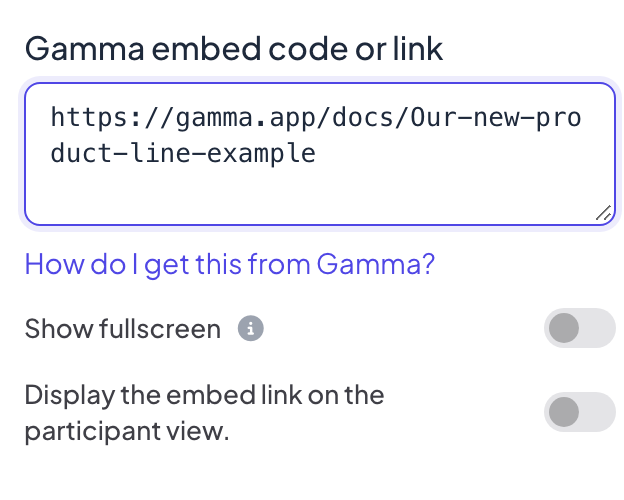
إعدادات العرض
- Show fullscreen: يملأ المحتوى المضمّن الشريحة كلها من الحافة إلى الحافة، ويُخفى عنوان الشريحة. يطفو الرأس العلوي وشريط التحكم السفلي فوقه، فتبقى قادرًا على التنقل بين الشرائح. متوقف افتراضيًا.
- Display the embed link on the participant view: عند تفعيله، يمكن للمشاركين فتح المحتوى نفسه وتصفّحه على هواتفهم. وعند إيقافه (الافتراضي)، تعرض هواتفهم عرض على شاشة المقدم.
اعرضه
انقر تقديم. يُحمَّل المحتوى مباشرة على الشاشة الكبيرة ويمكنك التمرير أو النقر داخله كما في علامة تبويب المتصفح. استخدم أسهم شريط التحكم السفلي، أو انقر خارج المحتوى المضمّن واستخدم مفاتيح الأسهم، للانتقال إلى الشريحة التالية. لا يُجمع شيء من المشاركين في شريحة التضمين، فلا يدخل شيء إلى التقرير.
الأسئلة الشائعة
الإطار فارغ أو يعرض الصفحة الرئيسية لـ Gamma.
لا يزال العرض خاصًا. اضبط Access على Anyone with the link أو انشره، ثم الصق الرابط مجددًا.
هل يمكنني عرض بطاقة واحدة من المجموعة بمفردها؟
لا. يُضمَّن العرض كله؛ تنقّل بين بطاقاته بالأسهم داخل إطار Gamma.
هل يمكنني تعديل العرض في LearnWorkly؟
لا، عدّله على gamma.app؛ تعرض الشريحة النسخة المنشورة. للحصول على شرائح قابلة للتعديل، صدّر العرض من Gamma بصيغة PowerPoint واستورده عبر استيراد PPT/PDF.
آخر مراجعة مقارنةً بالتطبيق في 17 نوفمبر 2026.
مقالات ذات صلة
- شريحة التضمين: اعرض صفحة ويب مباشرةاعرض موقعًا مباشرًا داخل عرضك بشريحة تضمين: الصق رابطًا، واختر ملء الشاشة، وقرّر إن كان المشاركون يستطيعون فتحه أيضًا.
- شريحة Google Slides: اعرض عرضًا منشورًااعرض عرض Google Slides داخل عرضك في LearnWorkly: انشره على الويب في Google Slides، ثم الصق الرابط في الشريحة.
- أنشئ عرضًا تقديميًا بالذكاء الاصطناعيصِف ما تحتاجه في جملة واحدة وسيبني الذكاء الاصطناعي الشرائح لك، ثم حسّنها بمساعد الذكاء الاصطناعي داخل المحرر. مجاني خلال المرحلة التجريبية.