Gamma-lysbildet bygger inn en Gamma AI-presentasjon eller -nettside direkte i lysbildet. Hele Gamma-presentasjonen bygges inn i ett lysbilde: du blar mellom kortene med pilene inne i Gamma-rammen.
Publiser og kopier fra Gamma
- 1
Publiser presentasjonen
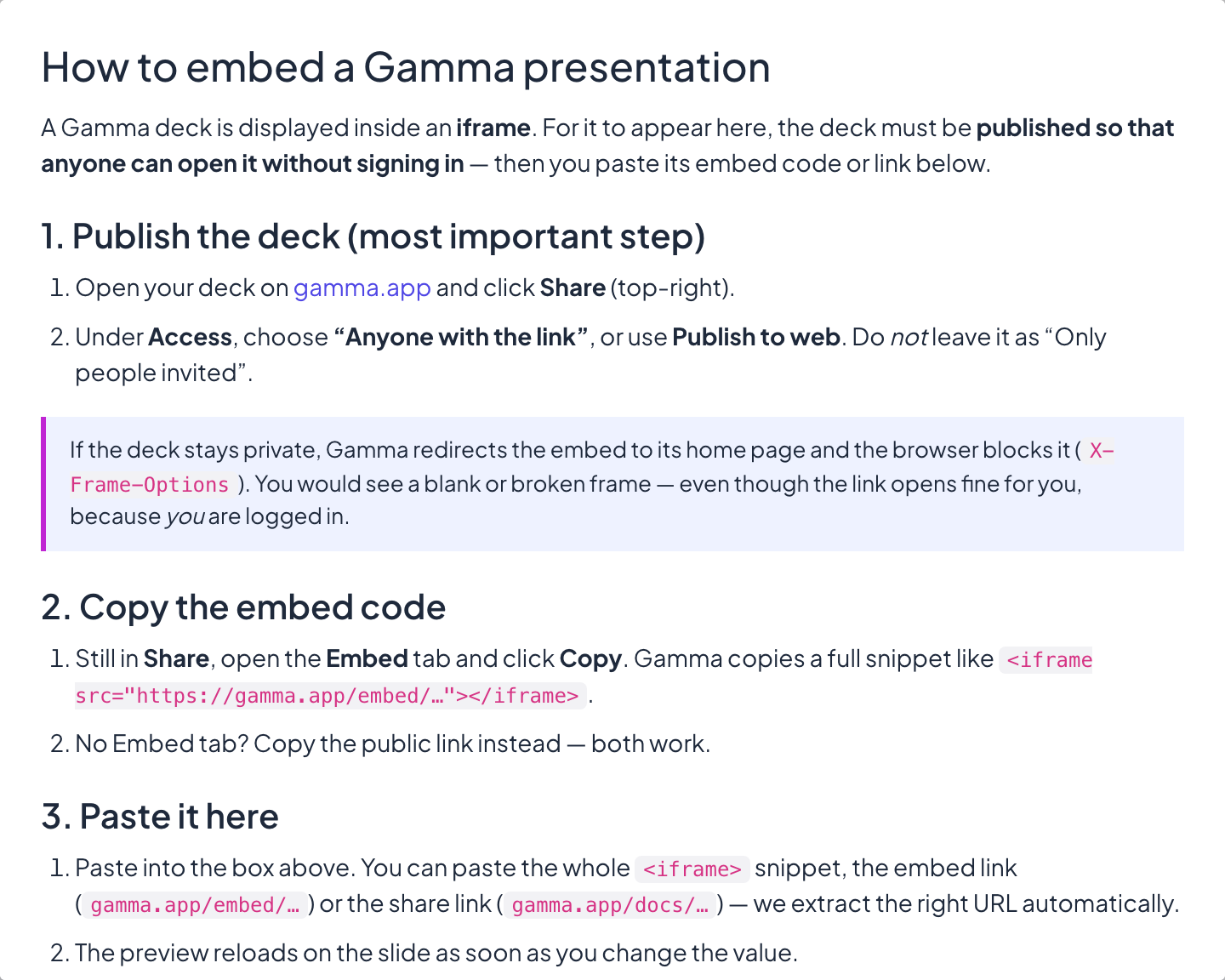
Åpne presentasjonen din på gamma.app og klikk Share. Under Access velger du Anyone with the link, eller bruker Publish to web: presentasjonen må åpnes for alle uten innlogging.
- 2
Kopier innebyggingskoden
Fortsatt i Share åpner du fanen Embed og klikker Copy. Ingen Embed-fane? Kopier den offentlige lenken i stedet: begge fungerer.
Legg den til i presentasjonen din
- 1
Legg til lysbildet
I redigeringsverktøyet klikker du + Nytt lysbilde. I Velg lysbildetype åpner du fanen Integrasjoner og velger Gamma.
- 2
Lim inn koden eller lenken
Lim inn hele innebyggingskoden, innebyggingslenken (gamma.app/embed/…) eller den offentlige lenken (gamma.app/docs/…) i Innebyggingskode eller lenke fra Gamma. Forhåndsvisningen lastes inn på nytt på lysbildet så snart du endrer den.
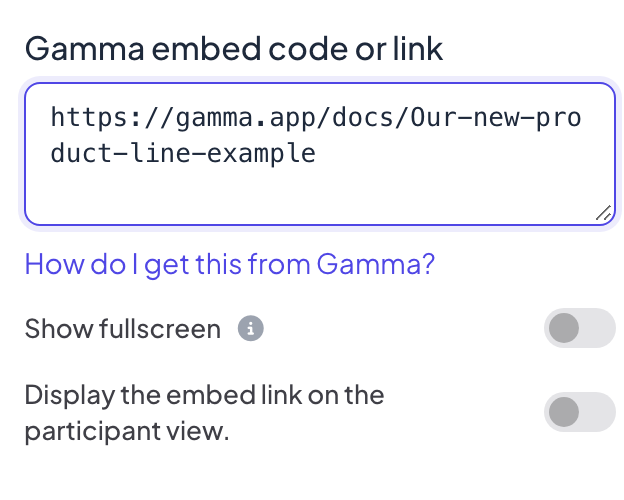
Visningsinnstillinger
- Vis i fullskjerm: det innebygde innholdet fyller hele lysbildet, kant til kant, og lysbildetittelen skjules. Toppfeltet og kontrollinjen nederst ligger oppå, så du fortsatt kan bytte lysbilde. Av som standard.
- Vis innebyggingslenken i deltakervisningen: når dette er på, kan deltakerne åpne og bla i det samme innholdet på sine egne mobiler. Når det er av (standard), viser mobilene Vis på presentatørskjermen.
Presenter det
Klikk Presenter. Innholdet lastes live på storskjermen, og du kan rulle eller klikke inne i det som i en nettleserfane. Bruk pilene i kontrollinjen nederst, eller klikk utenfor det innebygde innholdet og bruk piltastene, for å gå til neste lysbilde. Ingenting samles inn fra deltakerne på et innebyggingslysbilde, så ingenting havner i rapporten.
Ofte stilte spørsmål
Rammen er tom eller viser Gammas startside.
Presentasjonen er fortsatt privat. Sett Access til Anyone with the link eller publiser den, og lim inn lenken på nytt.
Kan jeg vise ett kort av bunken for seg selv?
Nei. Hele presentasjonen bygges inn; bla mellom kortene med pilene inne i Gamma-rammen.
Kan jeg redigere presentasjonen i LearnWorkly?
Nei, rediger den på gamma.app; lysbildet viser den publiserte versjonen. For å få redigerbare lysbilder eksporterer du presentasjonen fra Gamma som PowerPoint og importerer den med Importer PPT/PDF.
Sist sjekket mot appen 17. november 2026.
Relaterte artikler
- Innebyggingslysbilde: vis en levende nettsideVis et levende nettsted inne i presentasjonen din med et Innebygging-lysbilde: lim inn en lenke, velg fullskjerm, og bestem om deltakerne også kan åpne det.
- Google Slides-lysbilde: presenter en publisert presentasjonVis en Google Slides-presentasjon inne i LearnWorkly-presentasjonen din: publiser den på nettet i Google Slides, og lim så inn lenken i lysbildet.
- Lag en presentasjon med AIBeskriv hva du trenger med én setning, så lager AI lysbildene for deg, og finpuss dem så med AI-assistenten i redigeringsverktøyet. Gratis så lenge det er i beta.