La slide Gamma incorpora una presentazione IA o una pagina web di Gamma direttamente nella slide. L'intera presentazione Gamma sta in un'unica slide: scorri le sue schede con le frecce dentro il riquadro di Gamma.
Pubblica e copia da Gamma
- 1
Pubblica la presentazione
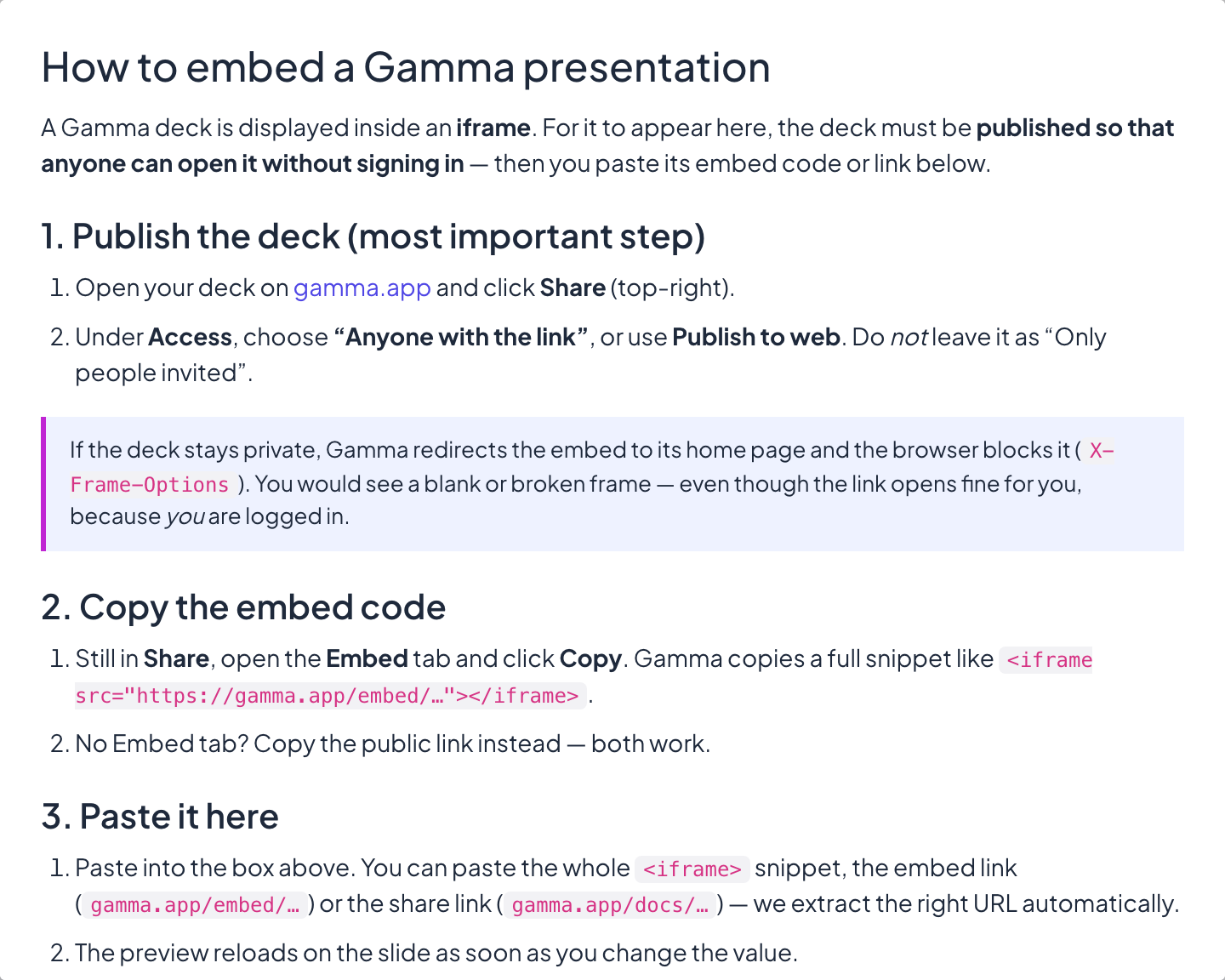
Apri la tua presentazione su gamma.app e clicca Share. In Access scegli Anyone with the link, oppure usa Publish to web: la presentazione deve aprirsi per chiunque senza accesso.
- 2
Copia il codice di incorporamento
Sempre in Share, apri la scheda Embed e clicca Copy. Non c'è la scheda Embed? Copia invece il link pubblico: funzionano entrambi.
Aggiungila alla tua presentazione
- 1
Aggiungi la slide
Nell'editor clicca + Nuova diapositiva. In Scegli tipo di diapositiva apri la scheda Integrazioni e scegli Gamma.
- 2
Incollare il codice o il link
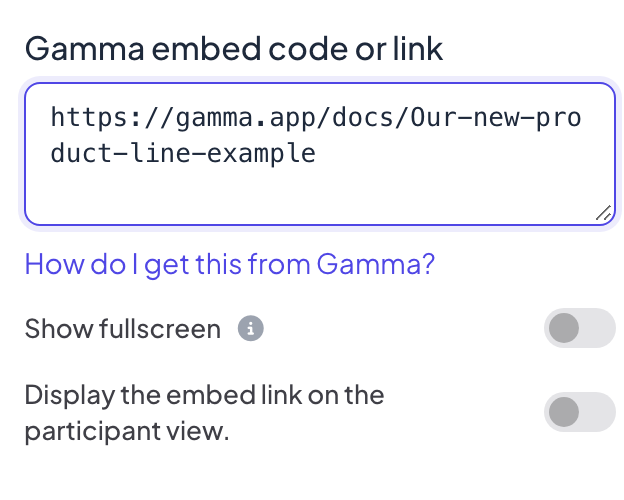
Incolla l'intero snippet di incorporamento, il link di incorporamento (gamma.app/embed/…) o il link pubblico (gamma.app/docs/…) in Gamma embed code or link. L'anteprima si ricarica sulla slide appena lo modifichi.
Impostazioni di visualizzazione
- Show fullscreen: il contenuto incorporato riempie l'intera slide, da bordo a bordo, e il titolo della slide è nascosto. L'intestazione in alto e la barra dei controlli in basso restano in sovrimpressione, così puoi comunque spostarti tra le slide. Disattivato per impostazione predefinita.
- Display the embed link on the participant view: quando è attivo, i partecipanti possono aprire e sfogliare lo stesso contenuto sul proprio telefono. Quando è disattivato (impostazione predefinita), i telefoni mostrano Visualizza sullo schermo del presentatore.
Presentala
Clicca Presenta. Il contenuto si carica dal vivo sul grande schermo e puoi scorrere o cliccare al suo interno come in una scheda del browser. Usa le frecce della barra dei controlli in basso, oppure clicca fuori dal contenuto incorporato e usa i tasti freccia, per passare alla slide successiva. Su una slide incorporata non viene raccolto nulla dai partecipanti, quindi nulla finisce nel report.
Domande frequenti
Il riquadro è vuoto o mostra la home page di Gamma.
La presentazione è ancora privata. Imposta Access su Anyone with the link o pubblicala, poi incolla di nuovo il link.
Posso mostrare da sola una carta del mazzo?
No. Viene incorporata l'intera presentazione; scorri le sue schede con le frecce dentro il riquadro di Gamma.
Posso modificare la presentazione in LearnWorkly?
No, modificala su gamma.app; la slide mostra la versione pubblicata. Per avere slide modificabili, esporta la presentazione da Gamma come PowerPoint e importala con Importa PPT/PDF.
Ultima verifica sull’app: 17 novembre 2026.
Articoli correlati
- Slide incorporata: mostra una pagina web dal vivoMostra un sito web dal vivo dentro la tua presentazione con una slide Embed: incolla un link, scegli lo schermo intero e decidi se anche i partecipanti possono aprirlo.
- Slide Google Slides: presenta una presentazione pubblicataMostra una presentazione Google Slides dentro la tua presentazione LearnWorkly: pubblicala sul web da Google Slides, poi incolla il link nella slide.
- Creare una presentazione con l'IADescrivi ciò che ti serve in una frase e l'IA crea le slide per te, poi rifiniscile con l'Assistente IA nell'editor. Gratis finché è in beta.