Gamma 幻灯片把 Gamma AI 演示或网页直接嵌入幻灯片中。整份 Gamma 演示文稿嵌入在一张幻灯片里:用 Gamma 框架中的箭头在卡片之间切换。
在 Gamma 中发布并复制
- 1
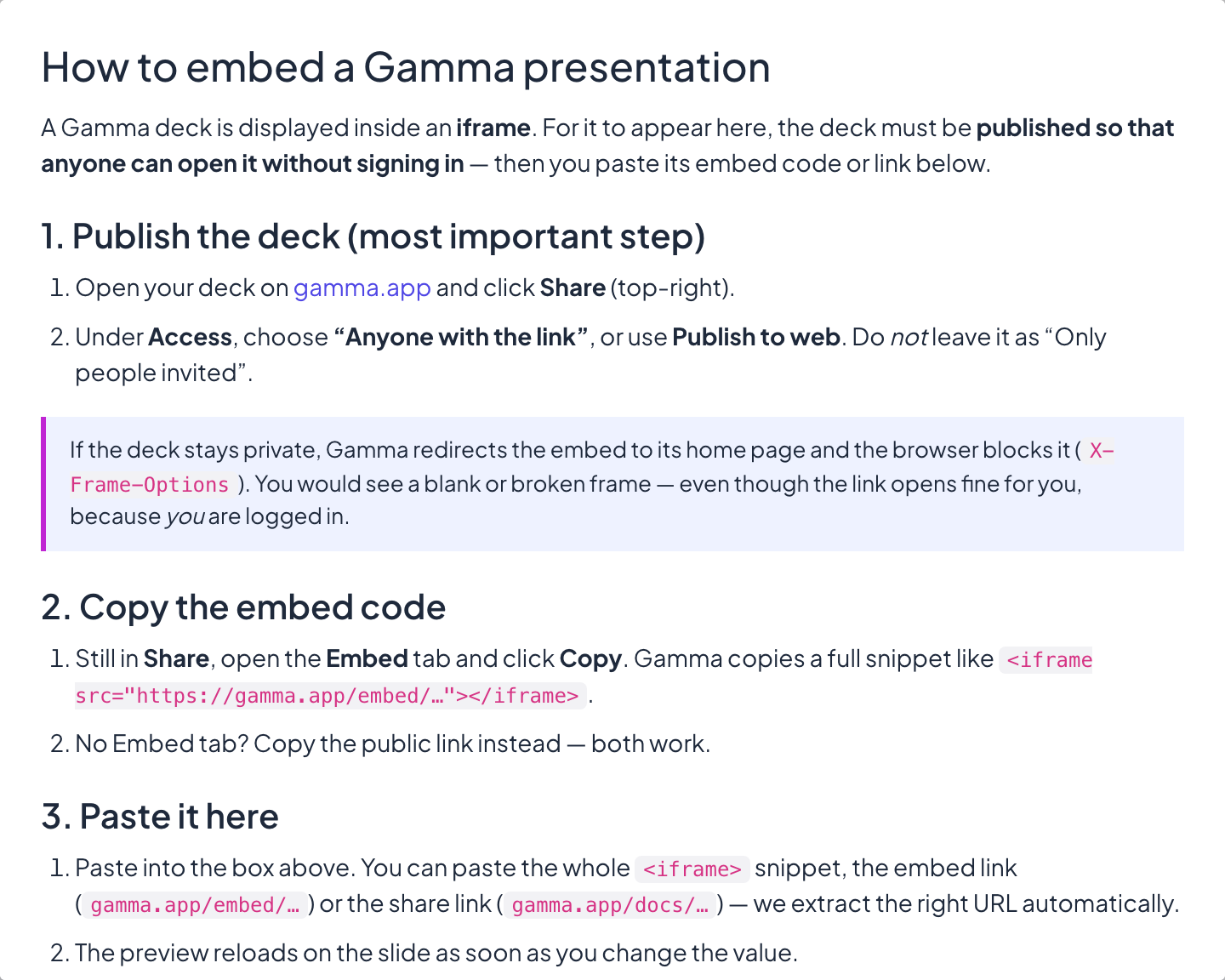
发布演示文稿
在 gamma.app 上打开您的演示文稿,点击 Share。在 Access 下选择 Anyone with the link,或使用 Publish to web:演示文稿必须无需登录即可打开。
- 2
复制嵌入代码
仍在 Share 中,打开 Embed 标签页并点击 Copy。没有 Embed 标签页?改为复制公开链接:两者都可以。
添加到您的演示中
- 1
添加幻灯片
在编辑器中点击+ 新幻灯片。在选择幻灯片类型中打开集成标签页,选择 Gamma。
- 2
粘贴代码或链接
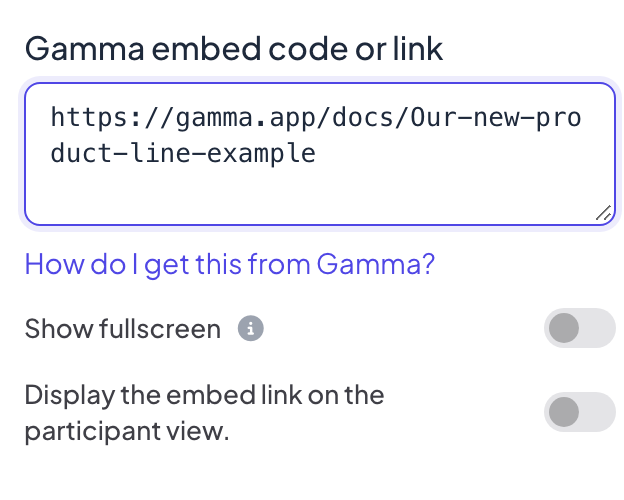
把完整的嵌入代码片段、嵌入链接(gamma.app/embed/…)或公开链接(gamma.app/docs/…)粘贴到 Gamma 嵌入代码或链接中。一旦修改,幻灯片上的预览就会重新加载。
显示设置
- 全屏显示:嵌入的内容铺满整张幻灯片,并隐藏幻灯片标题。顶部标题栏和底部控制栏悬浮在上方,您仍然可以切换幻灯片。默认关闭。
- 在参与者视图中显示嵌入链接:开启后,参与者可以在自己的手机上打开并浏览同样的内容。关闭时(默认),他们的手机显示在演示屏幕上查看。
演示
点击演示。内容会在大屏幕上实时加载,您可以像在浏览器标签页中一样在里面滚动或点击。使用底部控制栏的箭头,或点击嵌入内容之外的区域后使用方向键,即可切换到下一张幻灯片。嵌入幻灯片不会收集参与者的任何信息,所以不会写入报告。
常见问题
框架是空白的,或显示 Gamma 主页。
演示文稿仍是私密的。把 Access 设为 Anyone with the link 或将其发布,然后重新粘贴链接。
可以单独展示整副牌中的一张卡片吗?
不能。整份演示文稿都会被嵌入;用 Gamma 框架中的箭头在卡片之间切换。
可以在 LearnWorkly 中编辑演示吗?
不能,请在 gamma.app 上编辑;幻灯片显示的是已发布的版本。如需可编辑的幻灯片,请把演示文稿从 Gamma 导出为 PowerPoint,再用导入PPT/PDF导入。
最后一次与应用核对于 2026年11月17日。