Gamma-dia upottaa Gamma AI -esityksen tai -verkkosivun suoraan diaan. Koko Gamma-esitys upotetaan yhteen diaan: siirryt sen korttien välillä Gamma-kehyksen sisällä olevilla nuolilla.
Julkaise ja kopioi Gammasta
- 1
Julkaise esitys
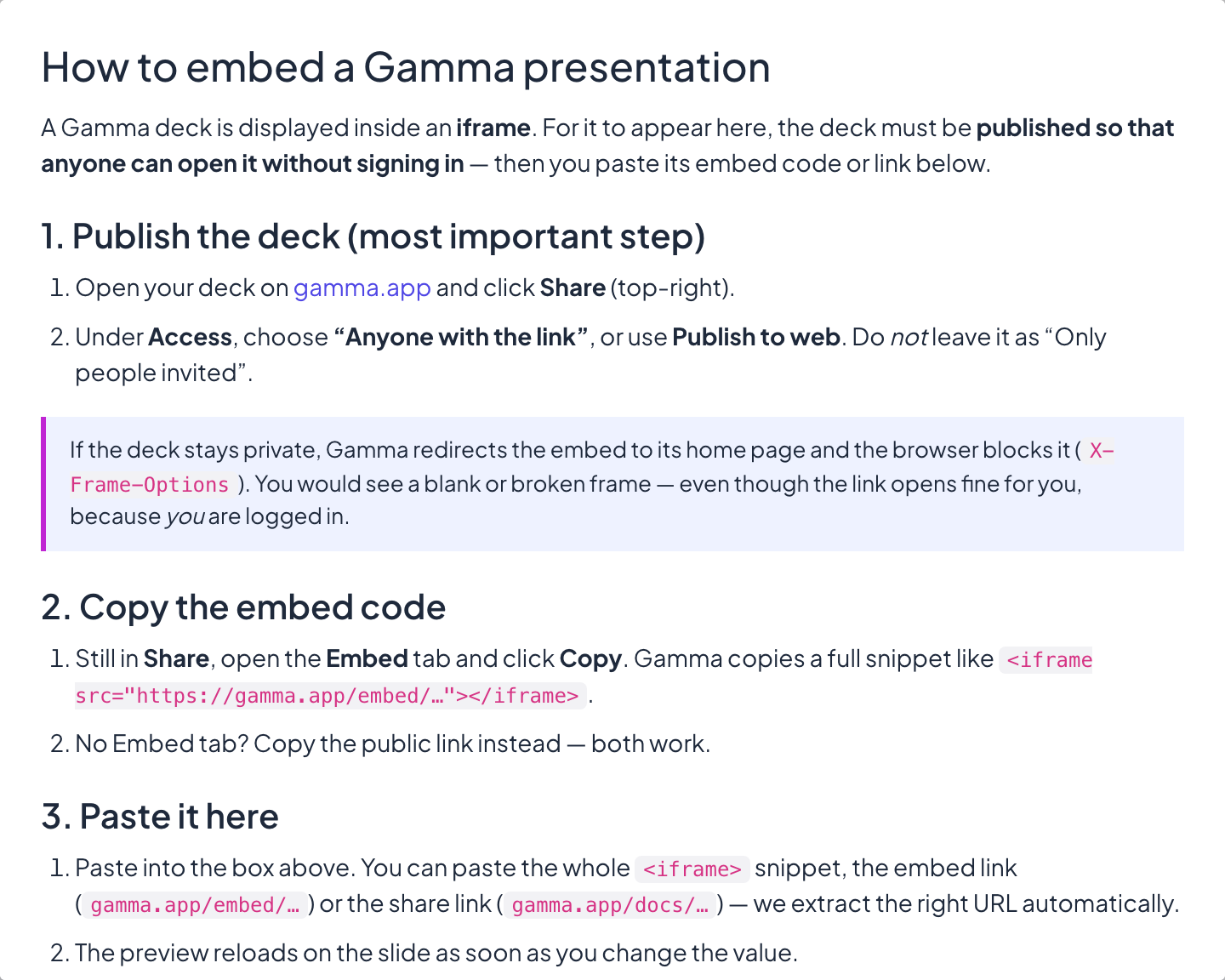
Avaa esityksesi osoitteessa gamma.app ja napsauta Share. Valitse kohdassa Access Anyone with the link tai käytä toimintoa Publish to web: esityksen on avauduttava kenelle tahansa ilman kirjautumista.
- 2
Kopioi upotuskoodi
Avaa vielä Share-näkymässä Embed-välilehti ja napsauta Copy. Eikö Embed-välilehteä ole? Kopioi sen sijaan julkinen linkki: kumpikin toimii.
Lisää se esitykseesi
- 1
Lisää dia
Napsauta editorissa + Uusi dia. Avaa Valitse diatyyppi -näkymässä Integraatiot-välilehti ja valitse Gamma.
- 2
Liitä koodi tai linkki
Liitä koko upotuskoodi, upotuslinkki (gamma.app/embed/…) tai julkinen linkki (gamma.app/docs/…) kenttään Gamman upotuskoodi tai linkki. Esikatselu latautuu diassa uudelleen heti, kun muutat sitä.
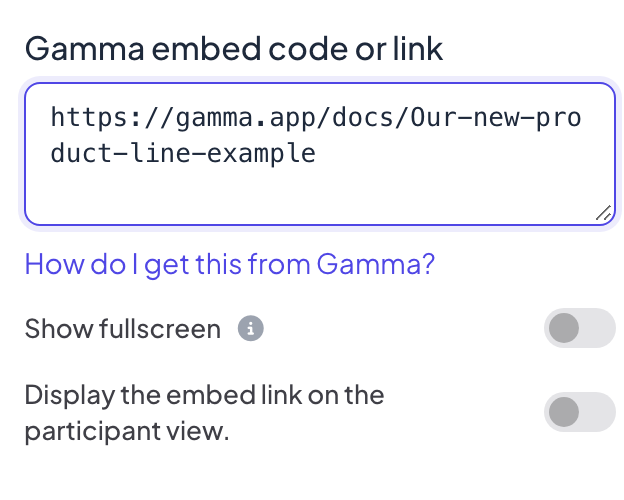
Näyttöasetukset
- Näytä koko näytöllä: upotettu sisältö täyttää koko dian reunasta reunaan, ja dian otsikko piilotetaan. Yläpalkki ja alareunan ohjauspalkki kelluvat päällä, joten voit yhä siirtyä diojen välillä. Oletuksena pois päältä.
- Näytä upotuslinkki osallistujanäkymässä: kun tämä on päällä, osallistujat voivat avata ja selata samaa sisältöä omilla puhelimillaan. Kun se on pois päältä (oletus), puhelimissa näkyy Näytä esittäjän näytöllä.
Esitä se
Napsauta Esitä. Sisältö latautuu livenä isolle näytölle, ja voit vierittää tai napsauttaa sen sisällä kuin selaimen välilehdellä. Siirry seuraavaan diaan alareunan ohjauspalkin nuolilla tai napsauta upotetun sisällön ulkopuolella ja käytä nuolinäppäimiä. Upotusdialla osallistujilta ei kerätä mitään, joten raporttiin ei tallennu mitään.
Usein kysytyt kysymykset
Kehys on tyhjä tai näyttää Gamman etusivun.
Esitys on yhä yksityinen. Aseta Access-kohtaan Anyone with the link tai julkaise se ja liitä linkki uudelleen.
Voinko näyttää pakasta yhden kortin yksinään?
Ei. Koko esitys upotetaan; siirry sen korttien välillä Gamma-kehyksen sisällä olevilla nuolilla.
Voinko muokata esitystä LearnWorklyssa?
Ei, muokkaa sitä osoitteessa gamma.app; dia näyttää julkaistun version. Saadaksesi muokattavia dioja vie esitys Gammasta PowerPoint-muodossa ja tuo se toiminnolla Tuo PPT/PDF.
Tarkistettu viimeksi sovellusta vasten 17. marraskuuta 2026.
Aiheeseen liittyvät artikkelit
- Upotusdia: näytä live-verkkosivuNäytä live-verkkosivusto esityksesi sisällä Upotus-dialla: liitä linkki, valitse koko näyttö ja päätä, voivatko osallistujatkin avata sen.
- Google Slides -dia: esitä julkaistu esitysNäytä Google Slides -esitys LearnWorkly-esityksesi sisällä: julkaise se verkossa Google Slidesissa ja liitä linkki diaan.
- Luo esitys tekoälylläKuvaile tarpeesi yhdellä lauseella, niin tekoäly rakentaa diat puolestasi, ja viimeistele ne editorin tekoälyassistentilla. Ilmainen betavaiheen ajan.