Die Gamma-Folie bettet eine KI-Präsentation oder Webseite aus Gamma direkt in die Folie ein. Die ganze Gamma-Präsentation steckt in einer Folie: Sie wechseln mit den Pfeilen im Gamma-Rahmen zwischen ihren Karten.
In Gamma veröffentlichen und kopieren
- 1
Die Präsentation veröffentlichen
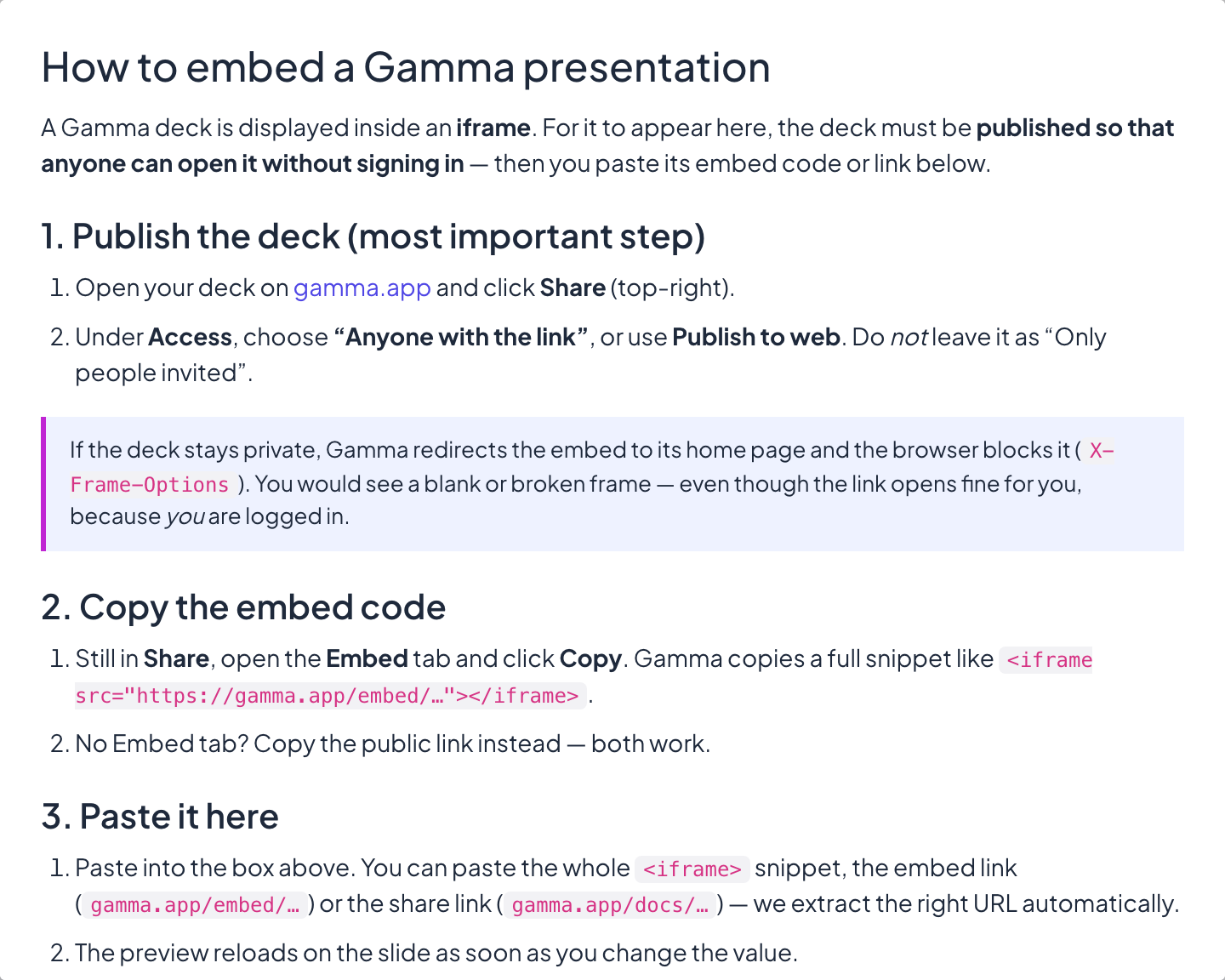
Öffnen Sie Ihre Präsentation auf gamma.app und klicken Sie auf Share. Wählen Sie unter Access Anyone with the link oder nutzen Sie Publish to web: Die Präsentation muss sich für alle ohne Anmeldung öffnen.
- 2
Den Einbettungscode kopieren
Öffnen Sie, noch in Share, den Tab Embed und klicken Sie auf Copy. Kein Tab Embed? Kopieren Sie stattdessen den öffentlichen Link: Beides funktioniert.
Fügen Sie es Ihrer Präsentation hinzu
- 1
Die Folie hinzufügen
Klicken Sie im Editor auf + Neue Folie. Öffnen Sie in Folientyp wählen den Tab Integrationen und wählen Sie Gamma.
- 2
Code oder Link einfügen
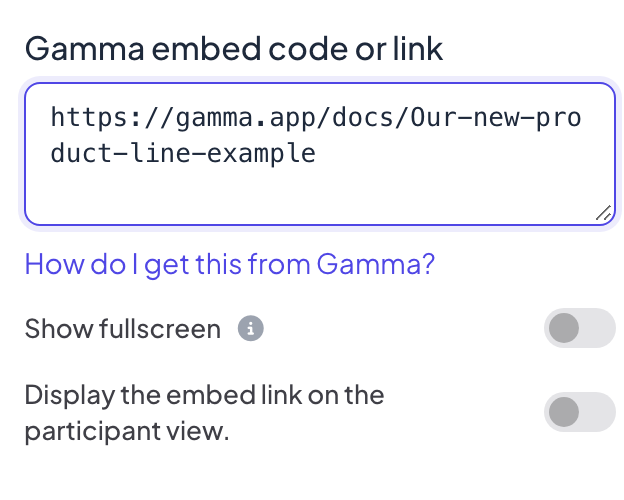
Fügen Sie das ganze Einbettungs-Snippet, den Einbettungslink (gamma.app/embed/…) oder den öffentlichen Link (gamma.app/docs/…) in Gamma-Einbettungscode oder -Link ein. Die Vorschau lädt auf der Folie neu, sobald Sie etwas ändern.
Anzeigeeinstellungen
- Vollbild anzeigen: Der eingebettete Inhalt füllt die ganze Folie von Rand zu Rand, und der Folientitel wird ausgeblendet. Die obere Kopfzeile und die untere Steuerleiste schweben darüber, sodass Sie weiter zwischen Folien wechseln können. Standardmäßig aus.
- Einbettungslink in der Teilnehmeransicht anzeigen: Ist dies an, können die Teilnehmenden denselben Inhalt auf ihrem eigenen Handy öffnen und durchblättern. Ist es aus (Standard), zeigen ihre Handys Auf dem Präsentationsbildschirm anzeigen.
Präsentieren
Klicken Sie auf Präsentieren. Der Inhalt lädt live auf der großen Leinwand, und Sie können darin scrollen oder klicken wie in einem Browser-Tab. Nutzen Sie die Pfeile der unteren Steuerleiste oder klicken Sie außerhalb des eingebetteten Inhalts und verwenden Sie die Pfeiltasten, um zur nächsten Folie zu gehen. Auf einer Einbettungsfolie wird nichts von den Teilnehmenden gesammelt, also kommt nichts in den Bericht.
Häufige Fragen
Der Rahmen ist leer oder zeigt die Gamma-Startseite.
Die Präsentation ist noch privat. Setzen Sie Access auf Anyone with the link oder veröffentlichen Sie sie und fügen Sie den Link erneut ein.
Kann ich eine Karte des Stapels einzeln zeigen?
Nein. Die ganze Präsentation wird eingebettet; wechseln Sie mit den Pfeilen im Gamma-Rahmen zwischen ihren Karten.
Kann ich die Präsentation in LearnWorkly bearbeiten?
Nein, bearbeiten Sie sie auf gamma.app; die Folie zeigt die veröffentlichte Version. Für bearbeitbare Folien exportieren Sie die Präsentation aus Gamma als PowerPoint und importieren sie mit PPT/PDF importieren.
Zuletzt mit der App abgeglichen am 17. November 2026.
Ähnliche Artikel
- Einbettungsfolie: eine Live-Webseite zeigenZeigen Sie mit einer Einbettungsfolie eine Live-Website in Ihrer Präsentation: Fügen Sie einen Link ein, wählen Sie Vollbild und entscheiden Sie, ob die Teilnehmenden sie ebenfalls öffnen können.
- Google-Slides-Folie: eine veröffentlichte Präsentation zeigenZeigen Sie eine Google-Slides-Präsentation in Ihrer LearnWorkly-Präsentation: Veröffentlichen Sie sie in Google Slides im Web und fügen Sie dann den Link in die Folie ein.
- Eine Präsentation mit KI erstellenBeschreiben Sie in einem Satz, was Sie brauchen, und die KI baut die Folien für Sie; verfeinern Sie sie dann mit dem KI-Assistenten im Editor. Kostenlos während der Beta.