Gamma 슬라이드는 Gamma AI 프레젠테이션이나 웹페이지를 슬라이드에 바로 넣습니다. Gamma 프레젠테이션 전체가 슬라이드 하나에 들어가며, Gamma 프레임 안의 화살표로 카드를 넘깁니다.
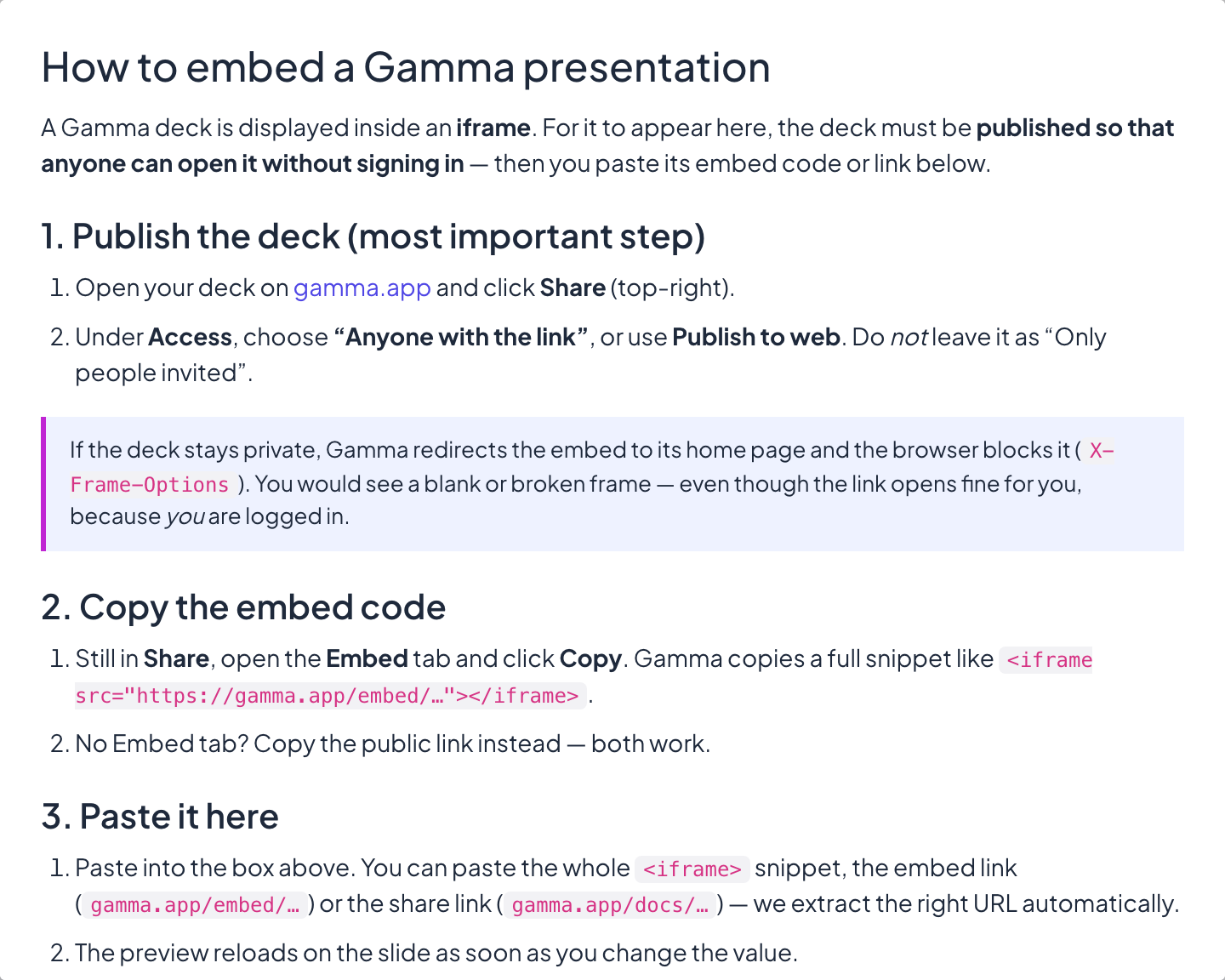
Gamma에서 게시하고 복사하기
- 1
프레젠테이션 게시하기
gamma.app에서 프레젠테이션을 열고 Share를 클릭하세요. Access에서 Anyone with the link를 고르거나 Publish to web을 쓰세요: 로그인하지 않아도 누구나 열 수 있어야 합니다.
- 2
임베드 코드 복사하기
계속 Share에서 Embed 탭을 열고 Copy를 클릭하세요. Embed 탭이 없나요? 대신 공개 링크를 복사하세요: 둘 다 됩니다.
프레젠테이션에 추가하기
- 1
슬라이드 추가
편집기에서 + 새 슬라이드를 클릭하세요. 슬라이드 유형 선택에서 통합 탭을 열고 Gamma를 고르세요.
- 2
코드나 링크 붙여 넣기
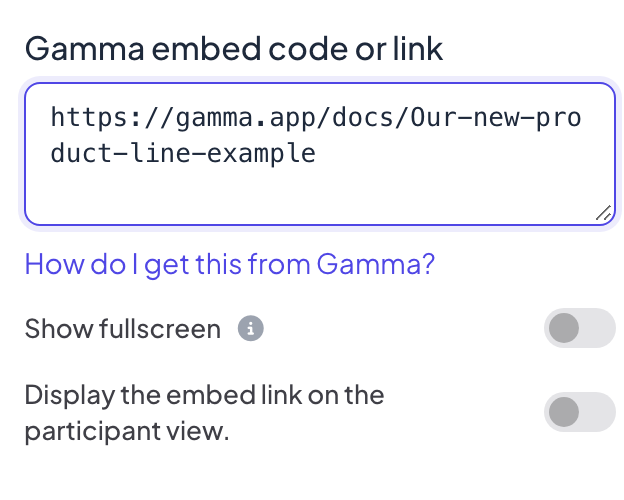
임베드 코드 전체, 임베드 링크(gamma.app/embed/…) 또는 공개 링크(gamma.app/docs/…)를 Gamma 임베드 코드 또는 링크에 붙여 넣으세요. 바꾸는 즉시 슬라이드의 미리 보기가 다시 로드됩니다.
표시 설정
- 전체 화면 표시: 임베드된 콘텐츠가 슬라이드 전체를 가장자리까지 채우고 슬라이드 제목은 숨겨집니다. 위쪽 머리글과 아래쪽 컨트롤 바가 위에 떠 있어 슬라이드 이동은 그대로 할 수 있습니다. 기본값은 꺼짐입니다.
- 참가자 화면에 임베드 링크 표시: 켜면 참가자가 같은 콘텐츠를 자기 휴대폰에서 열어 볼 수 있습니다. 끄면(기본값) 휴대폰에 발표자 화면에서 보기가 표시됩니다.
발표하기
발표하기를 클릭하세요. 큰 화면에서 콘텐츠가 실시간으로 로드되고, 브라우저 탭처럼 안에서 스크롤하거나 클릭할 수 있습니다. 다음 슬라이드로 가려면 아래쪽 컨트롤 바의 화살표를 쓰거나, 임베드된 콘텐츠 바깥을 클릭하고 화살표 키를 쓰세요. 임베드 슬라이드에서는 참가자에게서 아무것도 모으지 않으므로 보고서에 남는 것도 없습니다.
자주 묻는 질문
프레임이 비어 있거나 Gamma 홈페이지가 나옵니다.
프레젠테이션이 아직 비공개입니다. Access를 Anyone with the link로 하거나 게시한 뒤 링크를 다시 붙여 넣으세요.
카드 한 장만 따로 보여 줄 수 있나요?
아니요. 프레젠테이션 전체가 임베드됩니다. Gamma 프레임 안의 화살표로 카드를 넘기세요.
LearnWorkly에서 프레젠테이션을 편집할 수 있나요?
아니요. gamma.app에서 편집하세요. 슬라이드에는 게시된 버전이 나옵니다. 편집 가능한 슬라이드가 필요하면 Gamma에서 PowerPoint로 내보낸 뒤 PPT/PDF 가져오기로 가져오세요.
2026년 11월 17일에 앱과 대조해 마지막으로 확인했어요.
관련 도움말
- 임베드 슬라이드: 실시간 웹 페이지 보여 주기임베드 슬라이드로 프레젠테이션 안에 실시간 웹사이트를 보여 주세요: 링크를 붙여 넣고, 전체 화면 여부를 고르고, 참가자도 열 수 있게 할지 정하세요.
- Google Slides 슬라이드: 게시된 프레젠테이션 발표하기LearnWorkly 프레젠테이션 안에 Google Slides 프레젠테이션을 보여 주세요: Google Slides에서 웹에 게시한 뒤 링크를 슬라이드에 붙여 넣으세요.
- AI로 프레젠테이션 만들기필요한 것을 한 문장으로 설명하면 AI가 슬라이드를 만들어 주고, 편집기 안의 AI 어시스턴트로 다듬을 수 있습니다. 베타 기간에는 무료입니다.