O slide Gamma incorpora uma apresentação de IA ou uma página web do Gamma diretamente no slide. A apresentação inteira do Gamma fica em um único slide: você passa pelos cartões dela com as setas dentro do quadro do Gamma.
Publique e copie no Gamma
- 1
Publique a apresentação
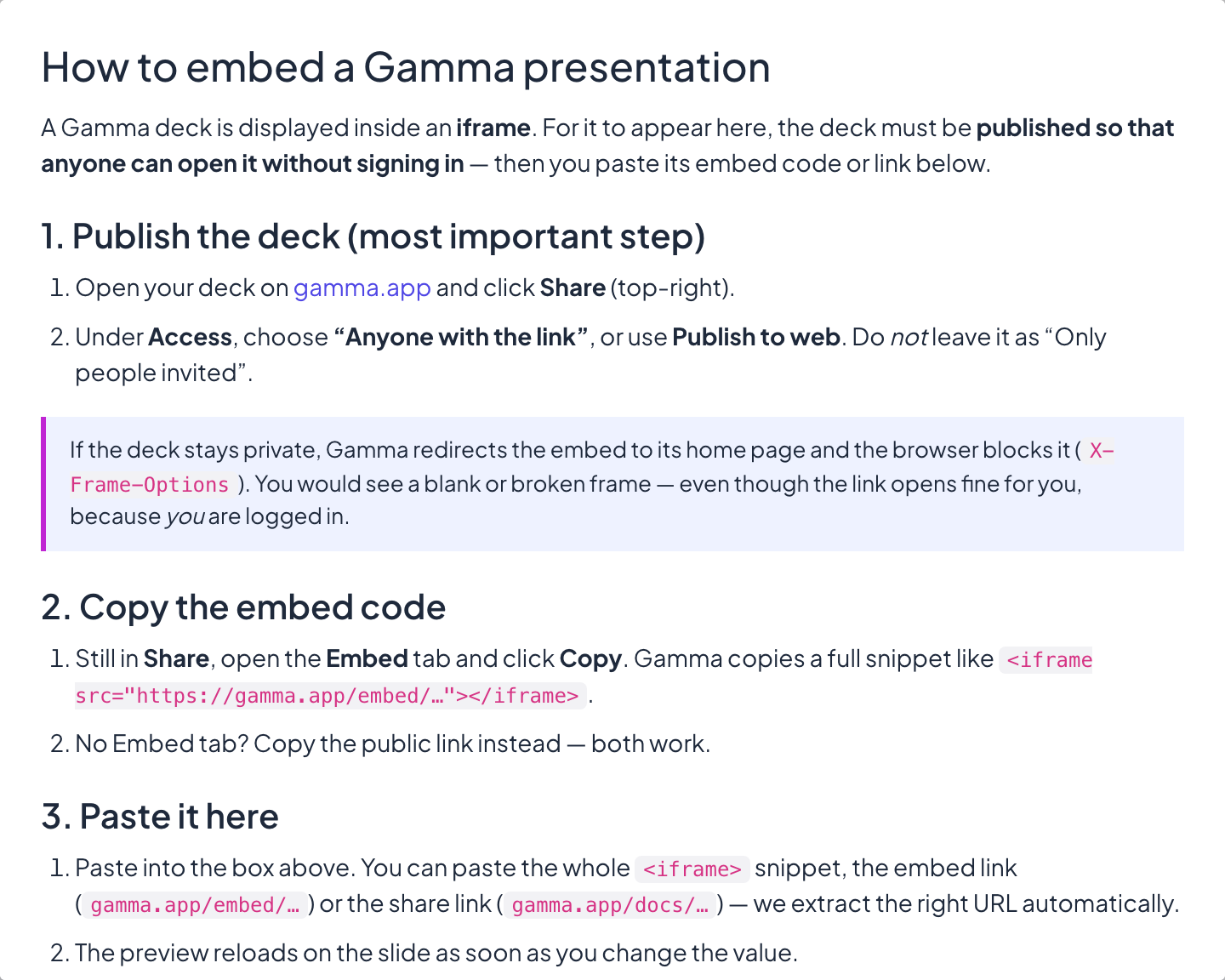
Abra sua apresentação em gamma.app e clique em Share. Em Access, escolha Anyone with the link, ou use Publish to web: a apresentação precisa abrir para qualquer pessoa sem login.
- 2
Copie o código de incorporação
Ainda em Share, abra a aba Embed e clique em Copy. Não tem a aba Embed? Copie o link público: os dois funcionam.
Adicione à sua apresentação
- 1
Adicionar o slide
No editor, clique em + Novo Slide. Em Escolher Tipo de Slide, abra a aba Integrações e escolha Gamma.
- 2
Cole o código ou o link
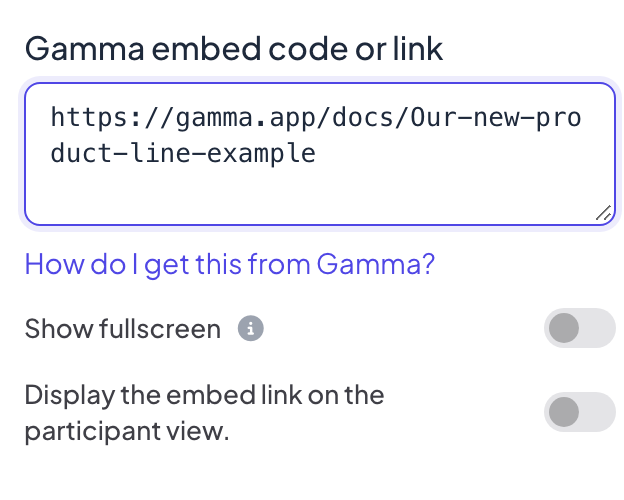
Cole o trecho de incorporação inteiro, o link de incorporação (gamma.app/embed/…) ou o link público (gamma.app/docs/…) em Gamma embed code or link. A pré-visualização recarrega no slide assim que você o altera.
Configurações de exibição
- Show fullscreen: o conteúdo incorporado preenche o slide inteiro, de ponta a ponta, e o título do slide fica oculto. O cabeçalho superior e a barra de controles inferior flutuam por cima, então você ainda pode passar de um slide para outro. Desativado por padrão.
- Display the embed link on the participant view: quando ativado, os participantes podem abrir e navegar pelo mesmo conteúdo no próprio celular. Quando desativado (o padrão), os celulares mostram Ver na tela do apresentador.
Apresente
Clique em Apresentar. O conteúdo carrega ao vivo na tela grande e você pode rolar ou clicar dentro dele como em uma aba do navegador. Use as setas da barra de controles inferior, ou clique fora do conteúdo incorporado e use as setas do teclado, para ir ao próximo slide. Nada é coletado dos participantes em um slide incorporado, então nada vai para o relatório.
Perguntas frequentes
O quadro fica em branco ou mostra a página inicial do Gamma.
A apresentação ainda é privada. Defina Access como Anyone with the link ou publique-a, depois cole o link de novo.
Posso mostrar um cartão do conjunto sozinho?
Não. A apresentação inteira é incorporada; passe pelos cartões dela com as setas dentro do quadro do Gamma.
Posso editar a apresentação no LearnWorkly?
Não, edite em gamma.app; o slide mostra a versão publicada. Para ter slides editáveis, exporte a apresentação do Gamma como PowerPoint e importe com Importar PPT/PDF.
Conferido com o app pela última vez em 17 de novembro de 2026.
Artigos relacionados
- Slide incorporado: mostre uma página web ao vivoMostre um site ao vivo dentro da sua apresentação com um slide Embed: cole um link, escolha tela cheia e decida se os participantes também podem abri-lo.
- Slide Google Slides: apresente uma apresentação publicadaMostre uma apresentação do Google Slides dentro da sua apresentação do LearnWorkly: publique-a na web no Google Slides e cole o link no slide.
- Criar uma apresentação com IADescreva o que você precisa em uma frase e a IA cria os slides para você; depois refine-os com o Assistente de IA dentro do editor. Grátis enquanto estiver em beta.