La diapositiva Gamma inserta una presentación o página web de Gamma AI directamente en la diapositiva. Toda la presentación de Gamma va en una sola diapositiva: pasas de una tarjeta a otra con las flechas dentro del marco de Gamma.
Publica y copia desde Gamma
- 1
Publica la presentación
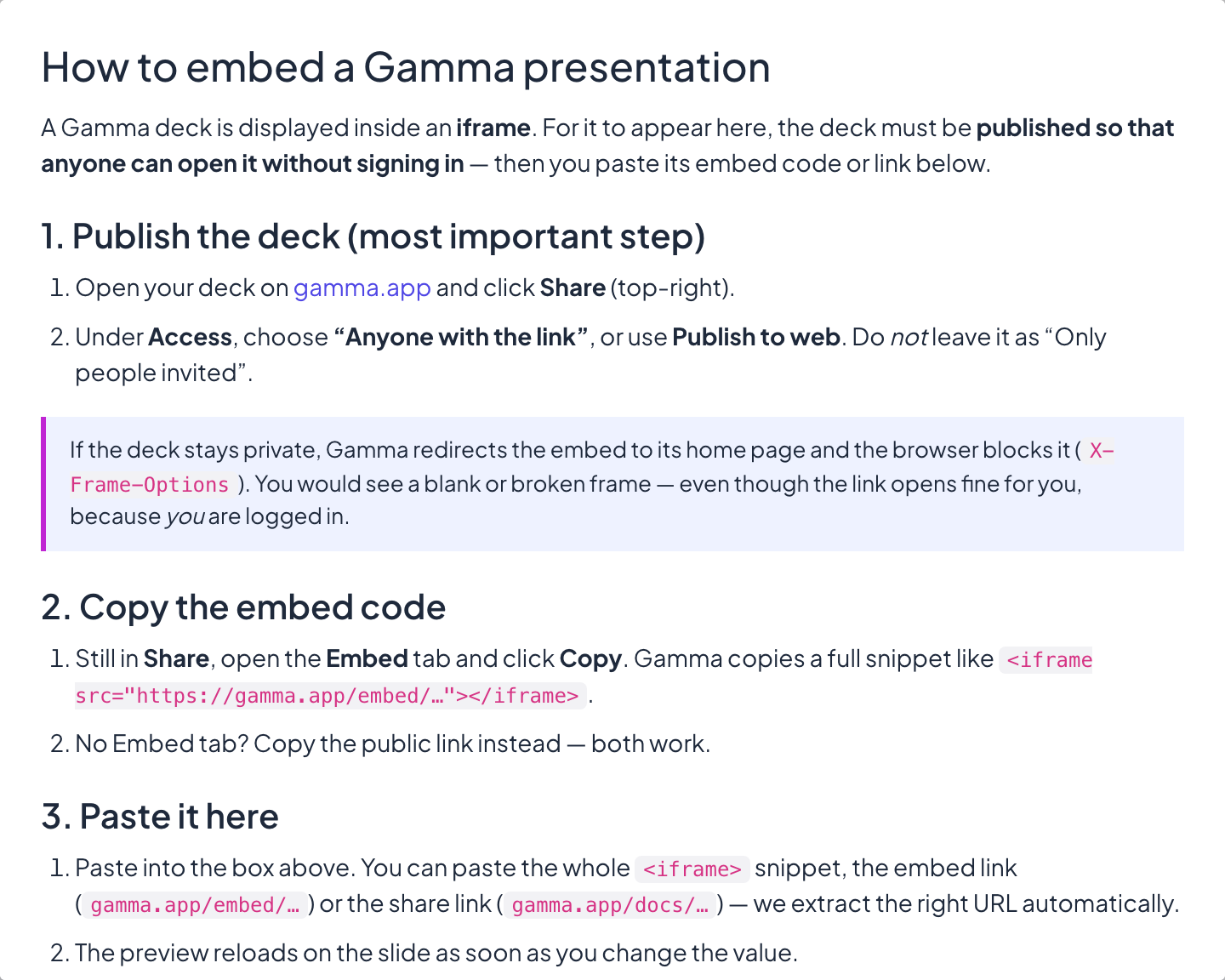
Abre tu presentación en gamma.app y haz clic en Share. En Access, elige Anyone with the link, o usa Publish to web: la presentación tiene que abrirse para cualquiera sin iniciar sesión.
- 2
Copiar el código de inserción
Todavía en Share, abre la pestaña Embed y haz clic en Copy. ¿No hay pestaña Embed? Copia el enlace público: ambos funcionan.
Añádela a tu presentación
- 1
Añade la diapositiva
En el editor, haz clic en + Nueva diapositiva. En Elegir tipo de diapositiva, abre la pestaña Integraciones y elige Gamma.
- 2
Pega el código o el enlace
Pega todo el fragmento de inserción, el enlace de inserción (gamma.app/embed/…) o el enlace público (gamma.app/docs/…) en Código de inserción o enlace de Gamma. La vista previa se recarga en la diapositiva en cuanto lo cambias.
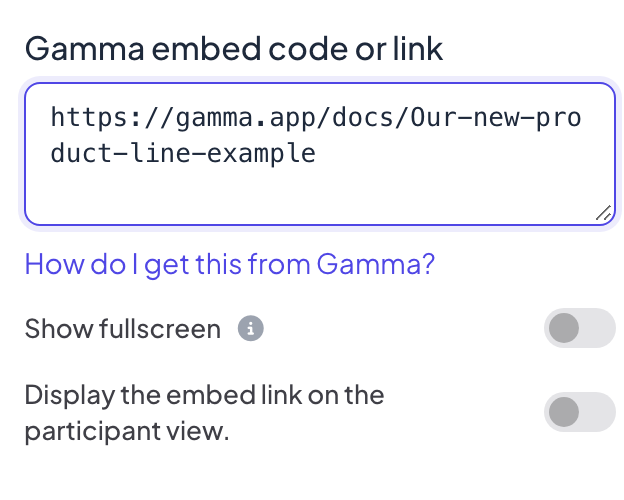
Ajustes de visualización
- Mostrar a pantalla completa: el contenido incrustado ocupa toda la diapositiva, de borde a borde, y el título de la diapositiva se oculta. El encabezado superior y la barra de control inferior flotan por encima, así que puedes seguir pasando de diapositiva. Desactivado por defecto.
- Mostrar el enlace incrustado en la vista del participante: si está activado, los participantes pueden abrir y explorar el mismo contenido en su móvil. Si está desactivado (por defecto), su móvil muestra Ver en la pantalla del presentador.
Preséntalo
Haz clic en Presentar. El contenido se carga en directo en la pantalla grande y puedes desplazarte o hacer clic dentro como en una pestaña del navegador. Usa las flechas de la barra de control inferior, o haz clic fuera del contenido incrustado y usa las teclas de flecha, para pasar a la siguiente diapositiva. En una diapositiva incrustada no se recoge nada de los participantes, así que no va nada al informe.
Preguntas frecuentes
El marco está en blanco o muestra la página de inicio de Gamma.
La presentación sigue siendo privada. Pon Access en Anyone with the link o publícala, y vuelve a pegar el enlace.
¿Puedo mostrar sola una tarjeta del mazo?
No. Se incrusta la presentación entera; pasa de una tarjeta a otra con las flechas dentro del marco de Gamma.
¿Puedo editar la presentación en LearnWorkly?
No, edítala en gamma.app; la diapositiva muestra la versión publicada. Para tener diapositivas editables, exporta la presentación desde Gamma como PowerPoint e impórtala con Importar PPT/PDF.
Comprobado por última vez con la app el 17 de noviembre de 2026.
Artículos relacionados
- Diapositiva incrustada: muestra una página web en directoMuestra una web en directo dentro de tu presentación con una diapositiva Incrustar: pega un enlace, elige pantalla completa y decide si los participantes también pueden abrirla.
- Diapositiva de Google Slides: presenta una presentación publicadaMuestra una presentación de Google Slides dentro de tu presentación de LearnWorkly: publícala en la Web en Google Slides y pega el enlace en la diapositiva.
- Crear una presentación con IADescribe lo que necesitas en una frase y la IA crea las diapositivas por ti; luego mejóralas con el Asistente de IA dentro del editor. Gratis mientras esté en beta.