임베드 슬라이드는 실시간 웹사이트나 외부 콘텐츠를 슬라이드에 바로 넣습니다. 프레젠테이션을 떠나지 않고 웹 페이지, 온라인 도구, 대시보드를 보여 줄 때 쓰세요.
설정하기
- 1
슬라이드 추가
편집기에서 + 새 슬라이드를 클릭하세요. 슬라이드 유형 선택에서 통합 탭을 열고 임베드를 고르세요.
- 2
제목 붙이기
제목을 입력하세요. 전체 화면 표시를 켜지 않으면 페이지 위에 나옵니다.
- 3
링크 붙여 넣기
브라우저 주소창에서 페이지 주소(https://로 시작)를 복사해 링크 삽입에 붙여 넣으세요. 슬라이드 미리 보기에 페이지가 바로 로드됩니다.
- 4
표시 설정 고르기
더 넓게 쓰려면 전체 화면 표시를, 휴대폰에서도 페이지를 열게 하려면 참가자 화면에 임베드 링크 표시를 켜세요.
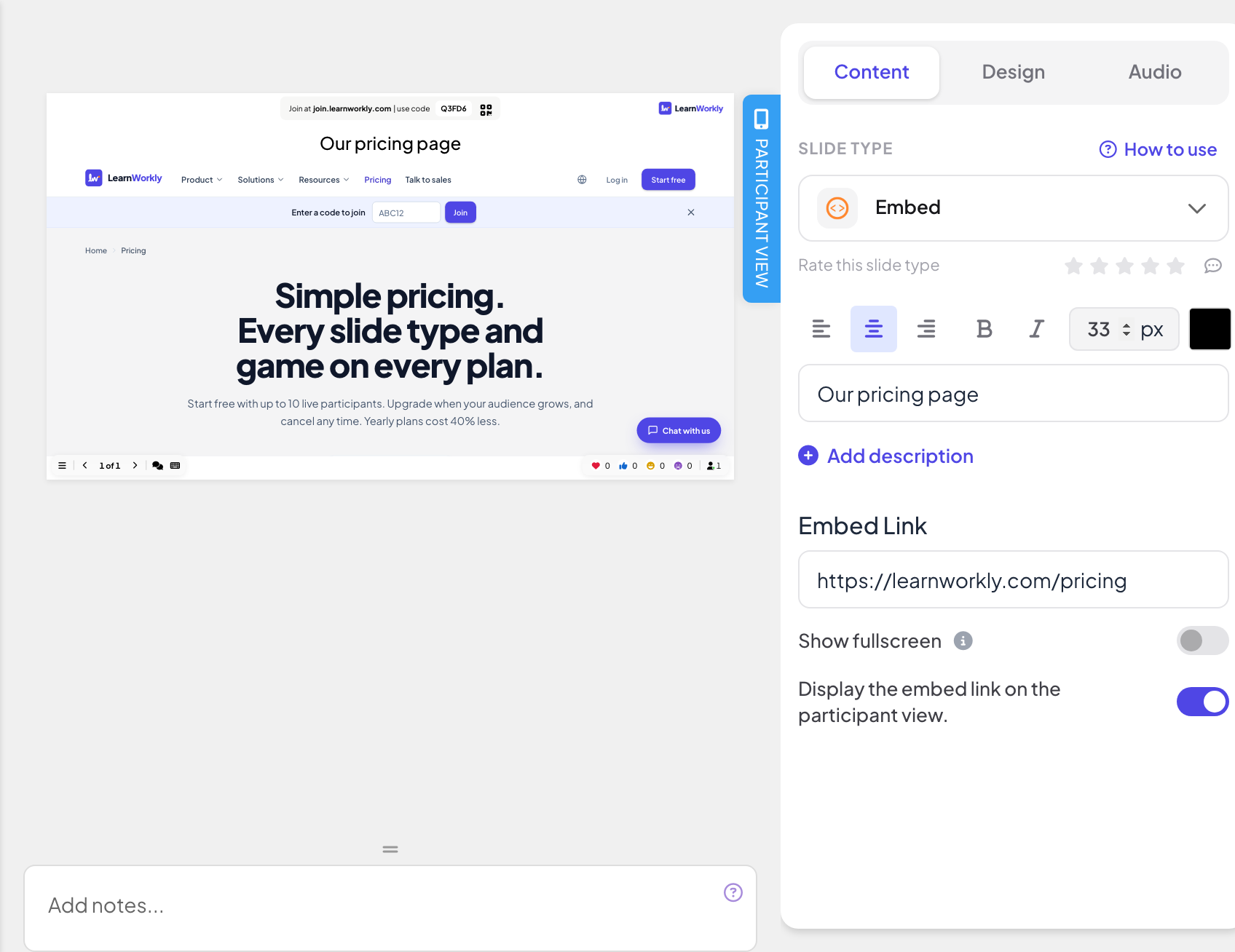
표시 설정
- 전체 화면 표시: 임베드된 콘텐츠가 슬라이드 전체를 가장자리까지 채우고 슬라이드 제목은 숨겨집니다. 위쪽 머리글과 아래쪽 컨트롤 바가 위에 떠 있어 슬라이드 이동은 그대로 할 수 있습니다. 기본값은 꺼짐입니다.
- 참가자 화면에 임베드 링크 표시: 켜면 참가자가 같은 콘텐츠를 자기 휴대폰에서 열어 볼 수 있습니다. 끄면(기본값) 휴대폰에 발표자 화면에서 보기가 표시됩니다.
발표하기
발표하기를 클릭하세요. 큰 화면에서 콘텐츠가 실시간으로 로드되고, 브라우저 탭처럼 안에서 스크롤하거나 클릭할 수 있습니다. 다음 슬라이드로 가려면 아래쪽 컨트롤 바의 화살표를 쓰거나, 임베드된 콘텐츠 바깥을 클릭하고 화살표 키를 쓰세요. 임베드 슬라이드에서는 참가자에게서 아무것도 모으지 않으므로 보고서에 남는 것도 없습니다.
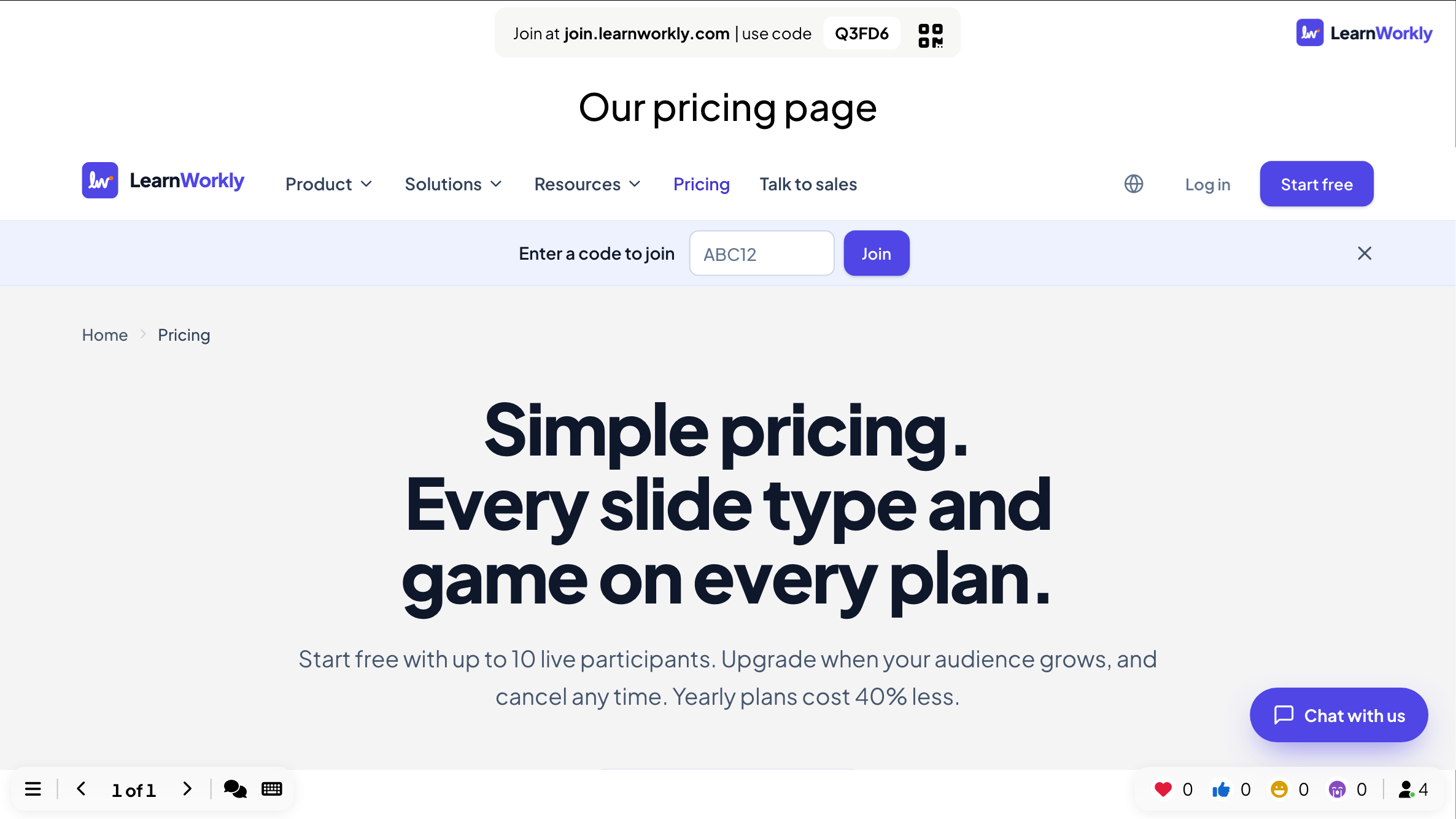
참가자에게 보이는 것
참가자 화면에 임베드 링크 표시가 켜져 있으면 휴대폰마다 슬라이드 제목과 스크롤하고 탭할 수 있는 프레임 속 같은 페이지가 나옵니다. 꺼져 있으면 발표자 화면에서 보기가 나옵니다.
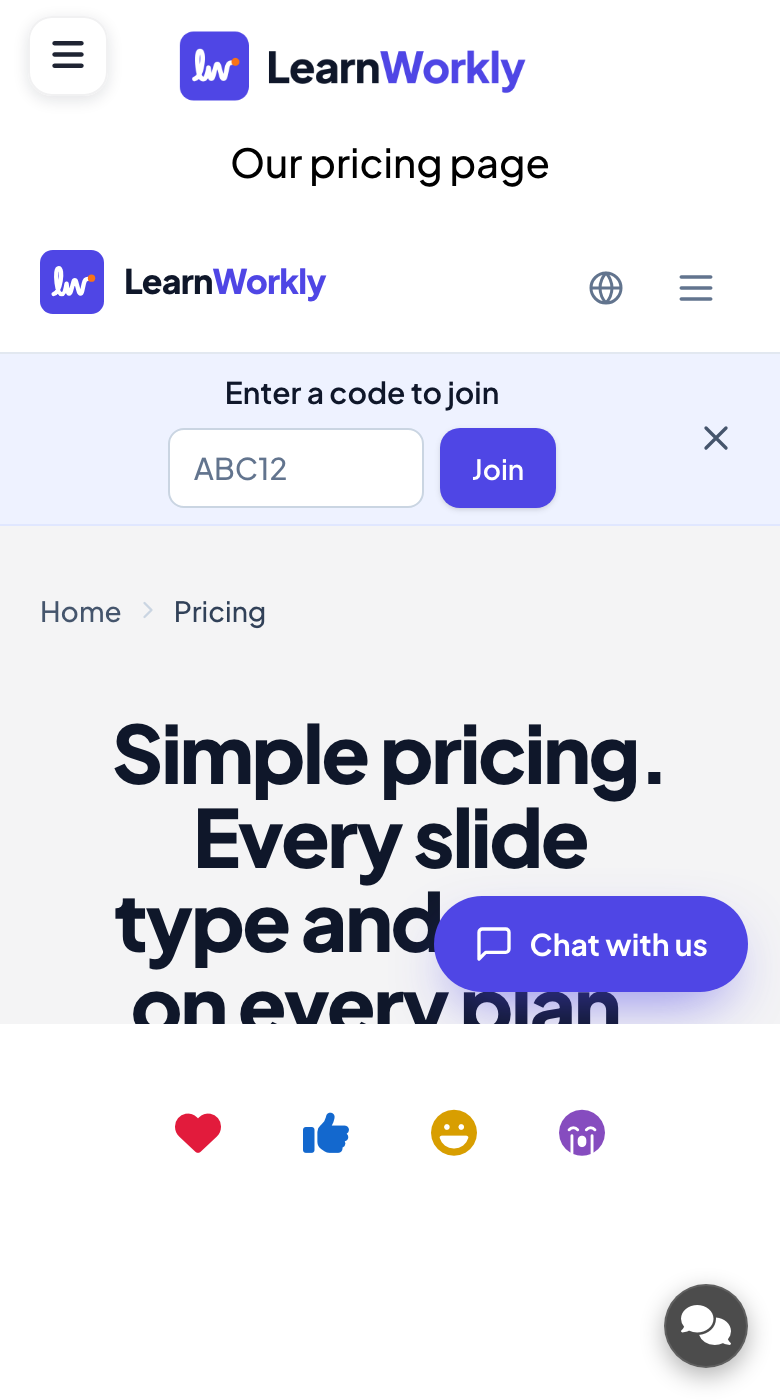
자주 묻는 질문
슬라이드가 비어 있습니다.
사이트가 임베드를 허용하지 않거나 링크가 https:// 대신 http://로 시작합니다. 사이트 자체의 임베드 링크를 쓰거나 다른 탭에서 여세요.
페이지가 참가자에게 로그인하라고 합니다.
페이지가 비공개입니다. 휴대폰은 그 사이트에 로그인되어 있지 않으니 공개 페이지를 쓰거나 참가자 화면에 임베드 링크 표시를 끄세요
동영상을 임베드할 수 있나요?
동영상 사이트가 제공하는 임베드 링크를 쓰세요(예: Share › Embed 아래). 동영상을 LearnWorkly 안에 두려면 대신 콘텐츠 슬라이드에 올리세요.
LearnWorkly가 임베드한 페이지에서 사람들이 하는 일을 보나요?
아니요. 페이지는 다른 사이트에서 직접 로드되며, 그 안에서 사람들이 하는 일은 LearnWorkly에 저장되지 않습니다.
2026년 11월 17일에 앱과 대조해 마지막으로 확인했어요.
관련 도움말
- Google Slides 슬라이드: 게시된 프레젠테이션 발표하기LearnWorkly 프레젠테이션 안에 Google Slides 프레젠테이션을 보여 주세요: Google Slides에서 웹에 게시한 뒤 링크를 슬라이드에 붙여 넣으세요.
- Miro 슬라이드: Miro 보드 보여 주기Miro 협업 보드를 프레젠테이션에 바로 임베드하세요: Miro에서 보드 링크를 복사해 슬라이드에 붙여 넣고 큰 화면에 발표하세요.
- 콘텐츠 슬라이드: 슬라이드 직접 디자인하기제목, 텍스트, 이미지, 도형, 동영상, GIF로 디자인한 슬라이드를 만들거나 기성 레이아웃으로 시작해, 질문 사이에 발표하세요.