Слайд Встраивание встраивает живой сайт или внешний контент прямо в слайд. Используйте его, чтобы показать веб-страницу, онлайн-инструмент или дашборд, не выходя из презентации.
Настройте
- 1
Добавьте слайд
В редакторе нажмите + Новый слайд. В окне Выберите тип слайда откройте вкладку Интеграции и выберите Встраивание.
- 2
Дайте ему название
Введите заголовок. Он показывается над страницей, если не включено Во весь экран.
- 3
Вставьте ссылку
Скопируйте адрес страницы из адресной строки браузера (он начинается с https://) и вставьте его в Ссылка для встраивания. Страница сразу загрузится в предпросмотре слайда.
- 4
Выберите настройки отображения
Включите Во весь экран, чтобы было больше места, и Показывать встроенную ссылку участникам, если люди должны открывать страницу и на своих телефонах.
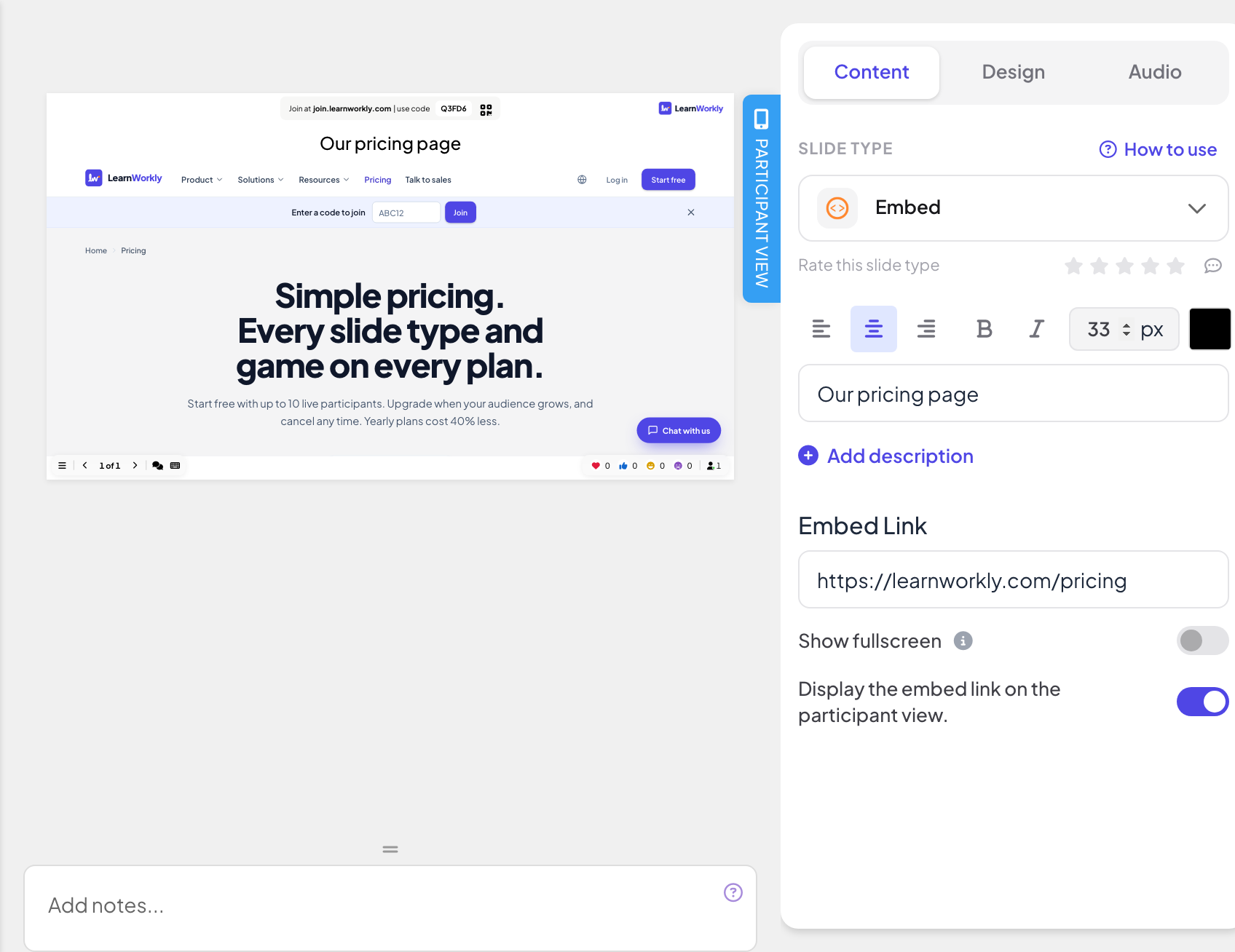
Настройки отображения
- Во весь экран: встроенный контент заполняет весь слайд от края до края, а заголовок слайда скрывается. Верхняя шапка и нижняя панель управления остаются поверх, так что вы по-прежнему можете переключать слайды. По умолчанию выключено.
- Показывать встроенную ссылку участникам: если включено, участники могут открыть и листать тот же контент на своих телефонах. Если выключено (по умолчанию), на их телефонах показывается Просмотр на экране презентатора.
Покажите его
Нажмите Презентовать. Контент загружается вживую на большом экране, и в нём можно прокручивать и нажимать, как во вкладке браузера. Чтобы перейти к следующему слайду, используйте стрелки нижней панели управления или щёлкните вне встроенного контента и нажмите клавиши со стрелками. Со слайда со встраиванием ничего не собирается, поэтому в отчёт ничего не попадает.

Что видят участники
Если включено Показывать встроенную ссылку участникам, каждый телефон показывает заголовок слайда и ту же страницу в рамке, которую можно прокручивать и нажимать. Если выключено, телефоны показывают Просмотр на экране презентатора.

Частые вопросы
Слайд остаётся пустым.
Сайт не разрешает встраивание, или ссылка начинается с http:// вместо https://. Попробуйте ссылку для встраивания самого сайта или откройте его в другой вкладке.
Страница просит участников войти в аккаунт.
Страница закрыта. Телефоны не вошли на этот сайт, поэтому используйте публичную страницу или выключите Показывать встроенную ссылку участникам
Можно ли встроить видео?
Используйте ссылку для встраивания, которую даёт видеосайт (например, в Поделиться › Встроить). Чтобы видео было внутри LearnWorkly, лучше загрузите его на слайд Контент.
Видит ли LearnWorkly, что люди делают на встроенной странице?
Нет. Страница загружается напрямую с другого сайта; ничего из того, что люди в ней делают, в LearnWorkly не сохраняется.
Последняя сверка с приложением: 17 ноября 2026 г..
Похожие статьи
- Слайд Google Slides: показ опубликованной презентацииПокажите презентацию Google Slides внутри презентации LearnWorkly: опубликуйте её в интернете в Google Slides, затем вставьте ссылку в слайд.
- Слайд Miro: показ доски MiroВстройте доску Miro для совместной работы прямо в презентацию: скопируйте ссылку на доску в Miro, вставьте её в слайд и покажите на большом экране.
- Слайды с контентом: создавайте свои слайдыСоздайте оформленный слайд с заголовками, текстом, изображениями, фигурами, видео и GIF или начните с готового макета и показывайте его между вопросами.