O slide Embed incorpora um site ao vivo ou conteúdo externo diretamente no slide. Use para mostrar uma página web, uma ferramenta online ou um painel sem sair da sua apresentação.
Configure
- 1
Adicionar o slide
No editor, clique em + Novo Slide. Em Escolher Tipo de Slide, abra a aba Integrações e escolha Embed.
- 2
Dê um título
Digite um título. Ele aparece acima da página, a menos que você ative Show fullscreen.
- 3
Cole o link
Copie o endereço da página na barra de endereços do navegador (começa com https://) e cole em Embed Link. A página carrega na pré-visualização do slide na hora.
- 4
Escolha as configurações de exibição
Ative Show fullscreen para ter mais espaço, e Display the embed link on the participant view se as pessoas também devem abrir a página no celular.
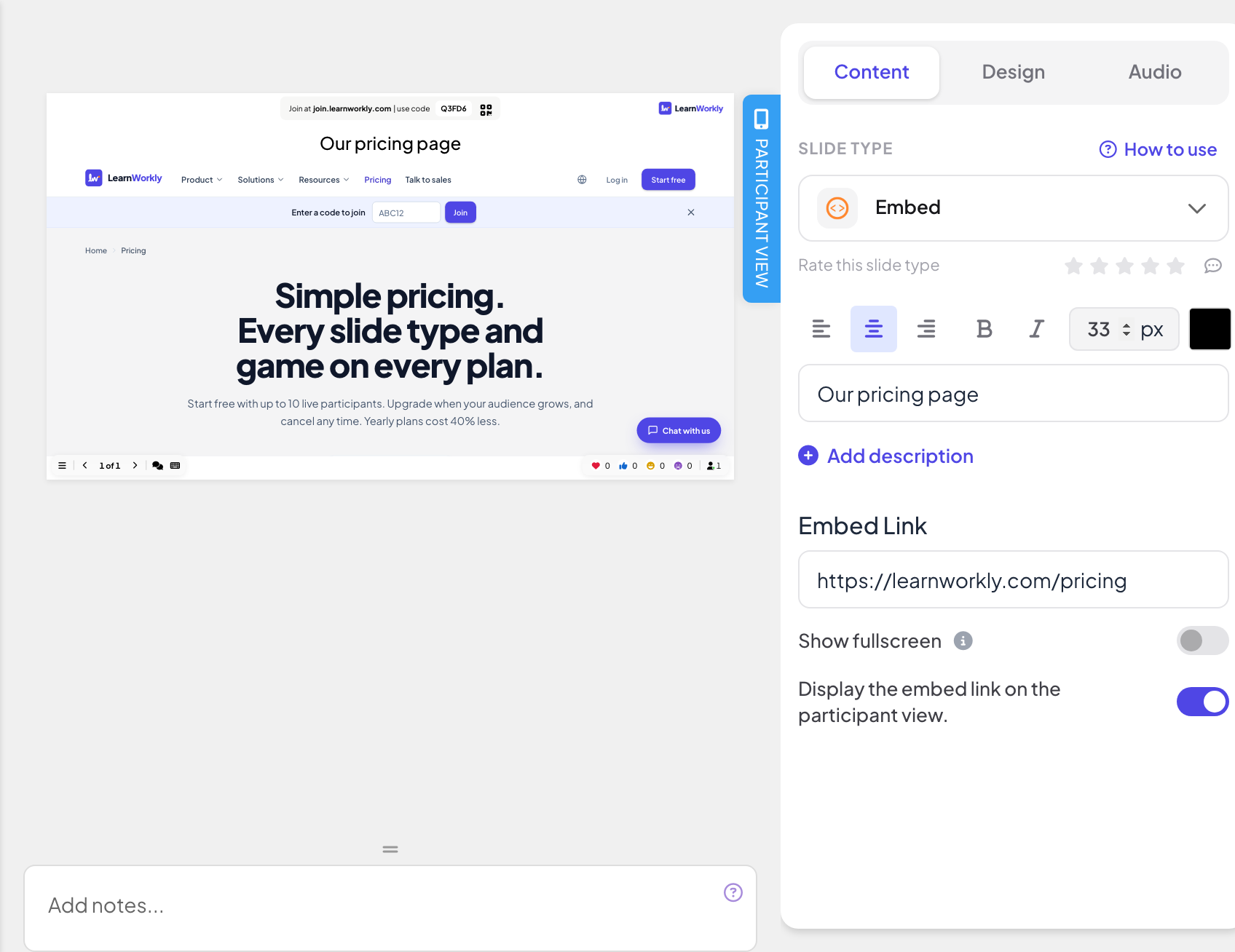
Configurações de exibição
- Show fullscreen: o conteúdo incorporado preenche o slide inteiro, de ponta a ponta, e o título do slide fica oculto. O cabeçalho superior e a barra de controles inferior flutuam por cima, então você ainda pode passar de um slide para outro. Desativado por padrão.
- Display the embed link on the participant view: quando ativado, os participantes podem abrir e navegar pelo mesmo conteúdo no próprio celular. Quando desativado (o padrão), os celulares mostram Ver na tela do apresentador.
Apresente
Clique em Apresentar. O conteúdo carrega ao vivo na tela grande e você pode rolar ou clicar dentro dele como em uma aba do navegador. Use as setas da barra de controles inferior, ou clique fora do conteúdo incorporado e use as setas do teclado, para ir ao próximo slide. Nada é coletado dos participantes em um slide incorporado, então nada vai para o relatório.

O que os participantes veem
Com Display the embed link on the participant view ativado, cada celular mostra o título do slide e a mesma página em um quadro que dá para rolar e tocar. Com ele desativado, os celulares mostram Ver na tela do apresentador.

Perguntas frequentes
O slide fica em branco.
O site não permite incorporação, ou o link começa com http:// em vez de https://. Tente o link de incorporação do próprio site, ou abra-o em outra aba.
A página pede que os participantes entrem.
A página é privada. Os celulares não estão logados no site, então use uma página pública ou desative Display the embed link on the participant view
Posso incorporar um vídeo?
Use o link de incorporação que o site de vídeo fornece (por exemplo em Share › Embed). Para manter o vídeo dentro do LearnWorkly, envie-o para um slide de Conteúdo.
O LearnWorkly vê o que as pessoas fazem na página incorporada?
Não. A página é carregada diretamente do outro site; nada do que as pessoas fazem dentro dela é salvo no LearnWorkly.
Conferido com o app pela última vez em 17 de novembro de 2026.
Artigos relacionados
- Slide Google Slides: apresente uma apresentação publicadaMostre uma apresentação do Google Slides dentro da sua apresentação do LearnWorkly: publique-a na web no Google Slides e cole o link no slide.
- Slide Miro: mostre um quadro do MiroIncorpore um quadro colaborativo do Miro direto na sua apresentação: copie o link do quadro no Miro, cole no slide e apresente na tela grande.
- Slides de conteúdo: crie seus próprios slidesCrie um slide desenhado com títulos, texto, imagens, formas, vídeo e GIFs, ou comece de um layout pronto, e apresente-o entre suas perguntas.