La diapositiva Incrustar inserta una web en directo o contenido externo directamente en la diapositiva. Úsala para mostrar una página web, una herramienta online o un panel sin salir de tu presentación.
Configúralo
- 1
Añade la diapositiva
En el editor, haz clic en + Nueva diapositiva. En Elegir tipo de diapositiva, abre la pestaña Integraciones y elige Incrustar.
- 2
Ponle un título
Escribe un título. Aparece encima de la página salvo que actives Mostrar a pantalla completa.
- 3
Pega el enlace
Copia la dirección de la página de la barra de direcciones del navegador (empieza por https://) y pégala en Enlace de inserción. La página se carga al momento en la vista previa de la diapositiva.
- 4
Elige los ajustes de visualización
Activa Mostrar a pantalla completa para tener más espacio, y Mostrar el enlace incrustado en la vista del participante si la gente también debe abrir la página en su móvil.
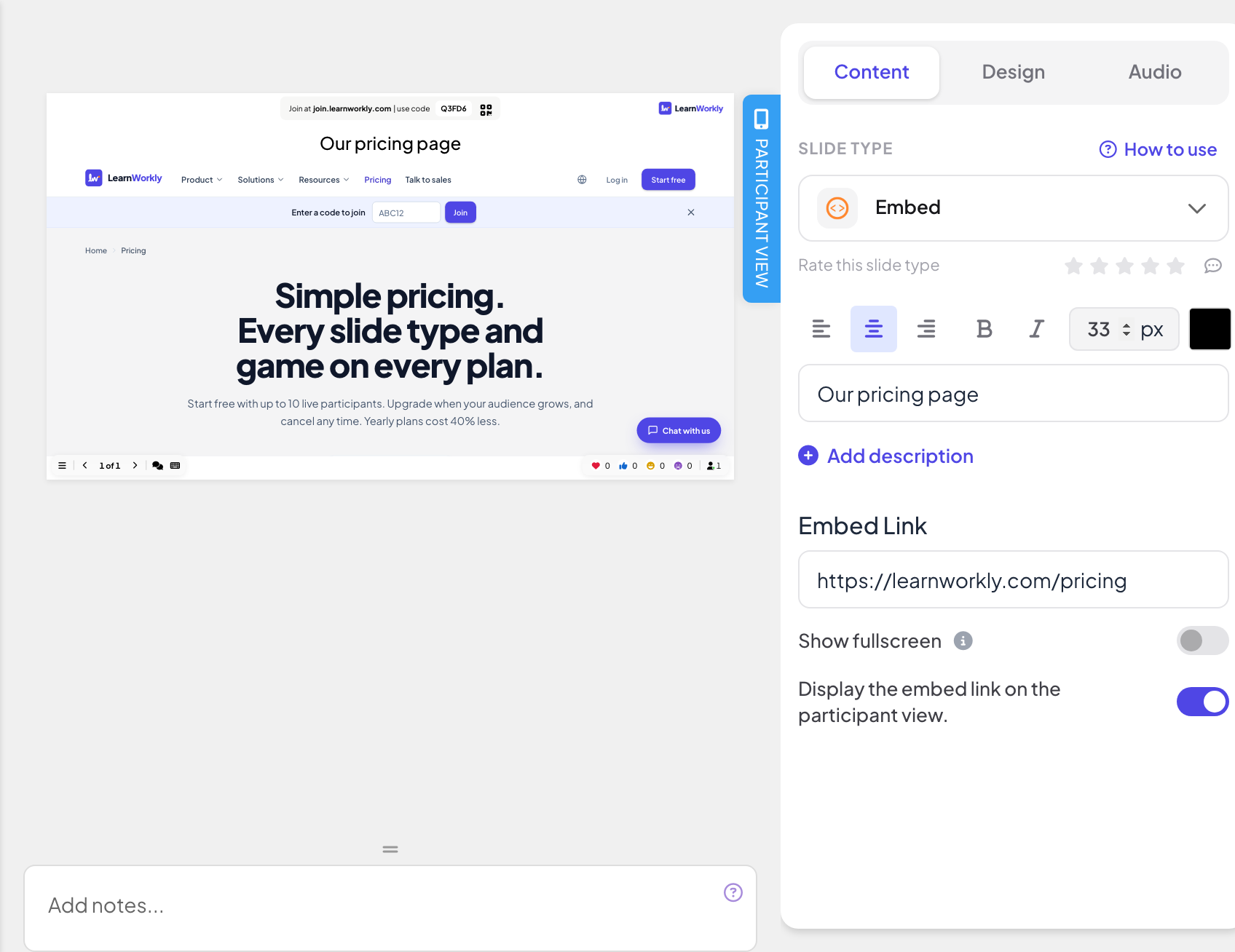
Ajustes de visualización
- Mostrar a pantalla completa: el contenido incrustado ocupa toda la diapositiva, de borde a borde, y el título de la diapositiva se oculta. El encabezado superior y la barra de control inferior flotan por encima, así que puedes seguir pasando de diapositiva. Desactivado por defecto.
- Mostrar el enlace incrustado en la vista del participante: si está activado, los participantes pueden abrir y explorar el mismo contenido en su móvil. Si está desactivado (por defecto), su móvil muestra Ver en la pantalla del presentador.
Preséntalo
Haz clic en Presentar. El contenido se carga en directo en la pantalla grande y puedes desplazarte o hacer clic dentro como en una pestaña del navegador. Usa las flechas de la barra de control inferior, o haz clic fuera del contenido incrustado y usa las teclas de flecha, para pasar a la siguiente diapositiva. En una diapositiva incrustada no se recoge nada de los participantes, así que no va nada al informe.

Qué ven los participantes
Con Mostrar el enlace incrustado en la vista del participante activado, cada móvil muestra el título de la diapositiva y la misma página en un marco en el que se puede desplazar y tocar. Desactivado, los móviles muestran Ver en la pantalla del presentador.

Preguntas frecuentes
La diapositiva se queda en blanco.
El sitio no permite la inserción o el enlace empieza por http:// en lugar de https://. Prueba el enlace de inserción del propio sitio o ábrelo en otra pestaña.
La página pide a los participantes que inicien sesión.
La página es privada. Los móviles no han iniciado sesión en el sitio, así que usa una página pública o desactiva Mostrar el enlace incrustado en la vista del participante
¿Puedo incrustar un vídeo?
Usa el enlace de inserción que te da la web de vídeo (por ejemplo en Compartir › Insertar). Para tener el vídeo dentro de LearnWorkly, súbelo mejor a una diapositiva de Contenido.
¿LearnWorkly ve lo que hace la gente en la página incrustada?
No. La página se carga directamente desde el otro sitio; nada de lo que la gente hace en ella se guarda en LearnWorkly.
Comprobado por última vez con la app el 17 de noviembre de 2026.
Artículos relacionados
- Diapositiva de Google Slides: presenta una presentación publicadaMuestra una presentación de Google Slides dentro de tu presentación de LearnWorkly: publícala en la Web en Google Slides y pega el enlace en la diapositiva.
- Diapositiva de Miro: muestra un tablero de MiroIncrusta un tablero de colaboración de Miro directamente en tu presentación: copia el enlace del tablero en Miro, pégalo en la diapositiva y preséntalo en la pantalla grande.
- Diapositivas de contenido: diseña tus propias diapositivasCrea una diapositiva diseñada con títulos, texto, imágenes, formas, vídeo y GIF, o parte de un diseño ya hecho, y preséntala entre tus preguntas.