Upotus-dia upottaa live-verkkosivuston tai ulkoista sisältöä suoraan diaan. Käytä sitä verkkosivun, verkkotyökalun tai koontinäytön näyttämiseen poistumatta esityksestä.
Määritä se
- 1
Lisää dia
Napsauta editorissa + Uusi dia. Avaa Valitse diatyyppi -näkymässä Integraatiot-välilehti ja valitse Upotus.
- 2
Anna sille otsikko
Kirjoita otsikko. Se näkyy sivun yläpuolella, ellet ota käyttöön Näytä koko näytöllä.
- 3
Liitä linkki
Kopioi sivun osoite selaimen osoiteriviltä (se alkaa https://) ja liitä se kohtaan Upotuslinkki. Sivu latautuu dian esikatseluun heti.
- 4
Valitse näyttöasetukset
Ota käyttöön Näytä koko näytöllä saadaksesi lisää tilaa ja Näytä upotuslinkki osallistujanäkymässä, jos ihmisten pitää voida avata sivu myös puhelimellaan.
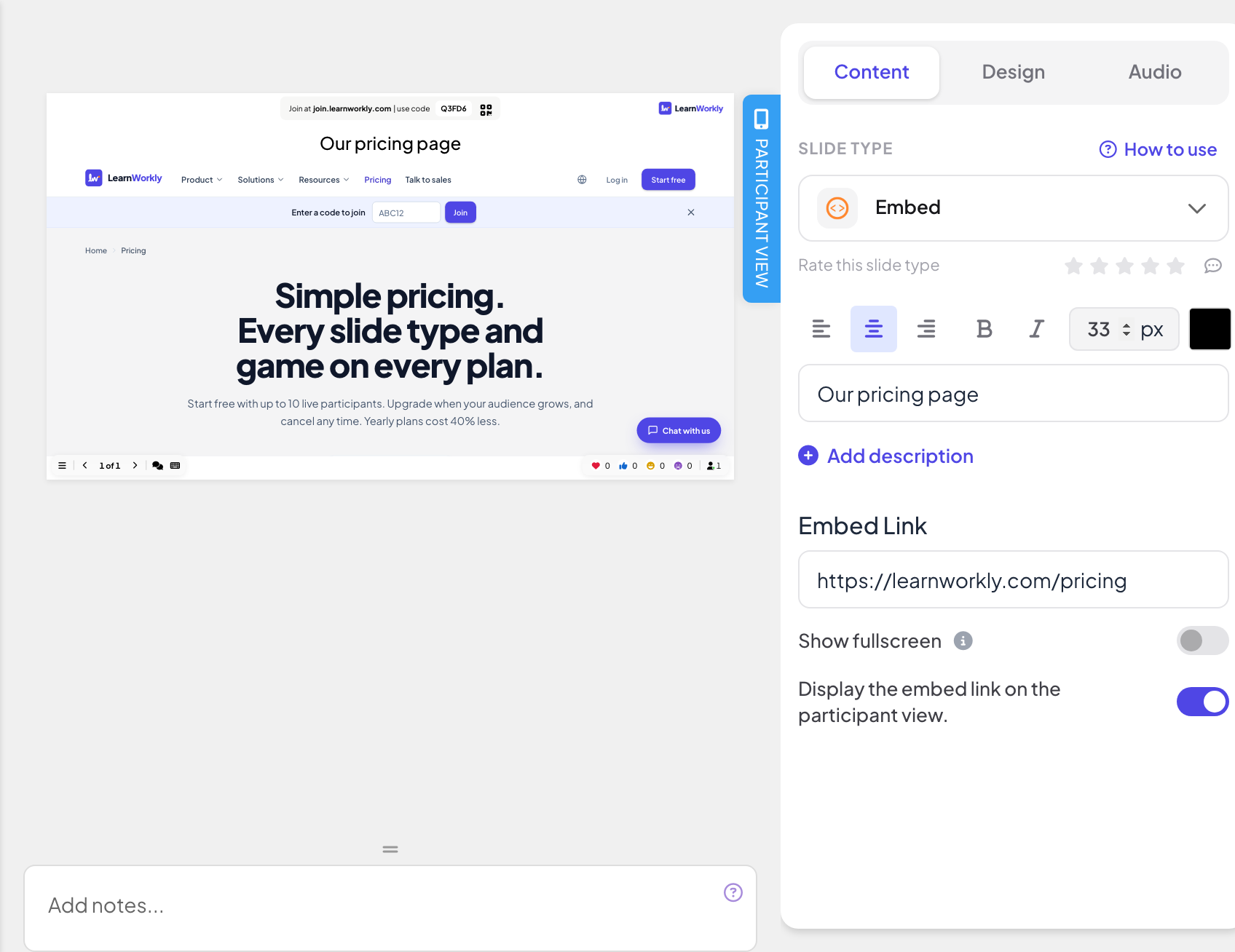
Näyttöasetukset
- Näytä koko näytöllä: upotettu sisältö täyttää koko dian reunasta reunaan, ja dian otsikko piilotetaan. Yläpalkki ja alareunan ohjauspalkki kelluvat päällä, joten voit yhä siirtyä diojen välillä. Oletuksena pois päältä.
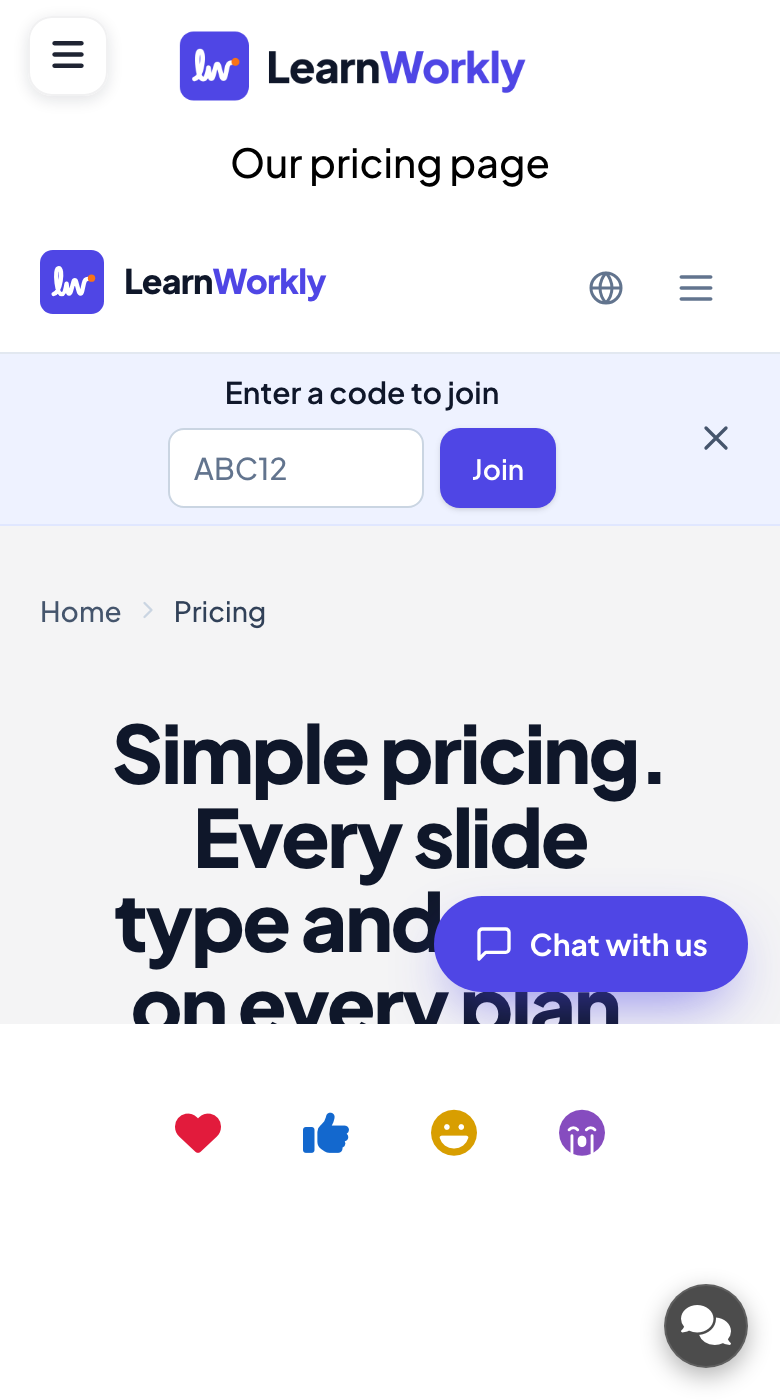
- Näytä upotuslinkki osallistujanäkymässä: kun tämä on päällä, osallistujat voivat avata ja selata samaa sisältöä omilla puhelimillaan. Kun se on pois päältä (oletus), puhelimissa näkyy Näytä esittäjän näytöllä.
Esitä se
Napsauta Esitä. Sisältö latautuu livenä isolle näytölle, ja voit vierittää tai napsauttaa sen sisällä kuin selaimen välilehdellä. Siirry seuraavaan diaan alareunan ohjauspalkin nuolilla tai napsauta upotetun sisällön ulkopuolella ja käytä nuolinäppäimiä. Upotusdialla osallistujilta ei kerätä mitään, joten raporttiin ei tallennu mitään.
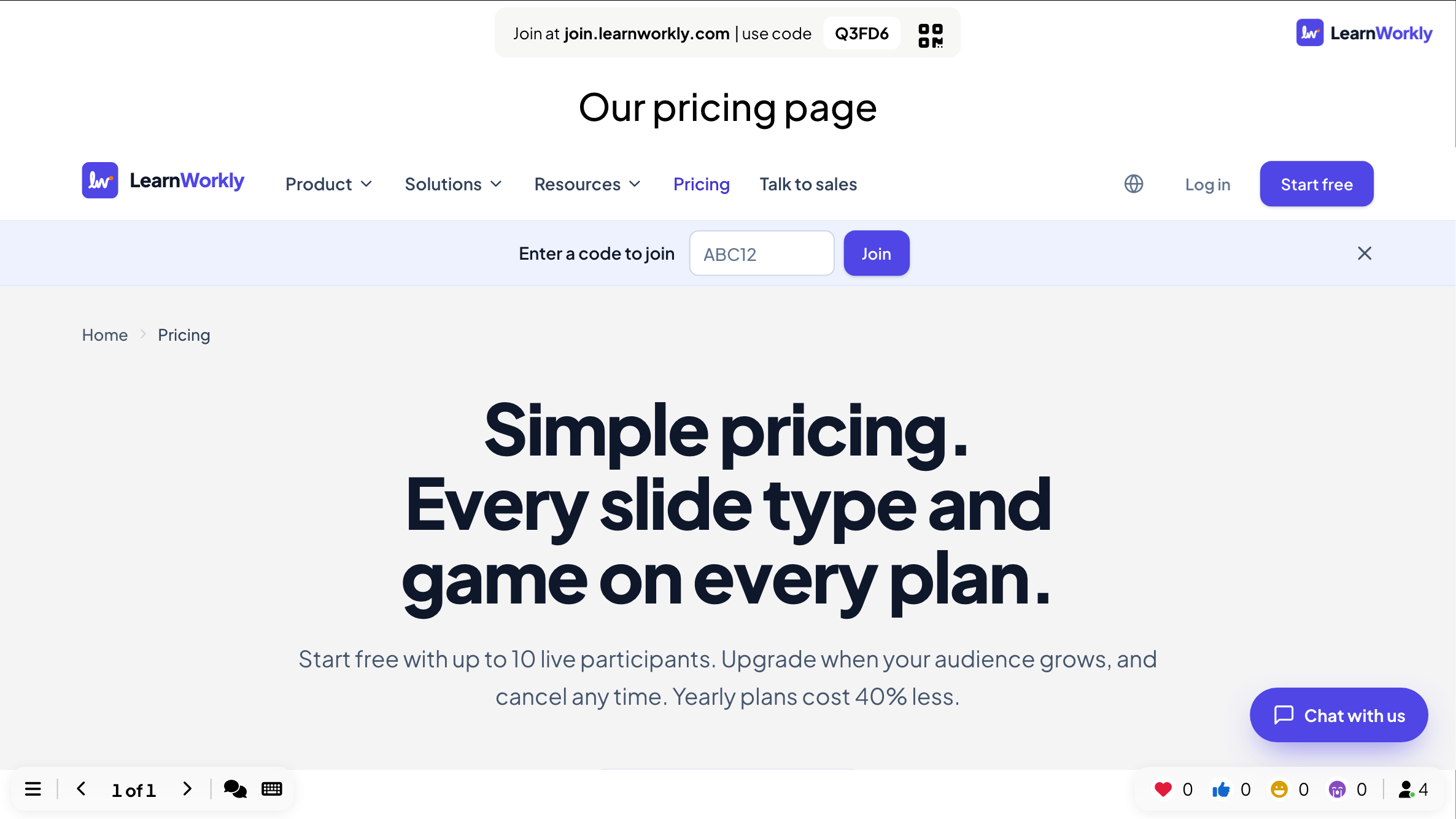
Mitä osallistujat näkevät
Kun Näytä upotuslinkki osallistujanäkymässä on päällä, jokainen puhelin näyttää dian otsikon ja saman sivun kehyksessä, jota voi vierittää ja napauttaa. Kun se on pois päältä, puhelimissa näkyy Näytä esittäjän näytöllä.
Usein kysytyt kysymykset
Dia pysyy tyhjänä.
Sivusto ei salli upottamista, tai linkki alkaa http:// eikä https://. Kokeile sivuston omaa upotuslinkkiä tai avaa se toisessa välilehdessä.
Sivu pyytää osallistujia kirjautumaan.
Sivu on yksityinen. Puhelimet eivät ole kirjautuneet sivustolle, joten käytä julkista sivua tai poista käytöstä Näytä upotuslinkki osallistujanäkymässä
Voinko upottaa videon?
Käytä videosivuston antamaa upotuslinkkiä (esimerkiksi kohdassa Jaa › Upota). Pitääksesi videon LearnWorklyn sisällä lataa se sen sijaan Sisältö-diaan.
Näkeekö LearnWorkly, mitä ihmiset tekevät upotetulla sivulla?
Ei. Sivu ladataan suoraan toiselta sivustolta; mitään, mitä ihmiset tekevät sen sisällä, ei tallenneta LearnWorklyyn.
Tarkistettu viimeksi sovellusta vasten 17. marraskuuta 2026.
Aiheeseen liittyvät artikkelit
- Google Slides -dia: esitä julkaistu esitysNäytä Google Slides -esitys LearnWorkly-esityksesi sisällä: julkaise se verkossa Google Slidesissa ja liitä linkki diaan.
- Miro-dia: näytä Miro-tauluUpota Miro-yhteistyötaulu suoraan esitykseesi: kopioi taulun linkki Mirosta, liitä se diaan ja esitä se isolla näytöllä.
- Sisältödiat: suunnittele omat diasiRakenna suunniteltu dia otsikoilla, tekstillä, kuvilla, muodoilla, videolla ja GIF-kuvilla tai aloita valmiista asettelusta, ja esitä se kysymystesi välissä.