La slide Embed incorpora un sito web dal vivo o un contenuto esterno direttamente nella slide. Usala per mostrare una pagina web, uno strumento online o una dashboard senza uscire dalla presentazione.
Impostalo
- 1
Aggiungi la slide
Nell'editor clicca + Nuova diapositiva. In Scegli tipo di diapositiva apri la scheda Integrazioni e scegli Embed.
- 2
Dalle un titolo
Scrivi un titolo. Compare sopra la pagina, a meno che tu non attivi Show fullscreen.
- 3
Incollare il link
Copia l'indirizzo della pagina dalla barra degli indirizzi del browser (inizia con https://) e incollalo in Embed Link. La pagina si carica subito nell'anteprima della slide.
- 4
Scegli le impostazioni di visualizzazione
Attiva Show fullscreen per avere più spazio, e Display the embed link on the participant view se anche le persone devono aprire la pagina sul telefono.
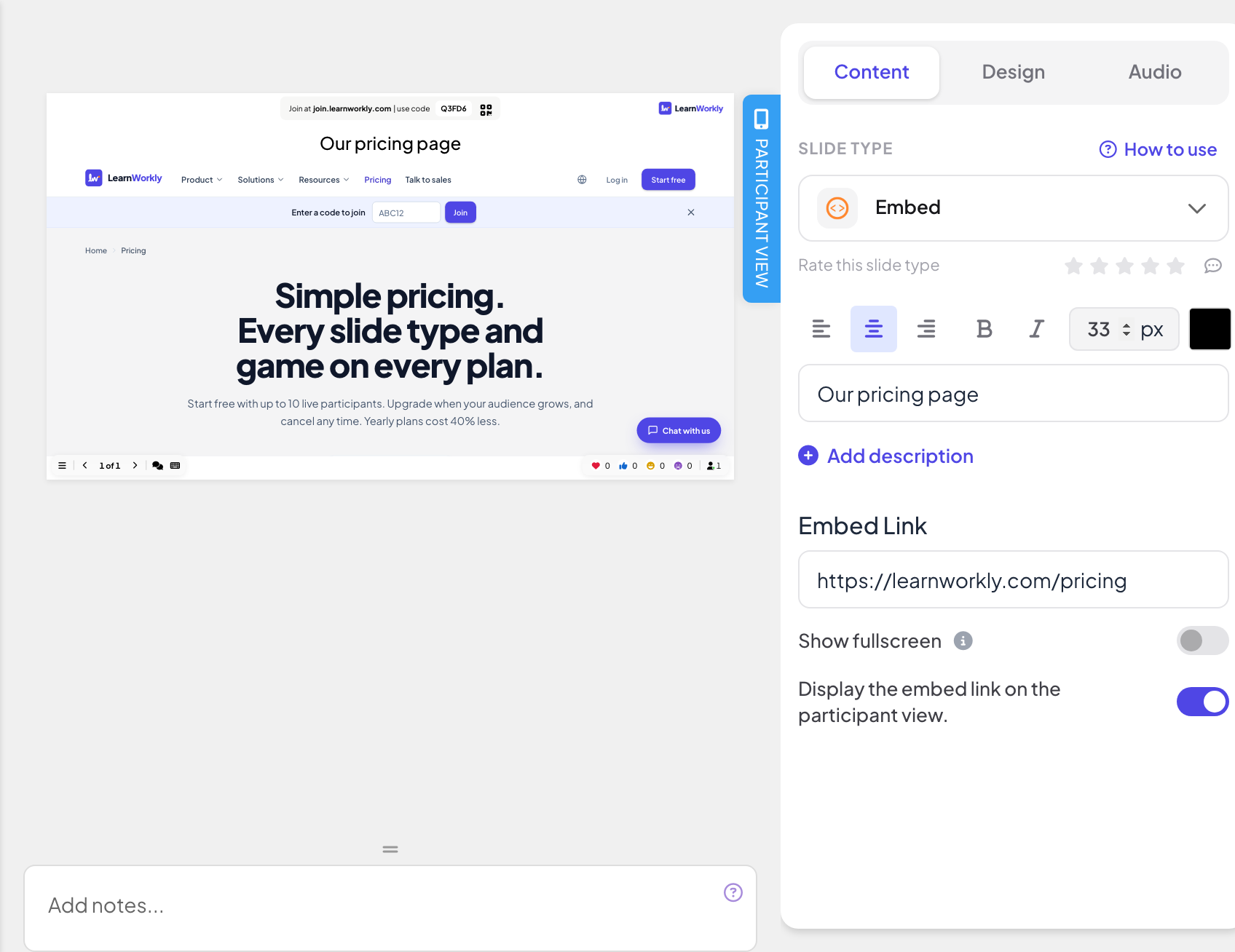
Impostazioni di visualizzazione
- Show fullscreen: il contenuto incorporato riempie l'intera slide, da bordo a bordo, e il titolo della slide è nascosto. L'intestazione in alto e la barra dei controlli in basso restano in sovrimpressione, così puoi comunque spostarti tra le slide. Disattivato per impostazione predefinita.
- Display the embed link on the participant view: quando è attivo, i partecipanti possono aprire e sfogliare lo stesso contenuto sul proprio telefono. Quando è disattivato (impostazione predefinita), i telefoni mostrano Visualizza sullo schermo del presentatore.
Presentala
Clicca Presenta. Il contenuto si carica dal vivo sul grande schermo e puoi scorrere o cliccare al suo interno come in una scheda del browser. Usa le frecce della barra dei controlli in basso, oppure clicca fuori dal contenuto incorporato e usa i tasti freccia, per passare alla slide successiva. Su una slide incorporata non viene raccolto nulla dai partecipanti, quindi nulla finisce nel report.

Cosa vedono i partecipanti
Con Display the embed link on the participant view attivo, ogni telefono mostra il titolo della slide e la stessa pagina in un riquadro che si può scorrere e toccare. Se è disattivato, i telefoni mostrano Visualizza sullo schermo del presentatore.

Domande frequenti
La slide resta vuota.
Il sito non consente l'incorporamento, oppure il link inizia con http:// invece di https://. Prova il link di incorporamento del sito stesso, oppure aprilo in un'altra scheda.
La pagina chiede ai partecipanti di accedere.
La pagina è privata. I telefoni non hanno effettuato l'accesso al sito, quindi usa una pagina pubblica oppure disattiva Display the embed link on the participant view
Posso incorporare un video?
Usa il link di incorporamento fornito dal sito video (ad esempio in Share › Embed). Per tenere il video dentro LearnWorkly, caricalo invece su una slide Contenuto.
LearnWorkly vede cosa fanno le persone sulla pagina incorporata?
No. La pagina viene caricata direttamente dall'altro sito; nulla di ciò che le persone fanno al suo interno viene salvato in LearnWorkly.
Ultima verifica sull’app: 17 novembre 2026.
Articoli correlati
- Slide Google Slides: presenta una presentazione pubblicataMostra una presentazione Google Slides dentro la tua presentazione LearnWorkly: pubblicala sul web da Google Slides, poi incolla il link nella slide.
- Slide Miro: mostra una lavagna MiroIncorpora una lavagna collaborativa Miro direttamente nella presentazione: copia il link della lavagna in Miro, incollalo nella slide e presentala sul grande schermo.
- Slide di contenuto: progetta le tue slideCrea una slide progettata con titoli, testo, immagini, forme, video e GIF, oppure parti da un layout pronto, poi presentala tra le tue domande.