Innebygging-lysbildet bygger inn et levende nettsted eller eksternt innhold direkte i lysbildet. Bruk det til å vise en nettside, et nettverktøy eller et dashbord uten å forlate presentasjonen.
Sett det opp
- 1
Legg til lysbildet
I redigeringsverktøyet klikker du + Nytt lysbilde. I Velg lysbildetype åpner du fanen Integrasjoner og velger Innebygging.
- 2
Gi den en tittel
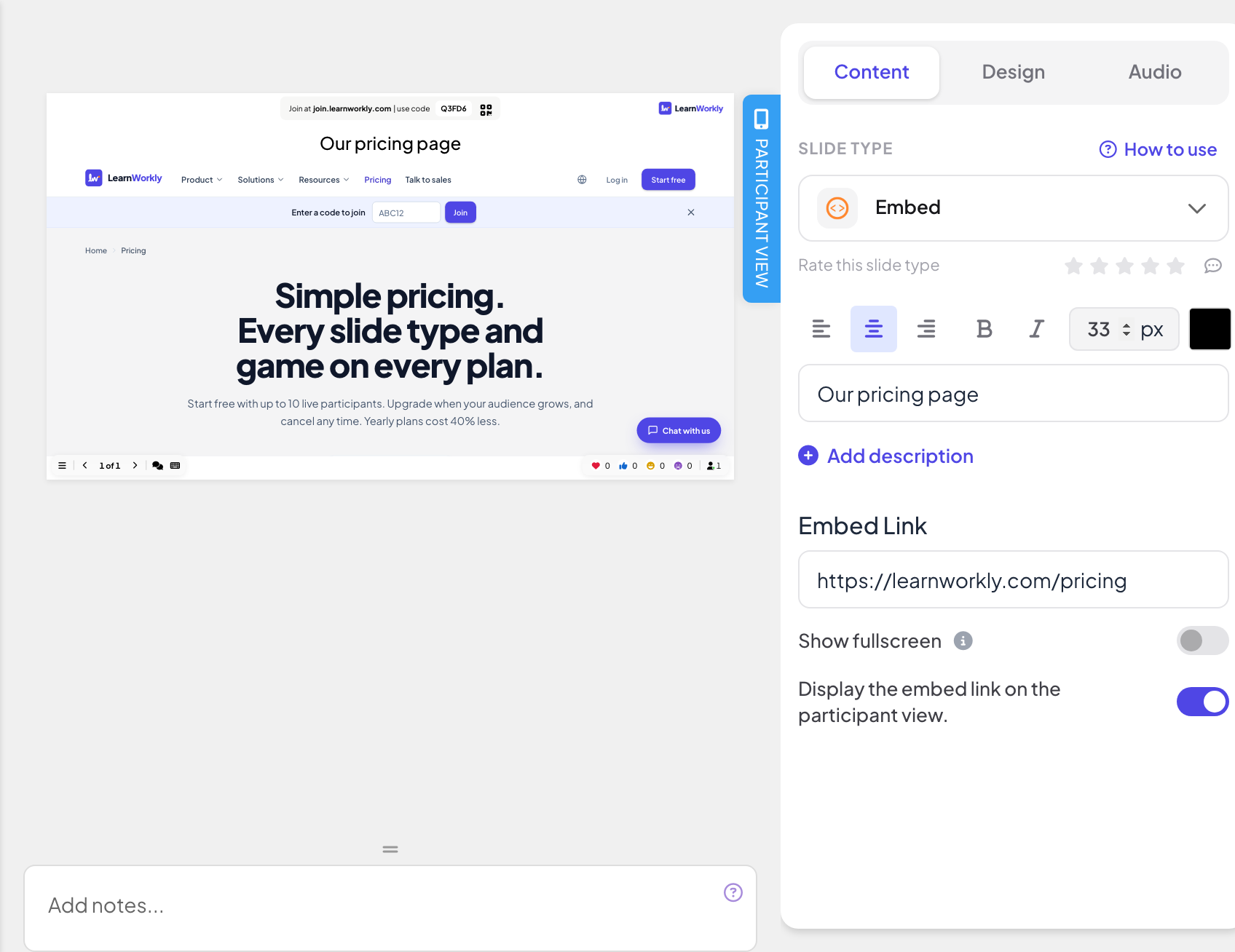
Skriv en tittel. Den vises over siden med mindre du slår på Vis i fullskjerm.
- 3
Lim inn lenken
Kopier adressen til siden fra nettleserens adresselinje (den starter med https://) og lim den inn i Innebyggingslenke. Siden lastes inn i forhåndsvisningen av lysbildet med en gang.
- 4
Velg visningsinnstillingene
Slå på Vis i fullskjerm for mer plass, og Vis innebyggingslenken i deltakervisningen hvis folk også skal kunne åpne siden på mobilen.
Visningsinnstillinger
- Vis i fullskjerm: det innebygde innholdet fyller hele lysbildet, kant til kant, og lysbildetittelen skjules. Toppfeltet og kontrollinjen nederst ligger oppå, så du fortsatt kan bytte lysbilde. Av som standard.
- Vis innebyggingslenken i deltakervisningen: når dette er på, kan deltakerne åpne og bla i det samme innholdet på sine egne mobiler. Når det er av (standard), viser mobilene Vis på presentatørskjermen.
Presenter det
Klikk Presenter. Innholdet lastes live på storskjermen, og du kan rulle eller klikke inne i det som i en nettleserfane. Bruk pilene i kontrollinjen nederst, eller klikk utenfor det innebygde innholdet og bruk piltastene, for å gå til neste lysbilde. Ingenting samles inn fra deltakerne på et innebyggingslysbilde, så ingenting havner i rapporten.

Hva deltakerne ser
Med Vis innebyggingslenken i deltakervisningen på viser hver mobil lysbildetittelen og den samme siden i en ramme de kan rulle og trykke i. Når den er av, viser mobilene Vis på presentatørskjermen.

Ofte stilte spørsmål
Lysbildet forblir tomt.
Nettstedet tillater ikke innebygging, eller lenken starter med http:// i stedet for https://. Prøv nettstedets egen innebyggingslenke, eller åpne det i en annen fane.
Siden ber deltakerne logge inn.
Siden er privat. Mobilene er ikke logget inn på nettstedet, så bruk en offentlig side, eller slå av Vis innebyggingslenken i deltakervisningen
Kan jeg bygge inn en video?
Bruk innebyggingslenken videonettstedet gir deg (for eksempel under Del › Bygg inn). For å beholde videoen inne i LearnWorkly laster du den heller opp på et Innhold-lysbilde.
Ser LearnWorkly hva folk gjør på den innebygde siden?
Nei. Siden lastes direkte fra det andre nettstedet; ingenting folk gjør inne i den, lagres i LearnWorkly.
Sist sjekket mot appen 17. november 2026.
Relaterte artikler
- Google Slides-lysbilde: presenter en publisert presentasjonVis en Google Slides-presentasjon inne i LearnWorkly-presentasjonen din: publiser den på nettet i Google Slides, og lim så inn lenken i lysbildet.
- Miro-lysbilde: vis en Miro-tavleBygg inn en Miro-samarbeidstavle direkte i presentasjonen: kopier tavlelenken i Miro, lim den inn i lysbildet og presenter den på storskjermen.
- Innholdslysbilder: design dine egne lysbilderLag et designet lysbilde med titler, tekst, bilder, former, video og GIF-er, eller start fra et ferdig oppsett, og presenter det mellom spørsmålene dine.