De dia Embed sluit een live website of externe inhoud direct in de dia in. Gebruik hem om een webpagina, een online tool of een dashboard te tonen zonder je presentatie te verlaten.
Instellen
- 1
De dia toevoegen
Klik in de editor op + Nieuwe dia. Open in Kies diatype het tabblad Integraties en kies Embed.
- 2
Geef hem een titel
Typ een titel. Die verschijnt boven de pagina, tenzij je Show fullscreen aanzet.
- 3
De link plakken
Kopieer het adres van de pagina uit de adresbalk van je browser (het begint met https://) en plak het in Link insluiten. De pagina laadt meteen in het voorbeeld van de dia.
- 4
Kies de weergave-instellingen
Zet Show fullscreen aan voor meer ruimte, en Display the embed link on the participant view als mensen de pagina ook op hun telefoon moeten kunnen openen.
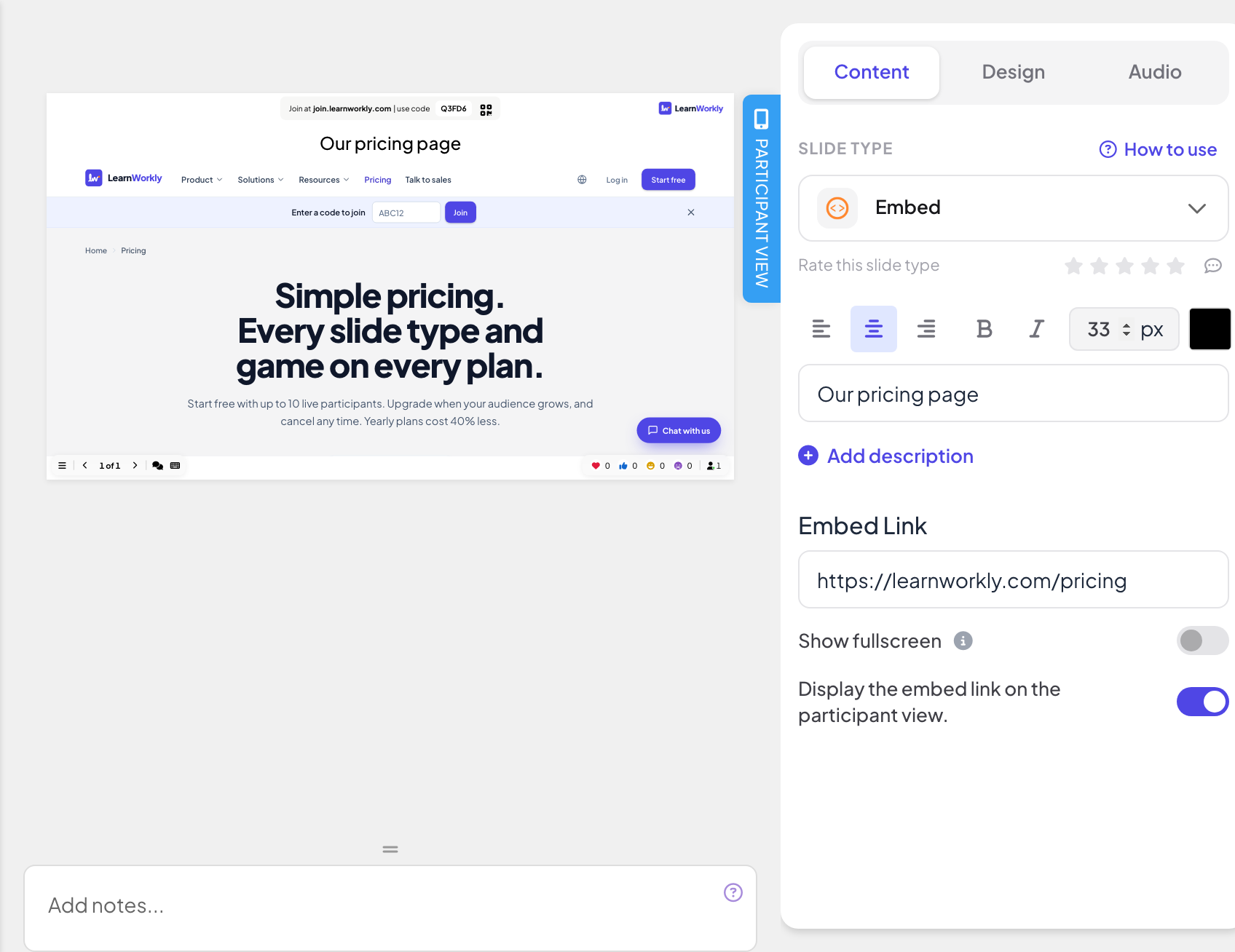
Weergave-instellingen
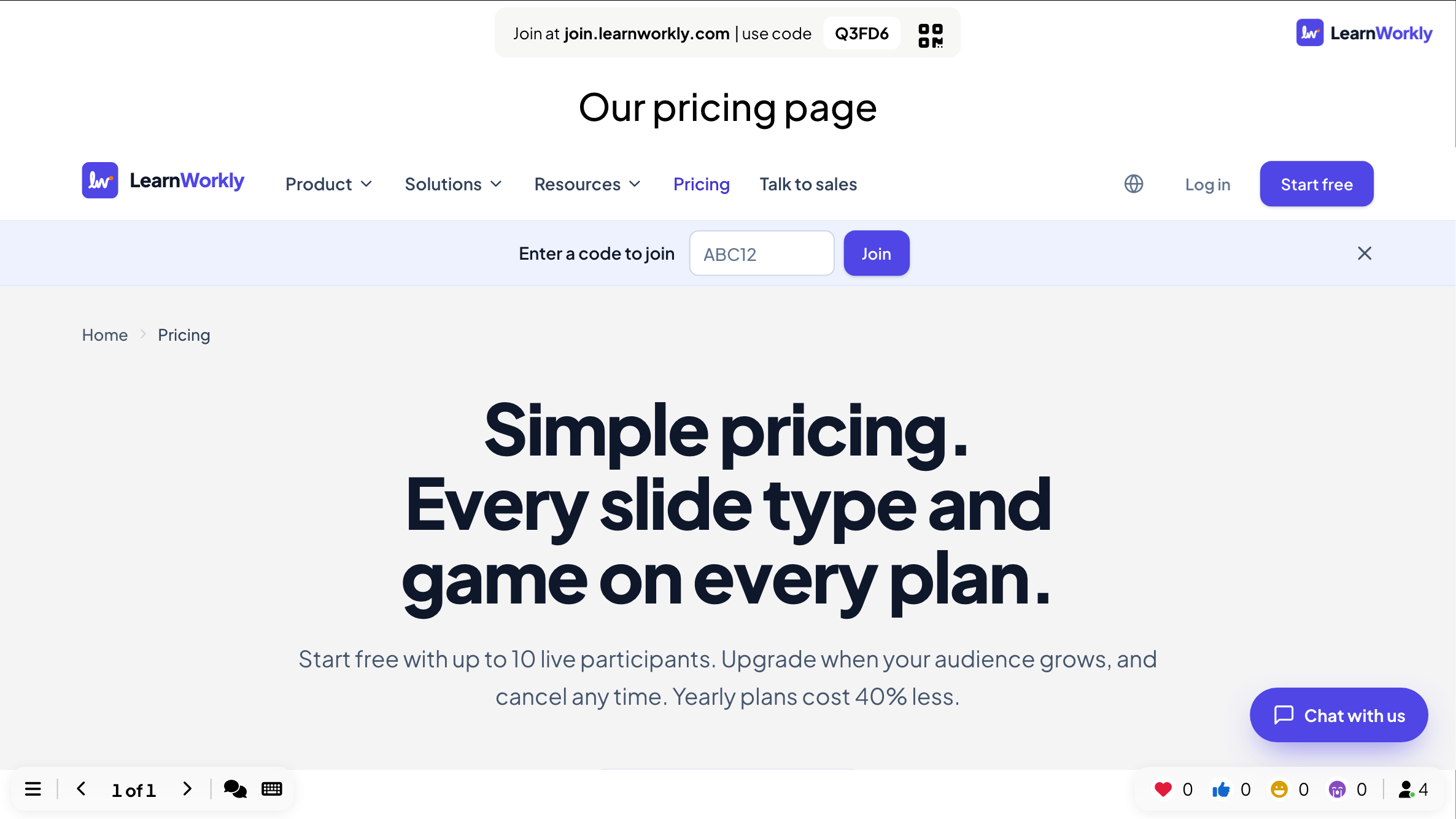
- Show fullscreen: de ingesloten inhoud vult de hele dia, van rand tot rand, en de titel van de dia wordt verborgen. De koptekst en de bedieningsbalk onderaan zweven erboven, zodat je nog steeds van dia kunt wisselen. Standaard uit.
- Display the embed link on the participant view: als dit aan staat, kunnen deelnemers dezelfde inhoud openen en doorbladeren op hun eigen telefoon. Als het uit staat (de standaard), tonen hun telefoons Bekijk op presentatorscherm.
Presenteer het
Klik op Presenteren. De inhoud laadt live op het grote scherm en je kunt erin scrollen of klikken zoals in een browsertabblad. Gebruik de pijlen van de bedieningsbalk onderaan, of klik buiten de ingesloten inhoud en gebruik de pijltjestoetsen, om naar de volgende dia te gaan. Op een ingesloten dia wordt niets van deelnemers verzameld, dus er komt niets in het rapport.
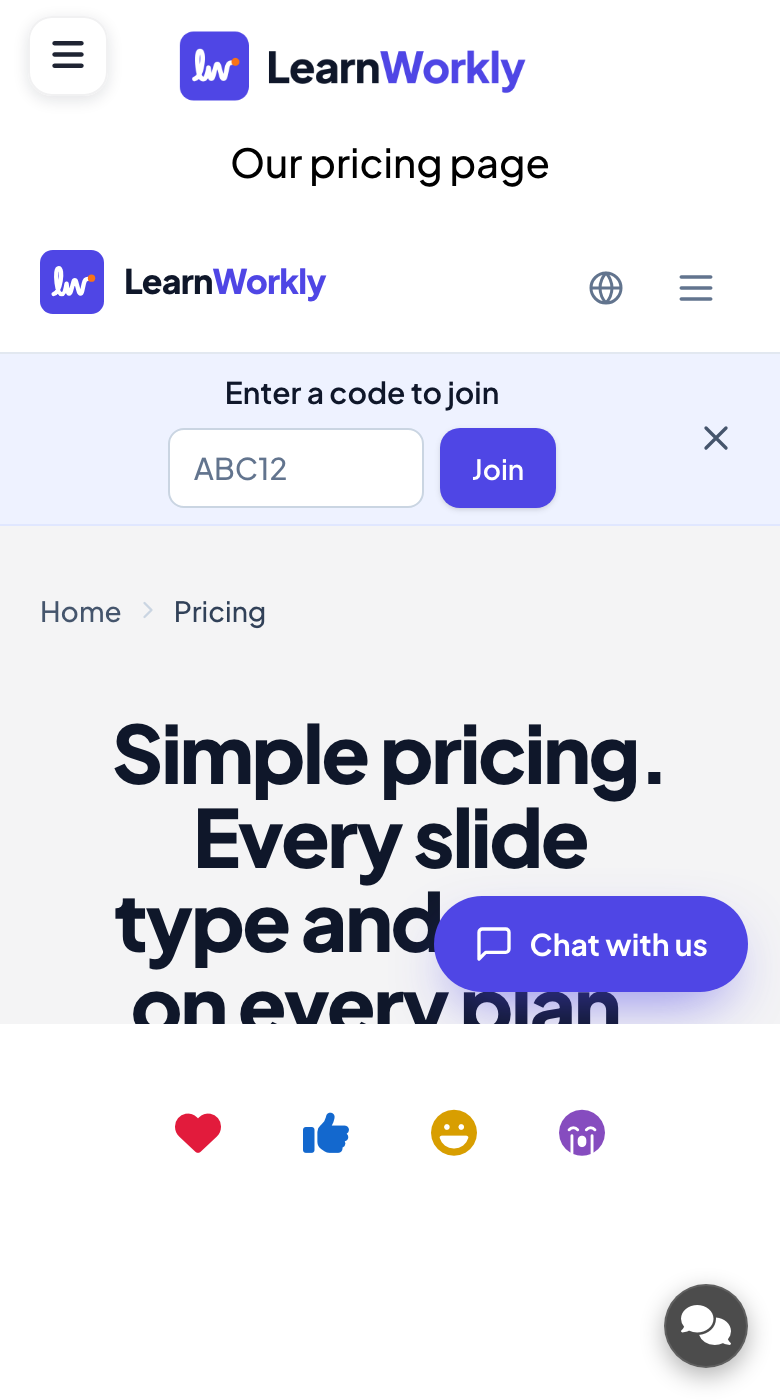
Wat deelnemers zien
Met Display the embed link on the participant view aan toont elke telefoon de titel van de dia en dezelfde pagina in een kader waarin ze kunnen scrollen en tikken. Met deze instelling uit tonen telefoons Bekijk op presentatorscherm.
Veelgestelde vragen
De dia blijft leeg.
De site staat insluiten niet toe, of de link begint met http:// in plaats van https://. Probeer de eigen insluitlink van de site, of open hem in een ander tabblad.
De pagina vraagt deelnemers om in te loggen.
De pagina is privé. Telefoons zijn niet ingelogd op de site, dus gebruik een openbare pagina, of zet Display the embed link on the participant view uit
Kan ik een video insluiten?
Gebruik de insluitlink die de videosite je geeft (bijvoorbeeld onder Share › Embed). Wil je de video in LearnWorkly houden, upload hem dan naar een Inhoud-dia.
Ziet LearnWorkly wat mensen doen op de ingesloten pagina?
Nee. De pagina wordt rechtstreeks van de andere site geladen; niets wat mensen erin doen, wordt in LearnWorkly opgeslagen.
Voor het laatst gecontroleerd met de app op 17 november 2026.
Gerelateerde artikelen
- Google Slides-dia: presenteer een gepubliceerde presentatieToon een Google Slides-presentatie in je LearnWorkly-presentatie: publiceer hem op het web in Google Slides en plak de link in de dia.
- Miro-dia: toon een Miro-bordSluit een Miro-samenwerkingsbord direct in je presentatie in: kopieer de link van het bord in Miro, plak die in de dia en presenteer hem op het grote scherm.
- Inhoudsdia's: ontwerp je eigen dia'sBouw een ontworpen dia met titels, tekst, afbeeldingen, vormen, video en GIF's, of begin met een kant-en-klare lay-out, en presenteer hem tussen je vragen.