Slide Embed nhúng trang web trực tiếp hoặc nội dung bên ngoài ngay vào slide. Dùng nó để hiển thị trang web, công cụ trực tuyến hoặc bảng điều khiển mà không rời bài trình bày.
Thiết lập
- 1
Thêm slide
Trong trình soạn thảo, bấm + Slide mới. Trong Chọn loại slide, mở tab Tích hợp và chọn Embed.
- 2
Đặt tiêu đề
Gõ tiêu đề. Tiêu đề hiện phía trên trang trừ khi bạn bật Show fullscreen.
- 3
Dán liên kết
Sao chép địa chỉ trang từ thanh địa chỉ của trình duyệt (bắt đầu bằng https://) và dán vào Nhúng liên kết. Trang tải ngay trong bản xem trước của slide.
- 4
Chọn cài đặt hiển thị
Bật Show fullscreen để có thêm chỗ, và Display the embed link on the participant view nếu mọi người cũng nên mở trang trên điện thoại.
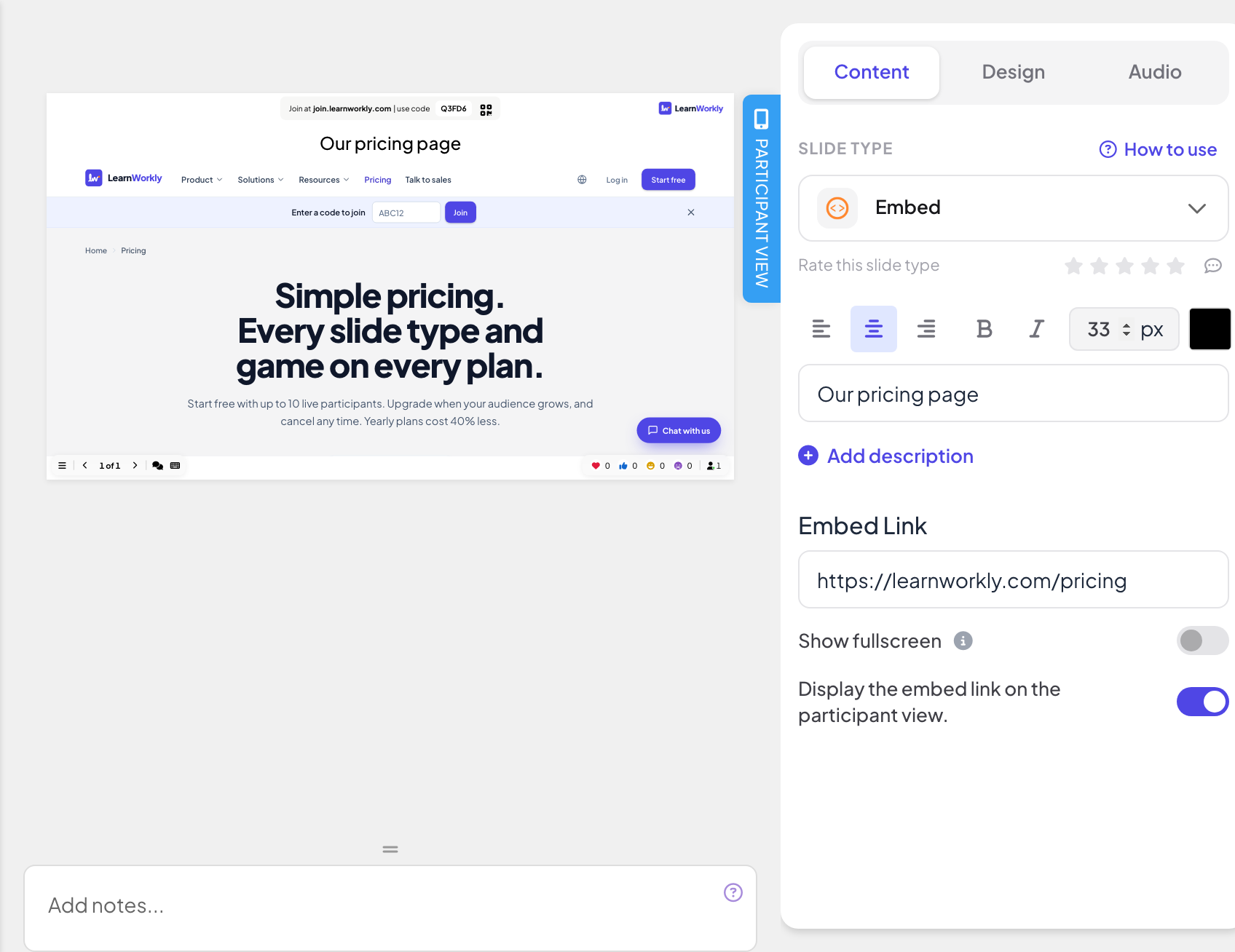
Cài đặt hiển thị
- Hiển thị toàn màn hình: nội dung nhúng lấp kín cả slide, tràn sát mép, và tiêu đề slide bị ẩn. Thanh đầu trang và thanh điều khiển dưới cùng nổi phía trên, nên bạn vẫn chuyển slide được. Tắt mặc định.
- Display the embed link on the participant view: khi bật, người tham gia có thể mở và xem cùng nội dung đó trên điện thoại của mình. Khi tắt (mặc định), điện thoại của họ hiện Xem trên màn hình trình chiếu.
Trình chiếu
Bấm Thuyết trình. Nội dung tải trực tiếp trên màn hình lớn và bạn có thể cuộn hoặc bấm bên trong như trong một tab trình duyệt. Dùng các mũi tên ở thanh điều khiển dưới cùng, hoặc bấm ra ngoài nội dung nhúng rồi dùng phím mũi tên, để sang slide tiếp theo. Slide nhúng không thu thập gì từ người tham gia, nên không có gì được đưa vào báo cáo.

Người tham gia thấy gì
Khi bật Display the embed link on the participant view, mỗi điện thoại hiện tiêu đề slide và cùng trang đó trong một khung có thể cuộn và chạm. Khi tắt, điện thoại hiện Xem trên màn hình trình chiếu.

Câu hỏi thường gặp
Slide vẫn trống.
Trang web không cho phép nhúng, hoặc liên kết bắt đầu bằng http:// thay vì https://. Hãy thử liên kết nhúng của chính trang đó, hoặc mở nó trong một tab khác.
Trang yêu cầu người tham gia đăng nhập.
Trang đang ở chế độ riêng tư. Điện thoại không đăng nhập vào trang đó, nên hãy dùng một trang công khai, hoặc tắt Display the embed link on the participant view
Tôi có thể nhúng video không?
Dùng liên kết nhúng mà trang video cung cấp (ví dụ ở Share › Embed). Để giữ video ngay trong LearnWorkly, hãy tải nó lên một slide Nội dung.
LearnWorkly có thấy mọi người làm gì trên trang nhúng không?
Không. Trang được tải trực tiếp từ trang web kia; mọi thao tác của mọi người bên trong không được lưu trong LearnWorkly.
Đã đối chiếu với app lần cuối ngày 17 tháng 11, 2026.
Bài viết liên quan
- Slide Google Slides: trình chiếu bộ slide đã xuất bảnHiển thị bài trình bày Google Slides ngay trong bài trình bày LearnWorkly: xuất bản lên web trong Google Slides, rồi dán liên kết vào slide.
- Slide Miro: hiển thị bảng MiroNhúng bảng cộng tác Miro ngay vào bài trình bày: sao chép liên kết bảng trong Miro, dán vào slide và trình chiếu trên màn hình lớn.
- Slide nội dung: tự thiết kế slideDựng một slide được thiết kế với tiêu đề, chữ, ảnh, hình khối, video và GIF, hoặc bắt đầu từ bố cục có sẵn, rồi trình chiếu xen giữa các câu hỏi.