En oppgave er en selvstyrt prøve eller lekse. Folk åpner en lenke, svarer når det passer dem, og leverer. De fleste spørsmålstyper rettes automatisk; essays og filopplastinger vurderer du selv. En oppgave kan stå alene eller kobles til en presentasjon.
Opprett en oppgave
- 1
Åpne Oppgave
Klikk Oppgave i menyen til venstre, og deretter Opprett oppgave. Velg en presentasjon under Koblet presentasjon (valgfritt) eller behold Ingen (frittstående). Inne i en presentasjon klikker du Oppgave-ikonet i toppfeltet.
- 2
Eller start med AI
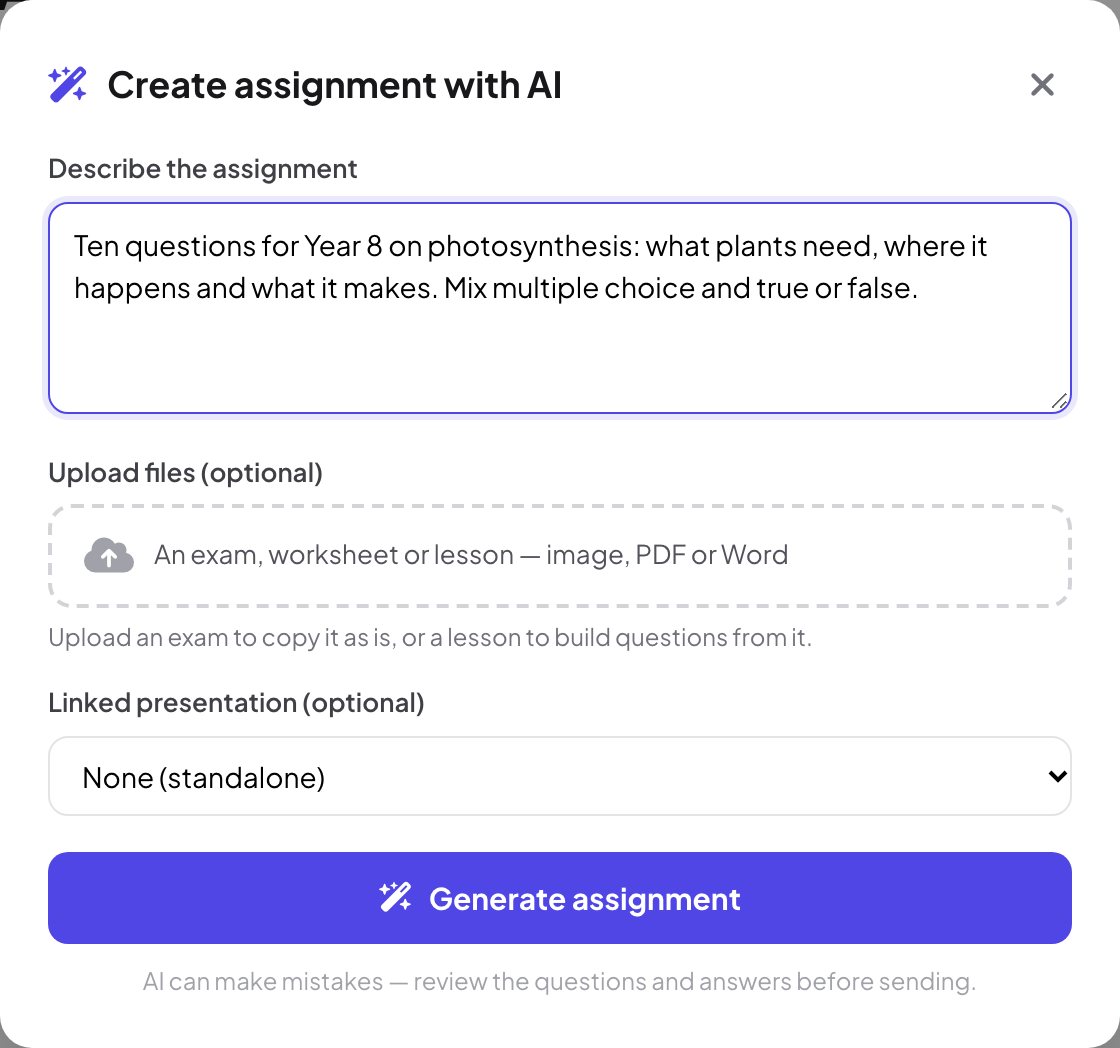
Klikk Lag med AI. I Lag oppgave med AI beskriver du oppgaven og laster eventuelt opp en prøve, et arbeidsark eller en undervisningsøkt (bilde, PDF eller Word), og klikker så Generer oppgave. Last opp en prøve for å kopiere den som den er, eller en undervisningsøkt for å lage spørsmål ut fra den. AI kan gjøre feil: gå gjennom spørsmålene og svarene før du sender.
- 3
Legg til spørsmål
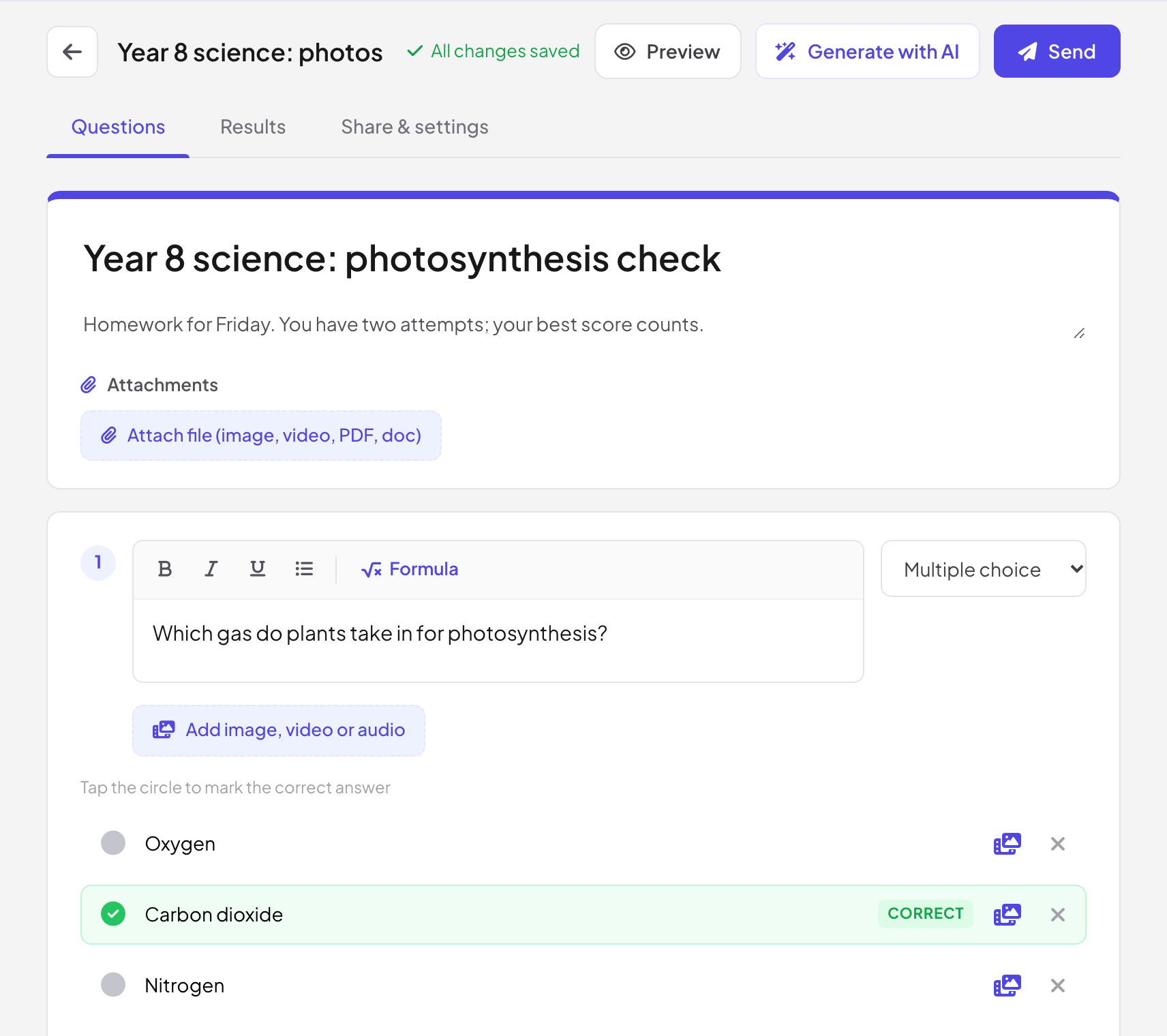
I fanen Spørsmål klikker du Legg til spørsmål og velger typen øverst til høyre i spørsmålet. Trykk på sirkelen for å merke riktig svar, still inn Poeng, og legg til en Forklaring / løsningsforslag som elevene ser når svarene vises. Generer med AI i toppfeltet legger til spørsmål i en eksisterende oppgave.
- 4
Send den
Klikk Send for deltakerlenken og QR-koden. Hvis oppgaven er koblet til en presentasjon du presenterer, åpner Send til livedeltakerne nå den på enhetene til alle i live-økten.
Spørsmålstyper
| Type | Slik rettes det |
|---|---|
| Flervalg, Avkrysningsbokser, Sant / usant | Automatisk |
| Kort svar | Automatisk, mot de godtatte svarene dine |
| Tall | Automatisk, med en valgfri Toleranse (±) |
| Matematisk uttrykk | Automatisk |
| Fyll inn | Automatisk: sett hvert svar i [hakeparenteser], og skill flere godtatte svar med en loddrett strek |
| Koble sammen, Rekkefølge | Automatisk |
| Essay | Av deg, med valgfrie Vurderingskriterier (valgfritt) |
| Filopplasting | Av deg |
Oppgaveinnstillinger
Åpne Deling og innstillinger. Kortet Del oppgave har Tar imot svar, deltakerlenken og QR-koden (og, for en koblet oppgave, Vis på siste lysbilde i presentasjonen). Under Innstillinger for oppgave:
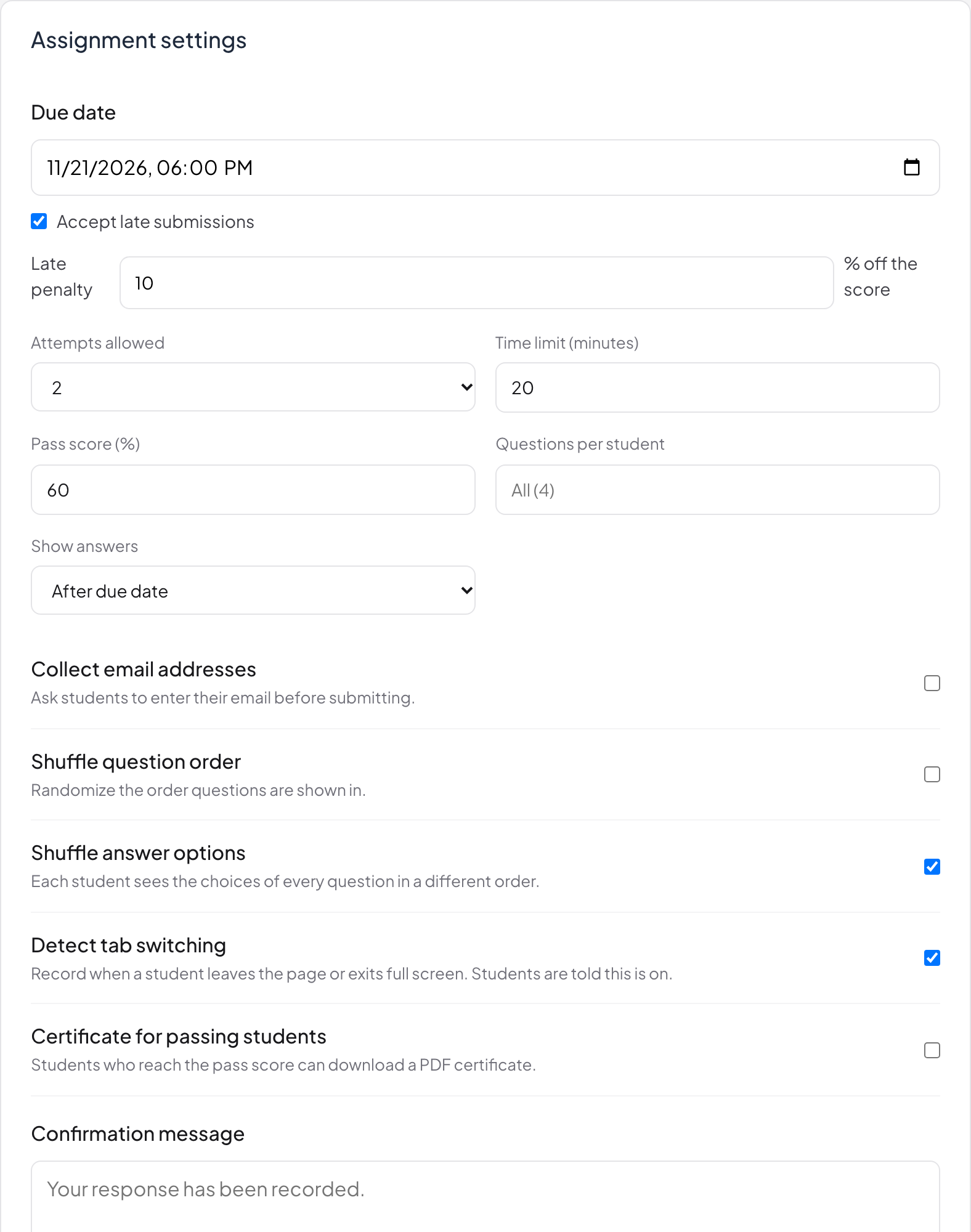
- Frist, med Godta sene innleveringer og Trekk for sen levering som prosent av poengsummen.
- Antall forsøk: 1, 2, 3 eller 5.
- Tidsgrense (minutter): la stå tomt for ingen grense.
- Beståttgrense (%) og Kursbevis for elever som består: elever som når beståttgrensen, kan laste ned et kursbevis som PDF med din Tittel på kursbeviset og Utstedt av-linje.
- Spørsmål per elev: gi hver elev et tilfeldig utvalg av spørsmålene.
- Vis svar: Etter innlevering, Etter fristen eller Aldri.
- Stokk spørsmålsrekkefølgen og Stokk svaralternativene.
- Oppdag fanebytte: registrerer når en elev forlater siden eller går ut av fullskjerm. Elevene får beskjed om at dette er på.
- Samle inn e-postadresser og en Bekreftelsesmelding.
Hva elevene ser
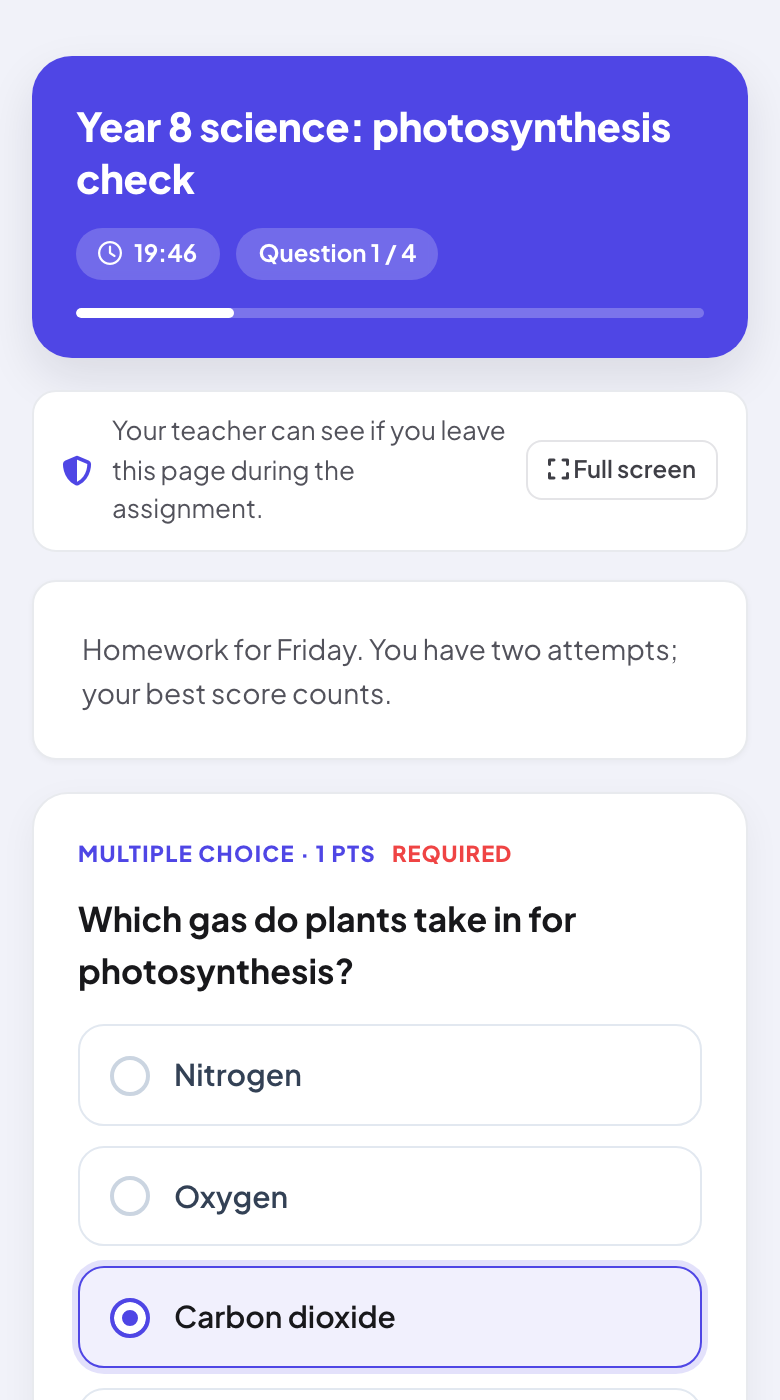
Oppgaven viser tittelen, tiden som er igjen hvis det er en tidsgrense, spørsmålsnummeret og, når fanedeteksjon er på, Læreren din kan se om du forlater denne siden under oppgaven med en Fullskjerm-knapp.
Resultater og vurdering
- 1
Åpne Resultater
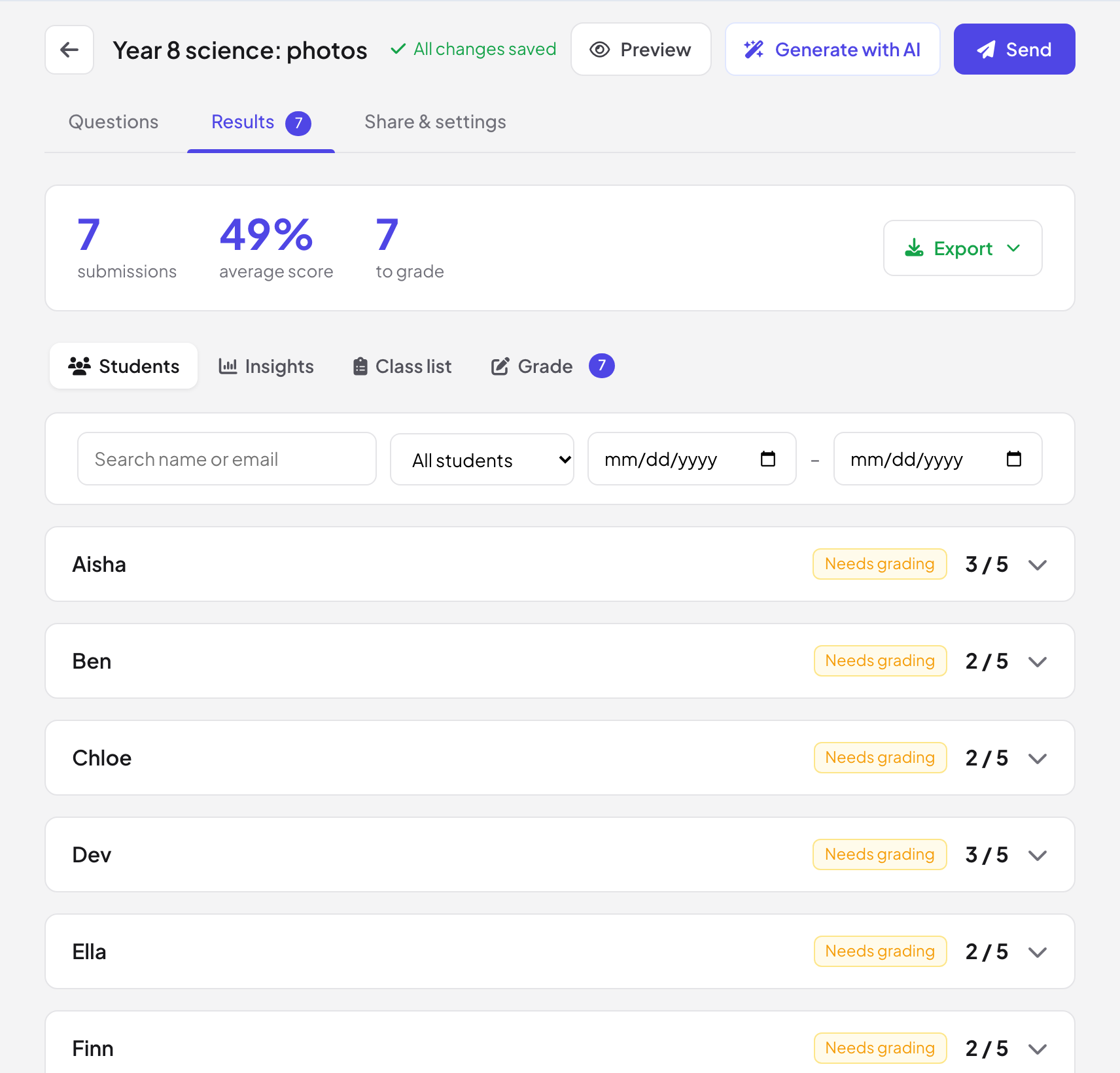
Fanen Resultater viser antall innleveringer, gjennomsnittlig poengsum og hvor mange svar som gjenstår å vurdere, med Eksporter til Excel (.xlsx) eller CSV.
- 2
Elever
Hver innlevering med poengsum. Filtrer etter Bestått, Ikke bestått, Må vurderes, Sen eller Forlot siden, eller søk etter navn eller e-post.
- 3
Innsikt
Poengfordelingen og resultatene for hvert spørsmål, vanskeligst først, med det vanligste feile svaret.
- 4
Klasseliste
Lim inn eller last opp elevlisten din (navn, e-post) for å se hvem som ikke har levert ennå.
- 5
Vurdering
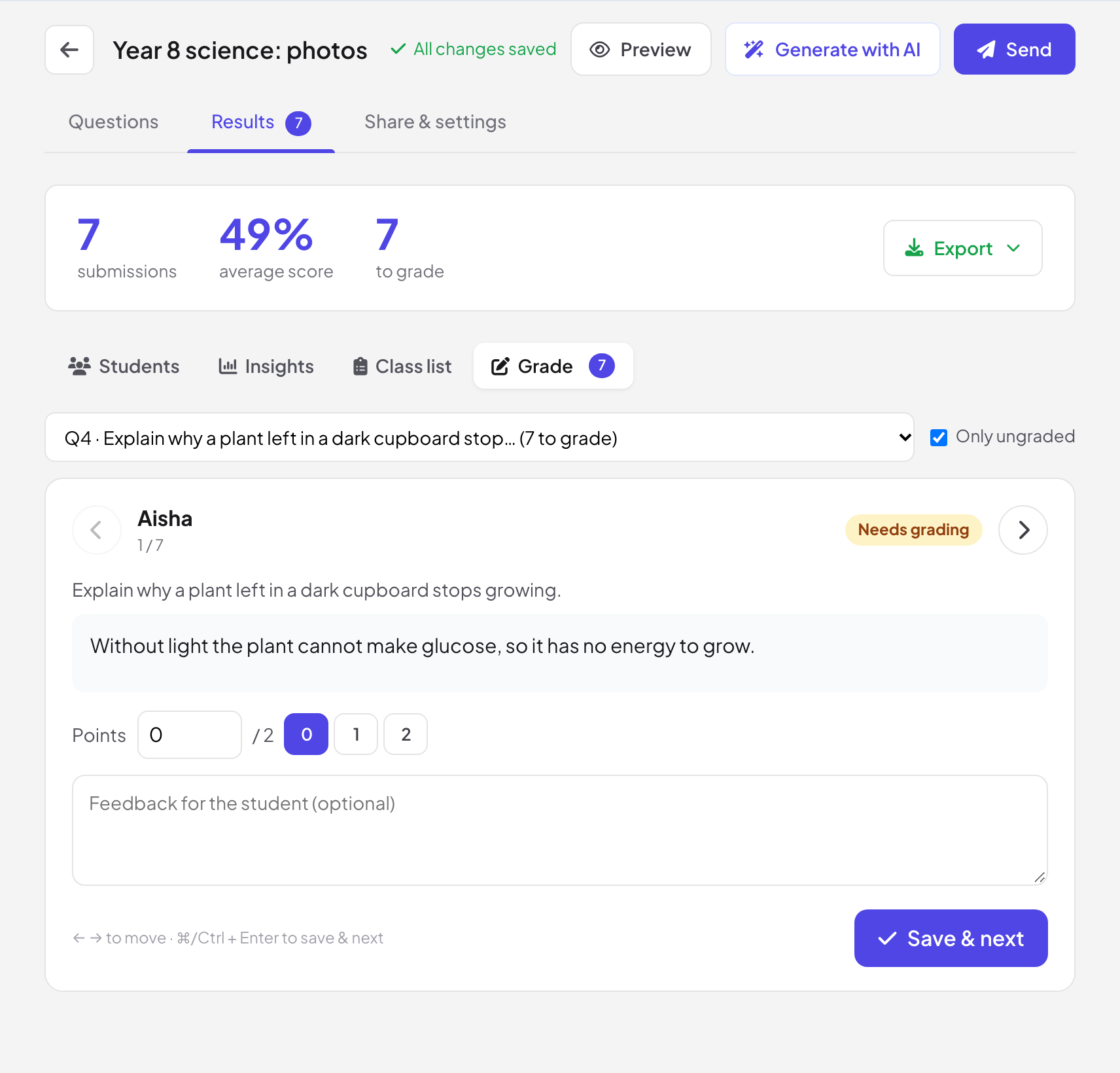
Velg et spørsmål (huk av Bare ikke vurderte for å hoppe over vurderte svar) og gå gjennom svarene: gi Poeng, bruk vurderingskriteriene hvis du har satt dem, legg til Tilbakemelding til eleven (valgfritt) og klikk Lagre og neste.
Ofte stilte spørsmål
Trenger elevene en konto?
Nei. De åpner lenken og svarer. Hvis du slår på Samle inn e-postadresser, oppgir de e-postadressen sin før de starter.
Hva skjer når tidsgrensen er ute?
Forsøket kan ikke lenger leveres når tiden er ute, og eleven får beskjed om det.
Kan elevene se feilene sine?
Ja, hvis Vis svar er satt til Etter innlevering eller Etter fristen. Da ser de de riktige svarene og forklaringene dine.
Hvorfor viser alle elevene Må vurderes?
Oppgaven har et essay- eller filopplastingsspørsmål. Poengsummene er endelige når du har vurdert disse svarene i Vurdering.
Sist sjekket mot appen 17. november 2026.
Relaterte artikler
- Opprett en undersøkelse og samle inn svarLag en selvstyrt undersøkelse med spørsmål om tekst, valg, vurdering, NPS og filopplasting, del den med en lenke eller QR-kode, og les svarene live.
- Lag en presentasjon med AIBeskriv hva du trenger med én setning, så lager AI lysbildene for deg, og finpuss dem så med AI-assistenten i redigeringsverktøyet. Gratis så lenge det er i beta.
- Eksporter resultater til PDF eller ExcelLast ned rapporten for en presentasjon som en Excel-fil eller PDF på Basic, Pro og Enterprise, og eksporter resultater fra undersøkelser og oppgaver på alle planer.