Tehtävä on omaan tahtiin tehtävä koe tai kotitehtävä. Ihmiset avaavat linkin, vastaavat omalla ajallaan ja palauttavat. Useimmat kysymystyypit arvioidaan automaattisesti; esseet ja tiedostolataukset arvioit itse. Tehtävä voi olla erillinen tai liitetty esitykseen.
Luo tehtävä
- 1
Avaa Tehtävä
Napsauta vasemman valikon Tehtävä ja sitten Luo tehtävä. Valitse esitys kohdasta Liitetty esitys (valinnainen) tai pidä Ei mitään (erillinen). Esityksen sisällä napsauta yläpalkin Tehtävä-kuvaketta.
- 2
Tai aloita tekoälyllä
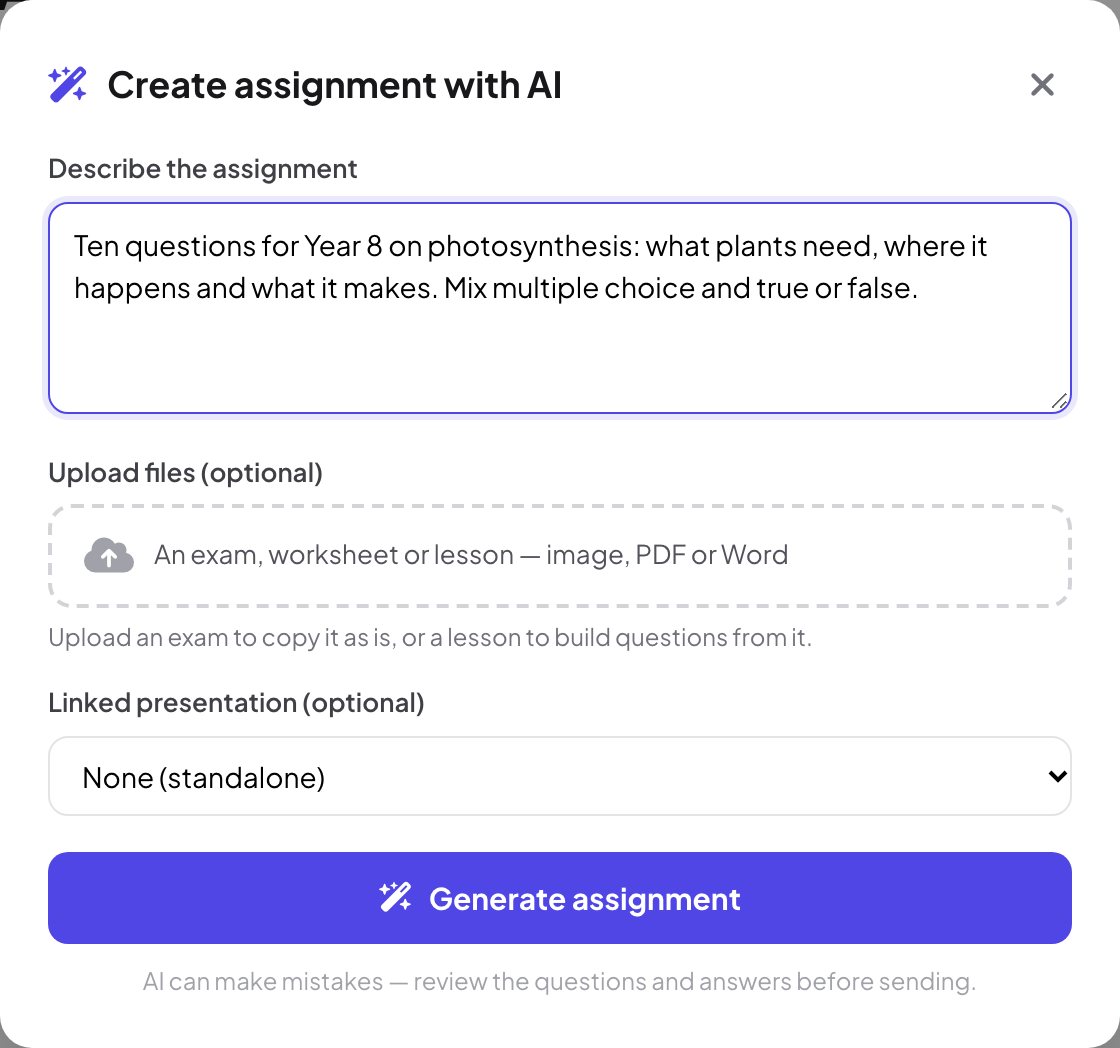
Napsauta Luo tekoälyllä. Kuvaile Luo tehtävä tekoälyllä -ikkunassa tehtävä ja lataa halutessasi koe, tehtävämoniste tai oppitunti (kuva, PDF tai Word), ja napsauta sitten Luo tehtävä. Lataa koe kopioidaksesi sen sellaisenaan tai oppitunti luodaksesi siitä kysymyksiä. Tekoäly voi tehdä virheitä: tarkista kysymykset ja vastaukset ennen lähettämistä.
- 3
Lisää kysymykset
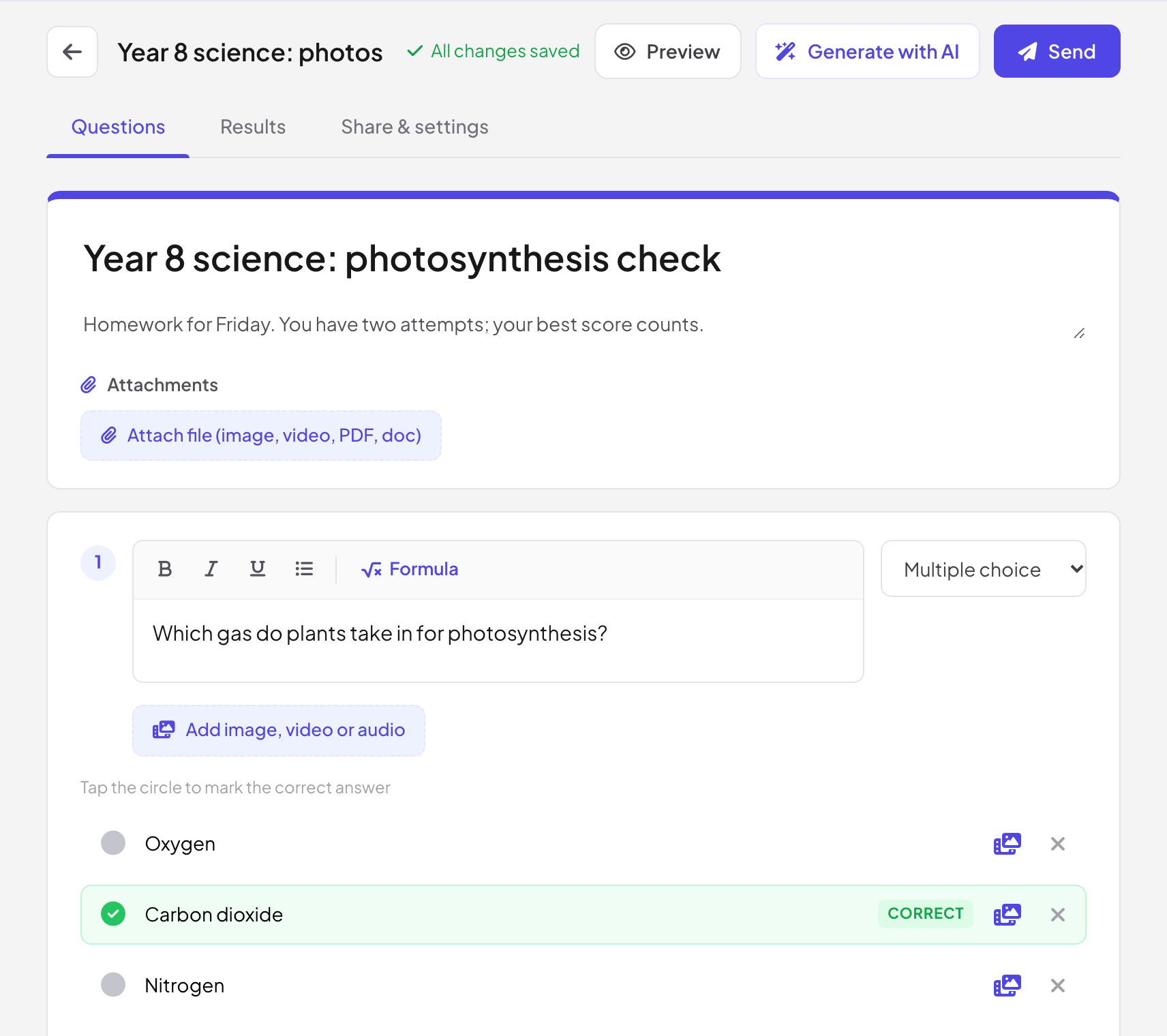
Napsauta Kysymykset-välilehdellä Lisää kysymys ja valitse tyyppi kysymyksen oikeasta yläkulmasta. Merkitse oikea vastaus napauttamalla ympyrää, aseta Pisteet ja lisää Selitys / mallivastaus, jonka opiskelijat näkevät, kun vastaukset näytetään. Yläpalkin Luo tekoälyllä lisää kysymyksiä olemassa olevaan tehtävään.
- 4
Lähetä se
Napsauta Lähetä saadaksesi osallistujalinkin ja QR-koodin. Jos tehtävä on liitetty esitykseen, jota esität, Lähetä live-osallistujille nyt avaa sen kaikkien live-istunnossa olevien laitteilla.
Kysymystyypit
| Tyyppi | Miten se arvioidaan |
|---|---|
| Monivalinta, Valintaruudut, Tosi / epätosi | Automaattisesti |
| Lyhyt vastaus | Automaattisesti, hyväksymiesi vastausten perusteella |
| Numeerinen | Automaattisesti, valinnaisella Toleranssi (±) -arvolla |
| Matemaattinen lauseke | Automaattisesti |
| Aukkotehtävä | Automaattisesti: laita jokainen vastaus [hakasulkeisiin] ja erota useat hyväksytyt vastaukset pystyviivalla |
| Yhdistäminen, Järjestäminen | Automaattisesti |
| Essee | Sinä, valinnaisilla Arviointikriteerit (valinnainen) -kriteereillä |
| Tiedoston palautus | Sinun arvioimanasi |
Tehtävän asetukset
Avaa Jakaminen ja asetukset. Jaa tehtävä -kortissa ovat Vastaanottaa vastauksia, osallistujalinkki ja QR-koodi (sekä liitetylle tehtävälle Näytä esityksesi viimeisessä diassa). Kohdassa Tehtävän asetukset:
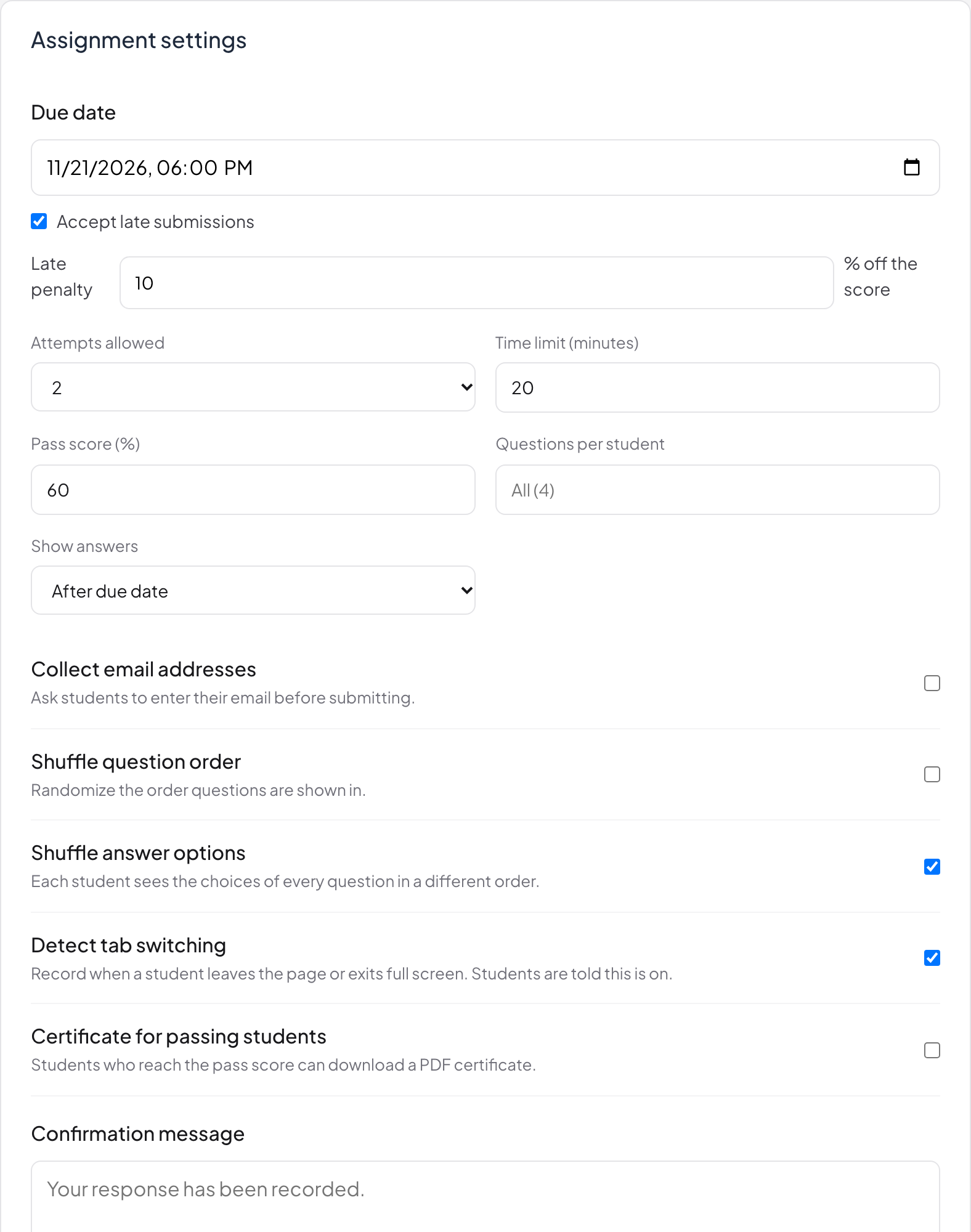
- Määräpäivä, sekä Hyväksy myöhästyneet palautukset ja Myöhästymisvähennys prosentteina pisteistä.
- Sallitut yritykset: 1, 2, 3 tai 5.
- Aikaraja (minuuttia): jätä tyhjäksi, jos rajaa ei ole.
- Hyväksymisraja (%) ja Todistus hyväksytyille opiskelijoille: hyväksymisrajan saavuttaneet opiskelijat voivat ladata PDF-todistuksen, jossa on Todistuksen otsikko ja Myöntäjä-rivi.
- Kysymyksiä per opiskelija: anna jokaiselle opiskelijalle satunnainen osa kysymyksistä.
- Näytä vastaukset: Palautuksen jälkeen, Määräpäivän jälkeen tai Ei koskaan.
- Sekoita kysymysten järjestys ja Sekoita vastausvaihtoehdot.
- Tunnista välilehden vaihto: tallentaa, kun opiskelija poistuu sivulta tai koko näytön tilasta. Opiskelijoille kerrotaan, että tämä on käytössä.
- Kerää sähköpostiosoitteet ja Vahvistusviesti.
Mitä oppilaat näkevät
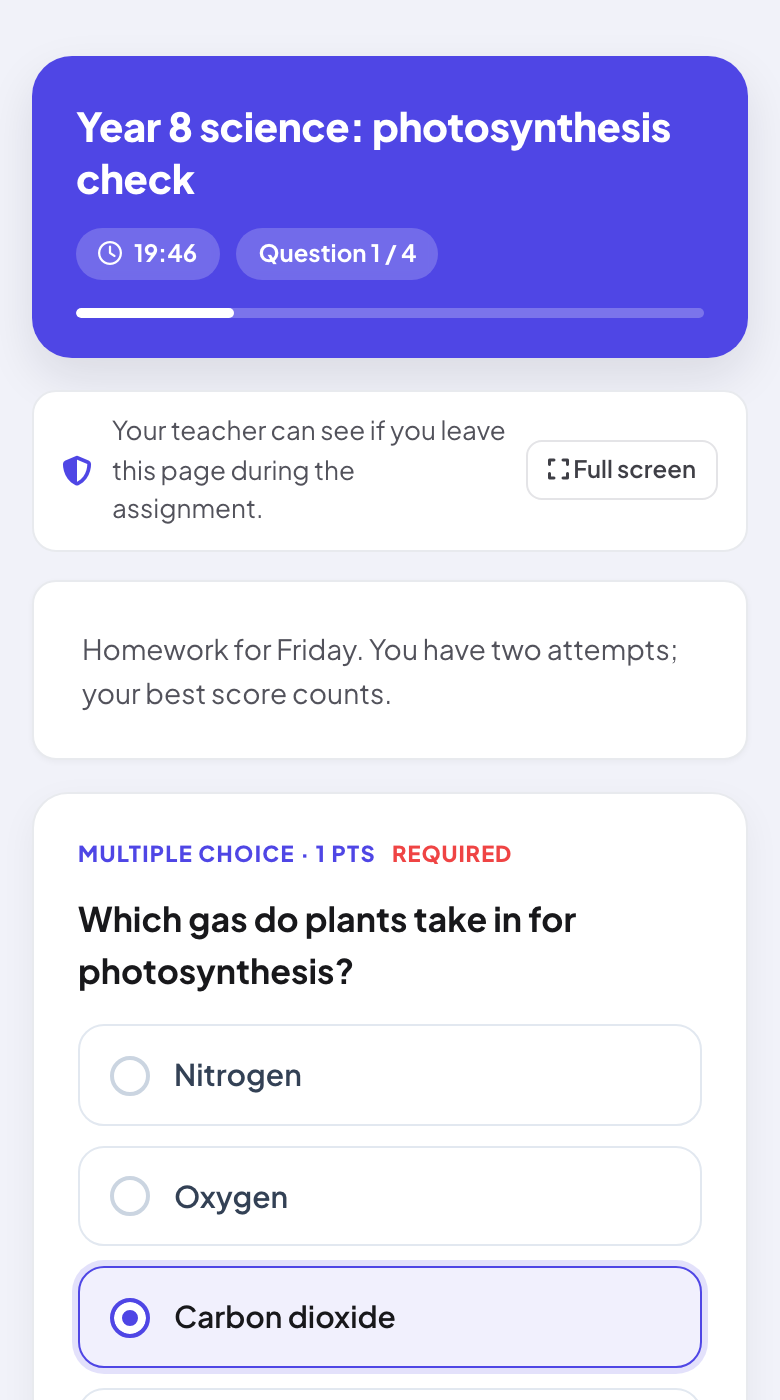
Tehtävä näyttää otsikon, jäljellä olevan ajan, jos aikaraja on käytössä, kysymyksen numeron ja, kun välilehtien tunnistus on päällä, tekstin Opettajasi näkee, jos poistut tältä sivulta tehtävän aikana sekä Koko näyttö -painikkeen.
Tulokset ja arviointi
- 1
Avaa Tulokset
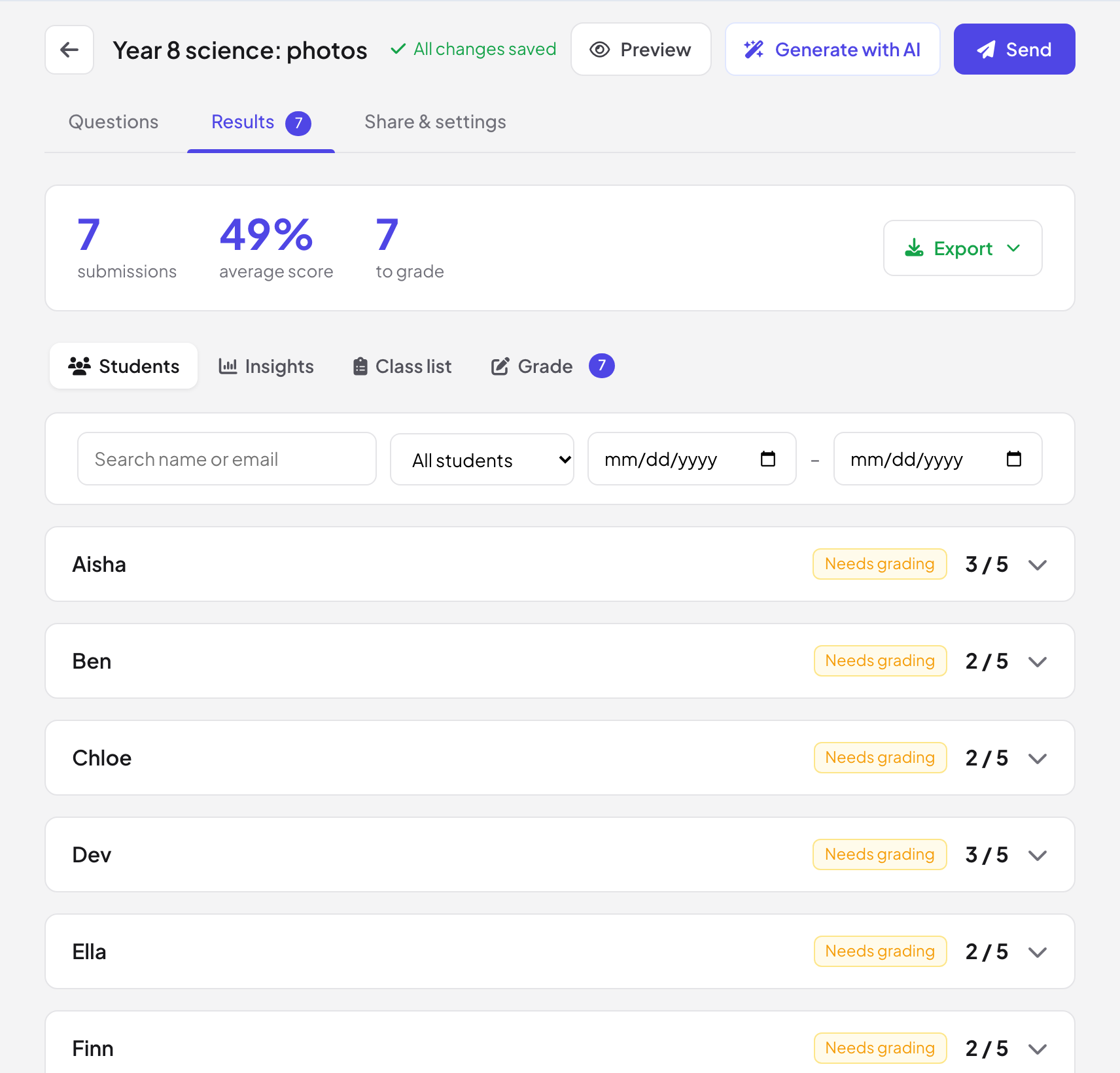
Tulokset-välilehti näyttää palautusten määrän, keskimääräisen pistemäärän ja sen, montako vastausta on vielä arvioimatta, sekä Vie-toiminnon muotoihin Excel (.xlsx) tai CSV.
- 2
Oppilaat
Jokainen palautus pisteineen. Suodata tilan Hyväksytty, Hylätty, Odottaa arviointia, Myöhässä tai Poistui sivulta mukaan tai hae nimellä tai sähköpostilla.
- 3
Havainnot
Pistejakauma ja jokaisen kysymyksen tulokset vaikeimmasta alkaen sekä yleisin väärä vastaus.
- 4
Luokkalista
Liitä tai lataa opiskelijaluettelosi (nimi, sähköposti) nähdäksesi, kuka ei ole vielä palauttanut.
- 5
Arvosana
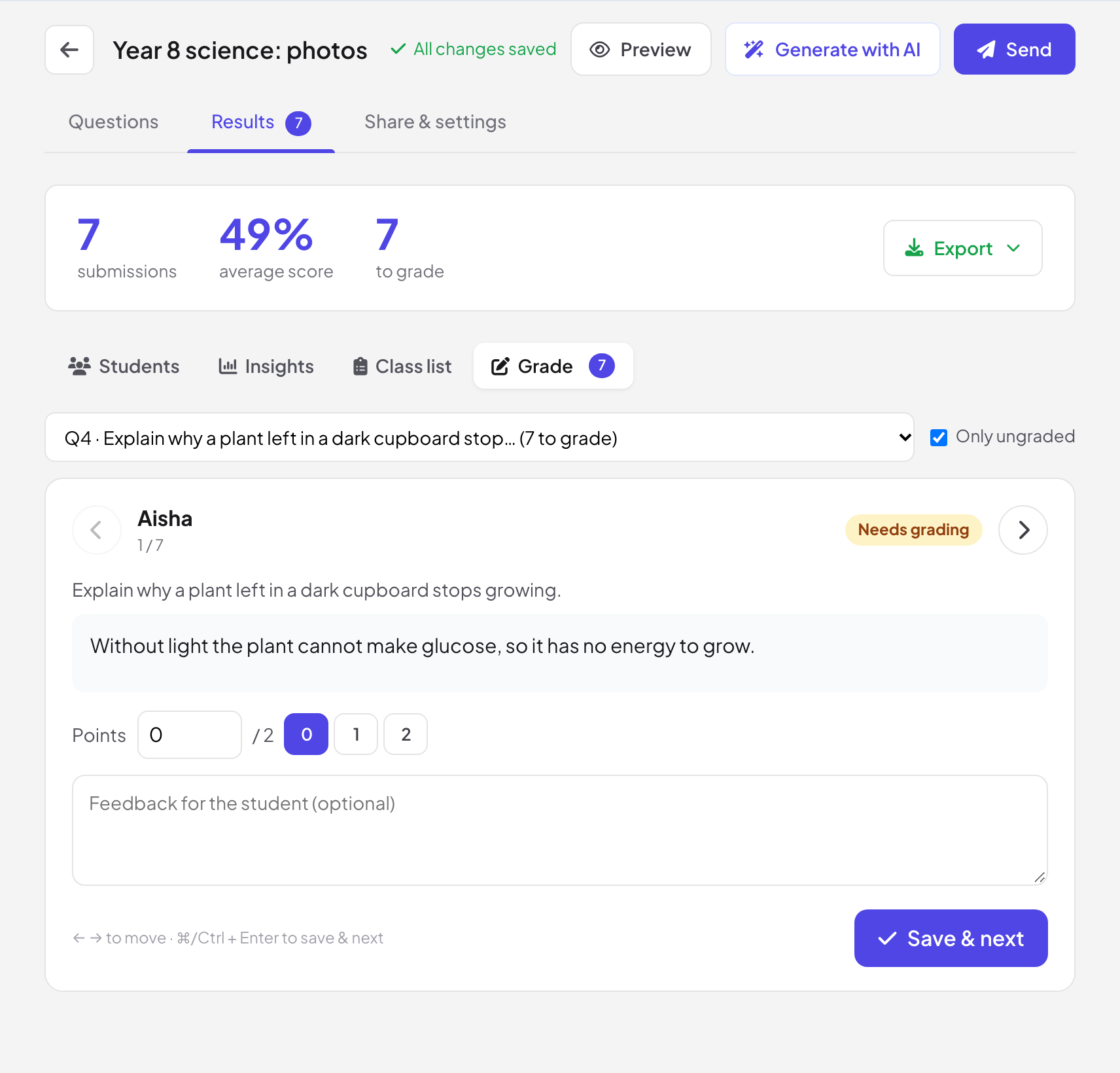
Valitse kysymys (valitse Vain arvioimattomat ohittaaksesi arvioidut vastaukset) ja käy vastaukset läpi: anna Pisteet, käytä arviointikriteerejä, jos asetit niitä, lisää Palaute opiskelijalle (valinnainen) ja napsauta Tallenna ja seuraava.
Usein kysytyt kysymykset
Tarvitsevatko oppilaat tilin?
Ei. He avaavat linkin ja vastaavat. Jos otat käyttöön Kerää sähköpostiosoitteet, he antavat sähköpostiosoitteensa ennen aloittamista.
Mitä tapahtuu, kun aikaraja umpeutuu?
Yritystä ei voi enää palauttaa ajan loputtua, ja opiskelijalle kerrotaan siitä.
Näkevätkö opiskelijat virheensä?
Kyllä, jos Näytä vastaukset on asetettu arvoon Palautuksen jälkeen tai Määräpäivän jälkeen. Silloin he näkevät oikeat vastaukset ja selityksesi.
Miksi jokaisen opiskelijan kohdalla näkyy Odottaa arviointia?
Tehtävässä on essee- tai tiedostonlatauskysymys. Pisteet ovat lopulliset, kun olet arvioinut nämä vastaukset Arvosana-näkymässä.
Tarkistettu viimeksi sovellusta vasten 17. marraskuuta 2026.
Aiheeseen liittyvät artikkelit
- Luo kysely ja kerää vastauksiaRakenna omaan tahtiin täytettävä kysely teksti-, valinta-, arvio-, NPS- ja tiedostonlatauskysymyksillä, jaa se linkillä tai QR-koodilla ja lue vastaukset livenä.
- Luo esitys tekoälylläKuvaile tarpeesi yhdellä lauseella, niin tekoäly rakentaa diat puolestasi, ja viimeistele ne editorin tekoälyassistentilla. Ilmainen betavaiheen ajan.
- Vie tulokset PDF- tai Excel-muotoonLataa esityksen raportti Excel- tai PDF-tiedostona Basicissa, Prossa ja Enterprisessa, ja vie kyselyjen ja tehtävien tulokset missä tahansa tilauksessa.