असाइनमेंट अपनी गति से किया जाने वाला टेस्ट या होमवर्क है। लोग एक लिंक खोलते हैं, अपने समय पर उत्तर देते हैं और जमा करते हैं। ज़्यादातर प्रश्न प्रकार अपने-आप जाँचे जाते हैं; निबंध और फ़ाइल अपलोड आप जाँचते हैं। असाइनमेंट अलग से भी हो सकता है या किसी प्रस्तुति से जुड़ा भी।
असाइनमेंट बनाएँ
- 1
असाइनमेंट खोलें
बाईं ओर के मेन्यू में असाइनमेंट पर क्लिक करें, फिर असाइनमेंट बनाएँ पर। जुड़ी हुई प्रस्तुति (वैकल्पिक) में कोई प्रस्तुति चुनें या कोई नहीं (अलग) रखें। किसी प्रस्तुति के अंदर ऊपरी बार में असाइनमेंट आइकन पर क्लिक करें।
- 2
या AI से शुरू करें
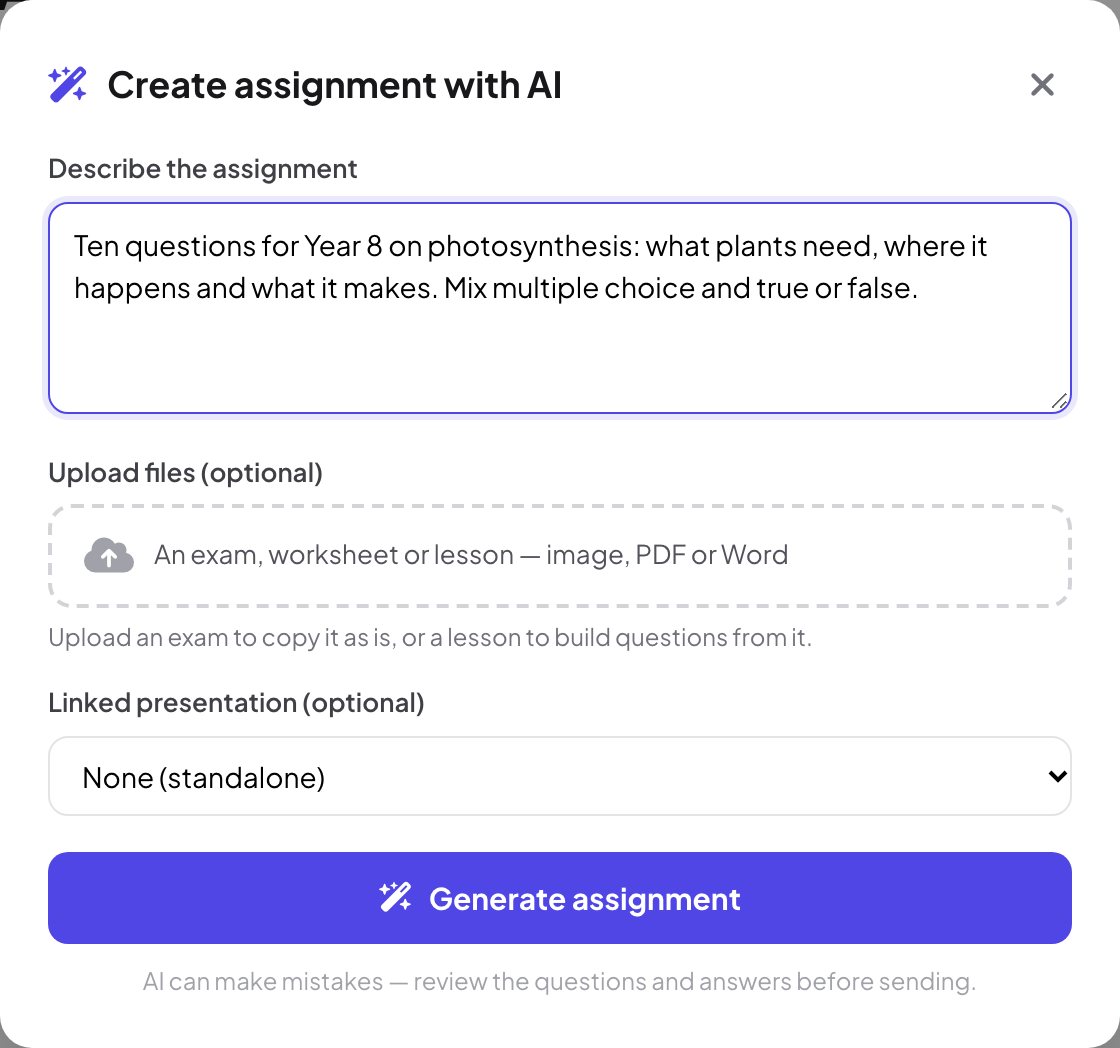
AI से बनाएँ पर क्लिक करें। AI से असाइनमेंट बनाएँ में असाइनमेंट का विवरण दें और चाहें तो परीक्षा, वर्कशीट या पाठ (छवि, PDF या Word) अपलोड करें, फिर असाइनमेंट बनाएँ पर क्लिक करें। परीक्षा को जैसी है वैसी कॉपी करने के लिए उसे अपलोड करें, या प्रश्न बनाने के लिए कोई पाठ। AI गलती कर सकता है: भेजने से पहले प्रश्न और उत्तर जाँच लें।
- 3
प्रश्न जोड़ें
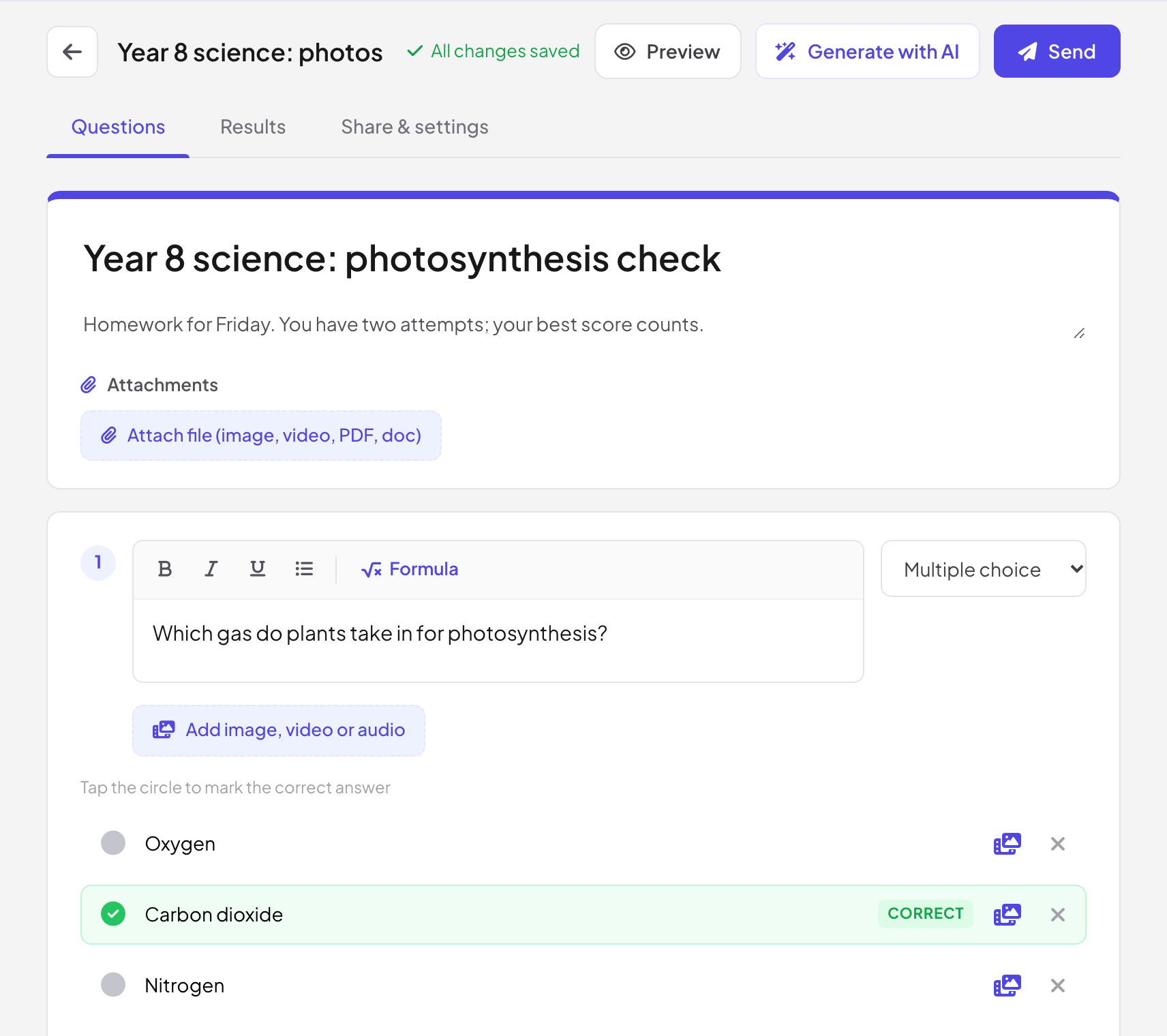
प्रश्न टैब पर प्रश्न जोड़ें पर क्लिक करें और प्रश्न के ऊपर दाईं ओर प्रकार चुनें। सही उत्तर चिह्नित करने के लिए गोले पर टैप करें, अंक सेट करें, और एक व्याख्या / हल जोड़ें जो उत्तर दिखाए जाने पर विद्यार्थियों को दिखे। ऊपरी बार में AI से बनाएँ मौजूदा असाइनमेंट में प्रश्न जोड़ता है।
- 4
इसे भेजें
प्रतिभागी लिंक और QR कोड के लिए भेजें पर क्लिक करें। अगर असाइनमेंट उस प्रस्तुति से जुड़ा है जिसे आप प्रस्तुत कर रहे हैं, तो अभी लाइव प्रतिभागियों को भेजें उसे लाइव सत्र में सबके डिवाइस पर खोल देता है।
प्रश्न प्रकार
| प्रकार | यह कैसे जाँचा जाता है |
|---|---|
| बहुविकल्पीय, चेकबॉक्स, सही / गलत | स्वचालित रूप से |
| छोटा उत्तर | अपने-आप, आपके मान्य उत्तरों से मिलाकर |
| संख्यात्मक | अपने-आप, वैकल्पिक छूट (±) के साथ |
| गणितीय व्यंजक | स्वचालित रूप से |
| रिक्त स्थान भरें | अपने-आप: हर उत्तर को [चौकोर ब्रैकेट] में लिखें, और कई मान्य उत्तरों को खड़ी रेखा से अलग करें |
| मिलान, क्रम लगाना | स्वचालित रूप से |
| निबंध | आपके द्वारा, वैकल्पिक रूब्रिक (वैकल्पिक) के साथ |
| फ़ाइल अपलोड | आपके द्वारा |
असाइनमेंट सेटिंग्स
साझा करना और सेटिंग्स खोलें। असाइनमेंट साझा करें कार्ड में जवाब लिए जा रहे हैं, प्रतिभागी लिंक और QR कोड हैं (और जुड़े हुए असाइनमेंट के लिए अपनी प्रस्तुति की आखिरी स्लाइड पर दिखाएँ)। असाइनमेंट सेटिंग्स में:
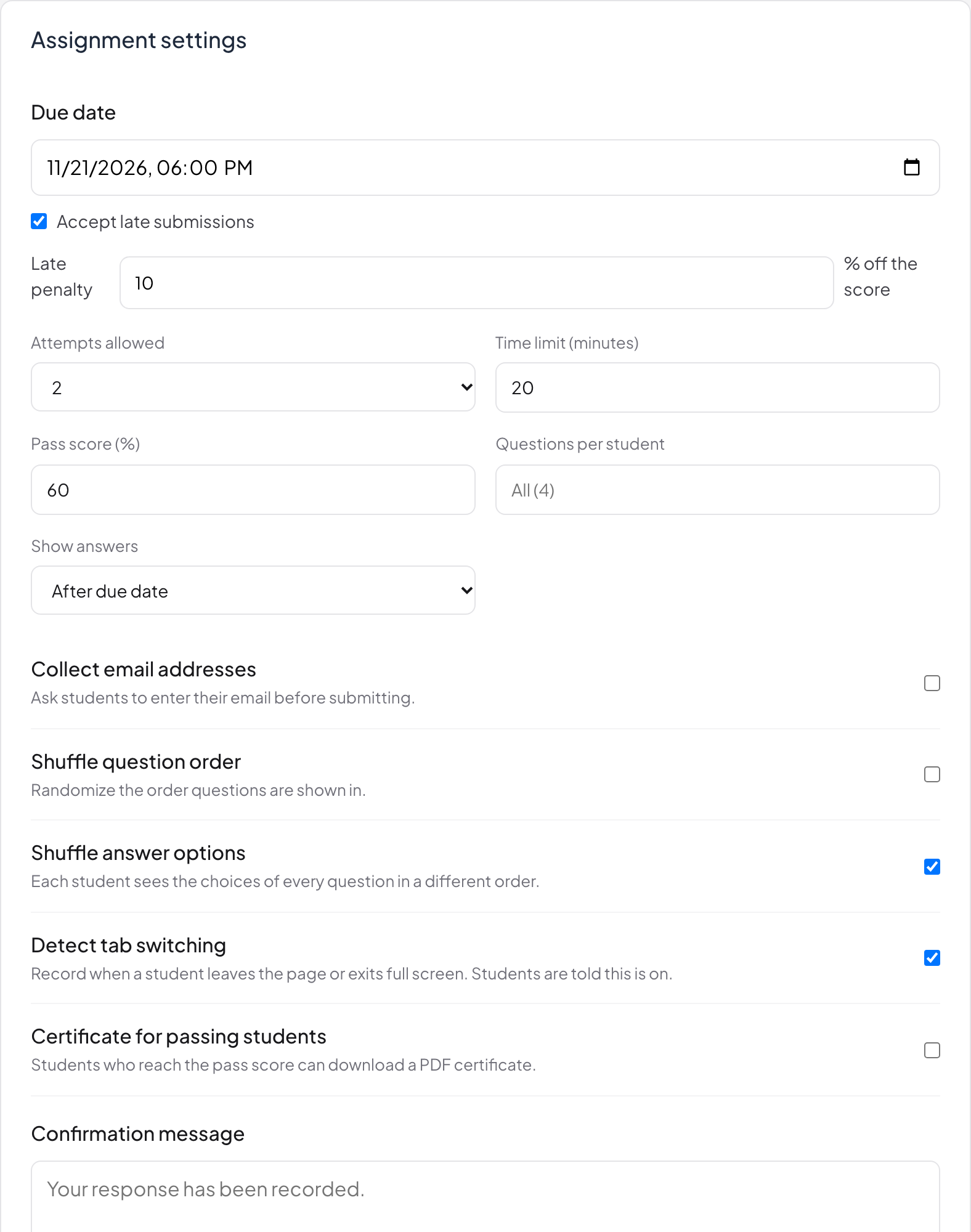
- अंतिम तिथि, साथ में देर से जमा स्वीकार करें और स्कोर से प्रतिशत के रूप में देरी का दंड।
- अनुमत प्रयास: 1, 2, 3 या 5।
- समय सीमा (मिनट): कोई सीमा न हो तो खाली छोड़ें।
- पास स्कोर (%) और पास होने वाले विद्यार्थियों के लिए प्रमाणपत्र: पास स्कोर तक पहुँचने वाले विद्यार्थी आपके प्रमाणपत्र का शीर्षक और जारीकर्ता वाली पंक्ति के साथ PDF प्रमाणपत्र डाउनलोड कर सकते हैं।
- हर विद्यार्थी के लिए प्रश्न: हर विद्यार्थी को प्रश्नों का एक बेतरतीब हिस्सा दें।
- उत्तर दिखाएँ: जमा करने के बाद, अंतिम तिथि के बाद या कभी नहीं।
- प्रश्नों का क्रम मिलाएँ और उत्तर के विकल्प मिलाएँ।
- टैब बदलने का पता लगाएँ: विद्यार्थी के पेज छोड़ने या पूरी स्क्रीन से बाहर आने को दर्ज करता है। विद्यार्थियों को बताया जाता है कि यह चालू है।
- ईमेल पते इकट्ठा करें और एक पुष्टि संदेश।
छात्रों को क्या दिखता है
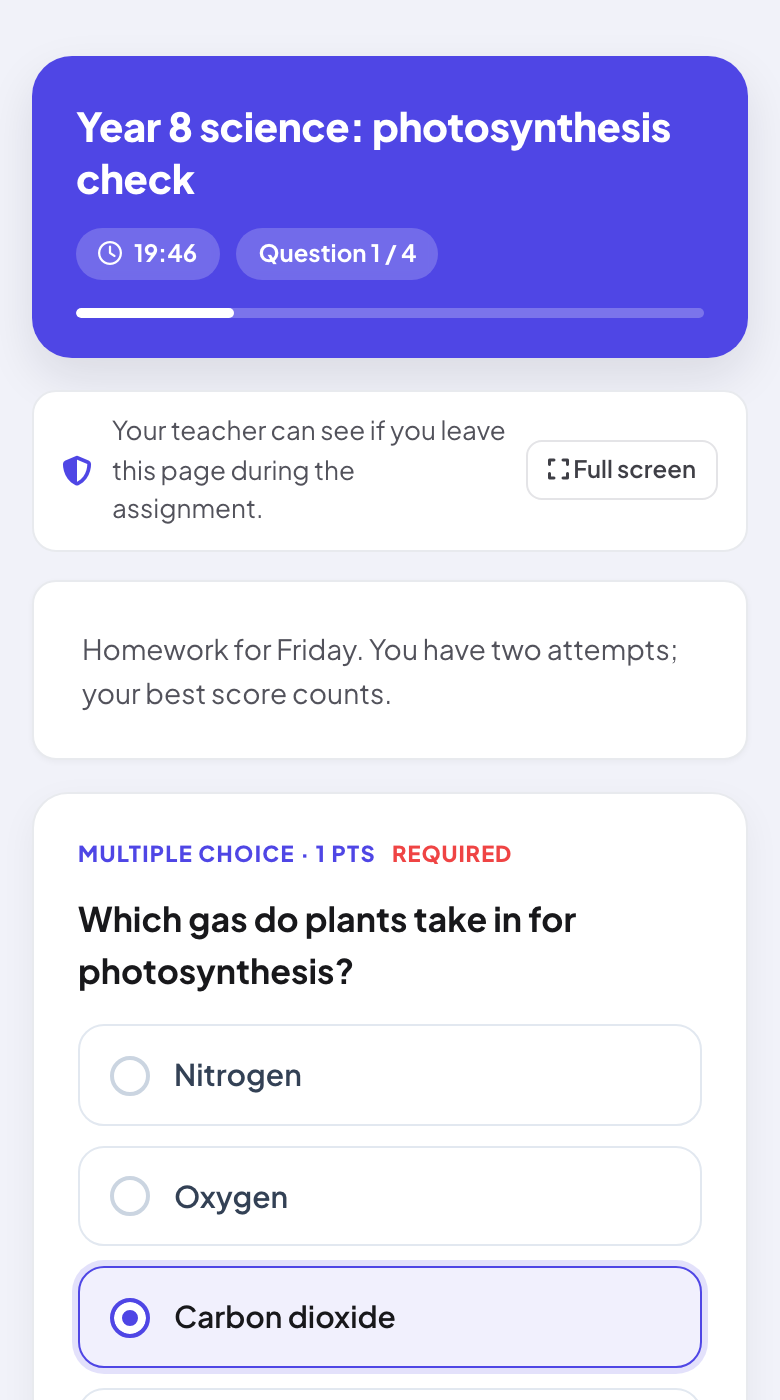
असाइनमेंट शीर्षक, समय सीमा हो तो बचा समय, प्रश्न संख्या और, टैब पहचान चालू हो तो, पूर्ण स्क्रीन बटन के साथ असाइनमेंट के दौरान अगर आप यह पेज छोड़ते हैं तो आपके शिक्षक देख सकते हैं। दिखाता है।
परिणाम और जाँच
- 1
परिणाम खोलें
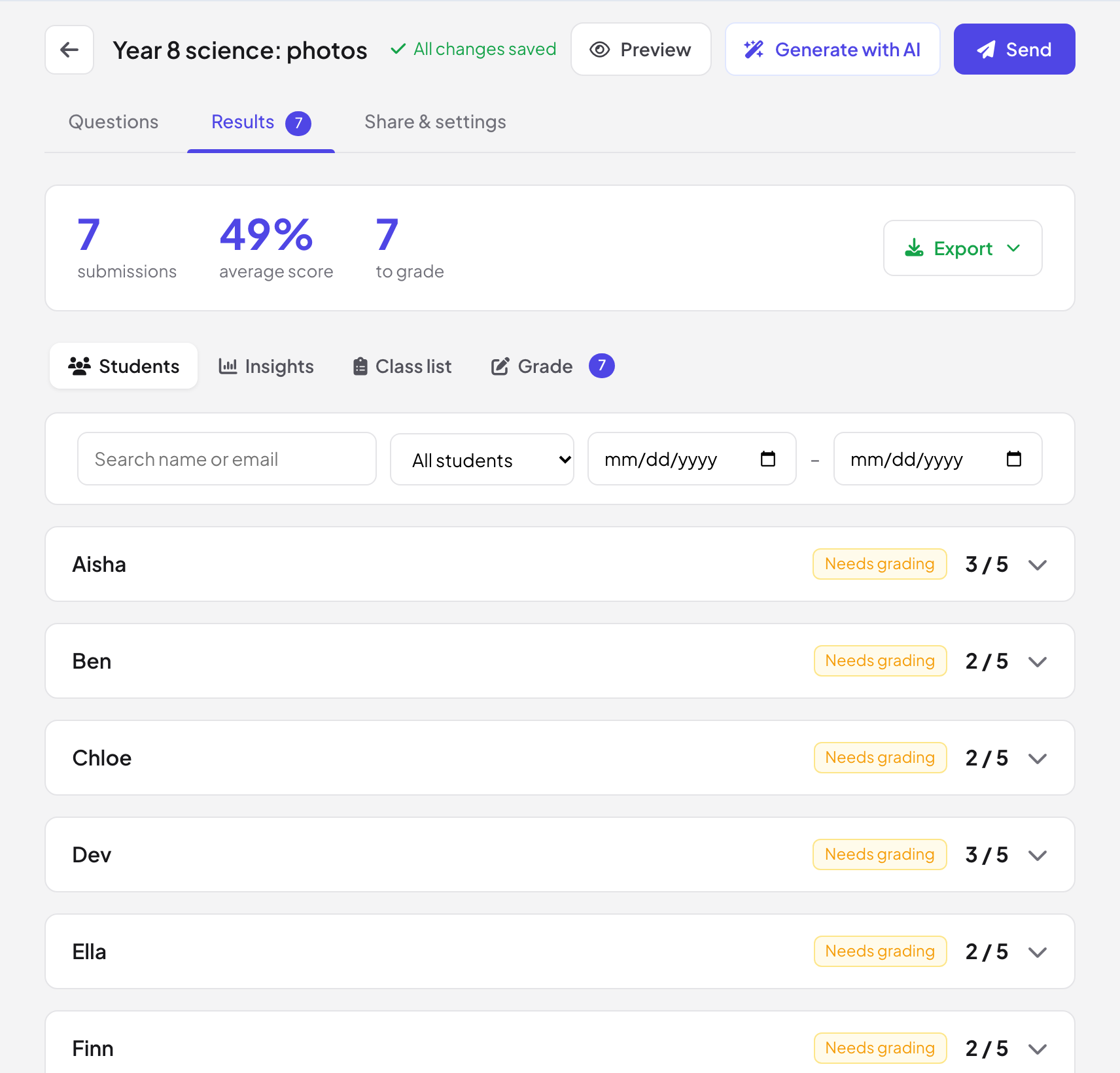
परिणाम टैब सबमिशन की संख्या, औसत स्कोर और जाँचने के लिए बचे उत्तर दिखाता है, Excel (.xlsx) या CSV के लिए निर्यात करें के साथ।
- 2
छात्र
हर सबमिशन अपने स्कोर के साथ। पास, पास नहीं, जाँचना बाकी, देर से या पेज छोड़ा से फ़िल्टर करें, या नाम या ईमेल से खोजें।
- 3
इनसाइट
स्कोर का वितरण और हर प्रश्न के परिणाम, सबसे कठिन पहले, सबसे आम गलत उत्तर के साथ।
- 4
कक्षा सूची
किसने अभी तक जमा नहीं किया यह देखने के लिए अपने विद्यार्थियों की सूची (नाम, ईमेल) पेस्ट या अपलोड करें।
- 5
अंक दें
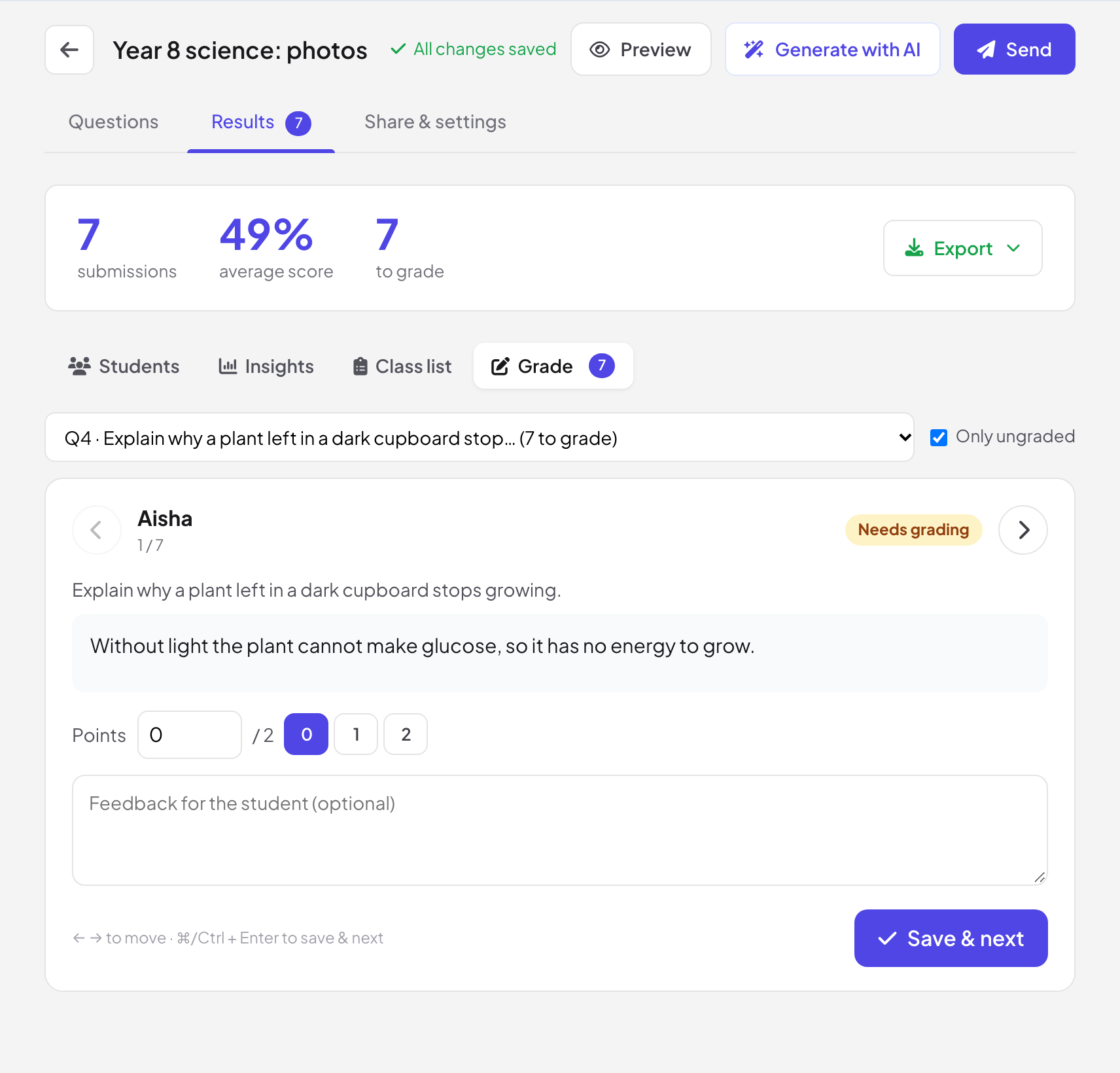
एक प्रश्न चुनें (जाँचे जा चुके उत्तर छोड़ने के लिए सिर्फ़ बिना जाँचे पर टिक करें) और उत्तरों से गुज़रें: अंक दें, अगर रूब्रिक मानदंड तय किए हैं तो उनका इस्तेमाल करें, विद्यार्थी के लिए फ़ीडबैक (वैकल्पिक) जोड़ें और सहेजें और अगला पर क्लिक करें।
अक्सर पूछे जाने वाले प्रश्न
क्या छात्रों को अकाउंट चाहिए?
नहीं। वे लिंक खोलते हैं और उत्तर देते हैं। अगर आप ईमेल पते इकट्ठा करें चालू करते हैं, तो शुरू करने से पहले वे अपना ईमेल डालते हैं।
समय सीमा खत्म होने पर क्या होता है?
समय खत्म होने पर प्रयास जमा नहीं किया जा सकता, और विद्यार्थी को यह बता दिया जाता है।
क्या विद्यार्थी अपनी गलतियाँ देख सकते हैं?
हाँ, अगर उत्तर दिखाएँ जमा करने के बाद या अंतिम तिथि के बाद पर सेट है। तब वे सही उत्तर और आपकी व्याख्या देखते हैं।
हर विद्यार्थी पर जाँचना बाकी क्यों दिख रहा है?
असाइनमेंट में निबंध या फ़ाइल अपलोड प्रश्न है। अंक दें में उन उत्तरों को जाँचने के बाद ही स्कोर अंतिम होते हैं।
17 नवंबर 2026 को ऐप से आख़िरी बार जाँचा गया।
संबंधित लेख
- सर्वे बनाएँ और जवाब इकट्ठा करेंटेक्स्ट, विकल्प, रेटिंग, NPS और फ़ाइल अपलोड प्रश्नों वाला स्व-गति सर्वे बनाएँ, उसे लिंक या QR कोड से साझा करें और जवाब लाइव पढ़ें।
- AI से प्रस्तुति बनाएँअपनी ज़रूरत एक वाक्य में बताएँ और AI आपके लिए स्लाइड्स बना देता है, फिर एडिटर के अंदर AI सहायक से उन्हें सुधारें। बीटा के दौरान मुफ़्त।
- परिणाम PDF या Excel में निर्यात करेंBasic, Pro और Enterprise पर किसी प्रस्तुति की रिपोर्ट Excel फ़ाइल या PDF के रूप में डाउनलोड करें, और सर्वे व असाइनमेंट के परिणाम किसी भी प्लान पर निर्यात करें।