Een opdracht is een toets of huiswerk in eigen tempo. Mensen openen een link, antwoorden wanneer het hun uitkomt en leveren in. De meeste vraagtypen worden automatisch nagekeken; essays en bestandsuploads beoordeel je zelf. Een opdracht kan op zichzelf staan of gekoppeld zijn aan een presentatie.
Een opdracht maken
- 1
Opdracht openen
Klik op Opdracht in het menu links en daarna op Opdracht maken. Kies een presentatie onder Gekoppelde presentatie (optioneel) of laat Geen (los) staan. Binnen een presentatie klik je op het pictogram Opdracht in de bovenbalk.
- 2
Of begin met AI
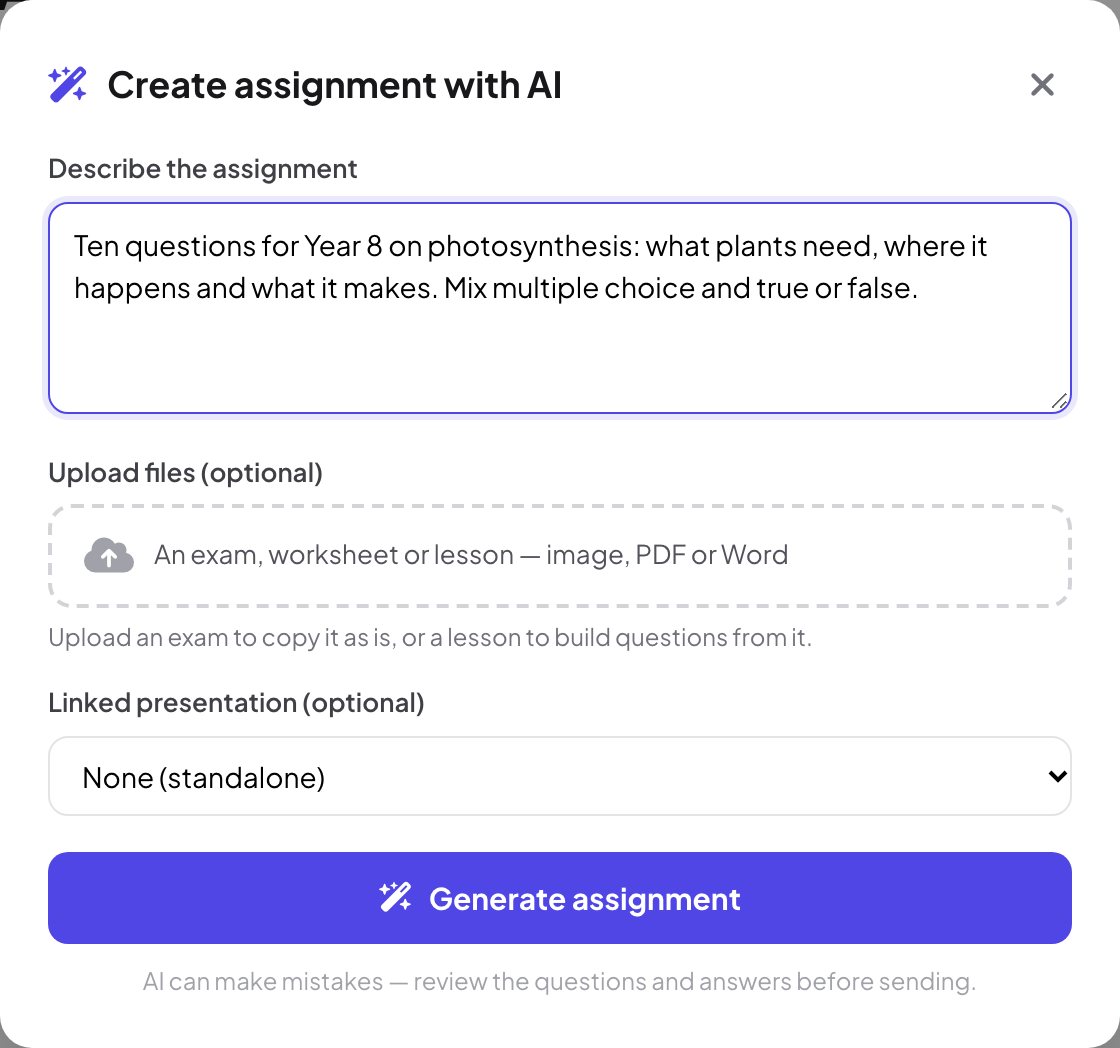
Klik op Maken met AI. Beschrijf in Opdracht maken met AI de opdracht en upload, als je wilt, een toets, werkblad of les (afbeelding, PDF of Word), en klik dan op Opdracht genereren. Upload een toets om hem letterlijk over te nemen, of een les om er vragen van te maken. AI kan fouten maken: controleer de vragen en antwoorden voordat je verstuurt.
- 3
Vragen toevoegen
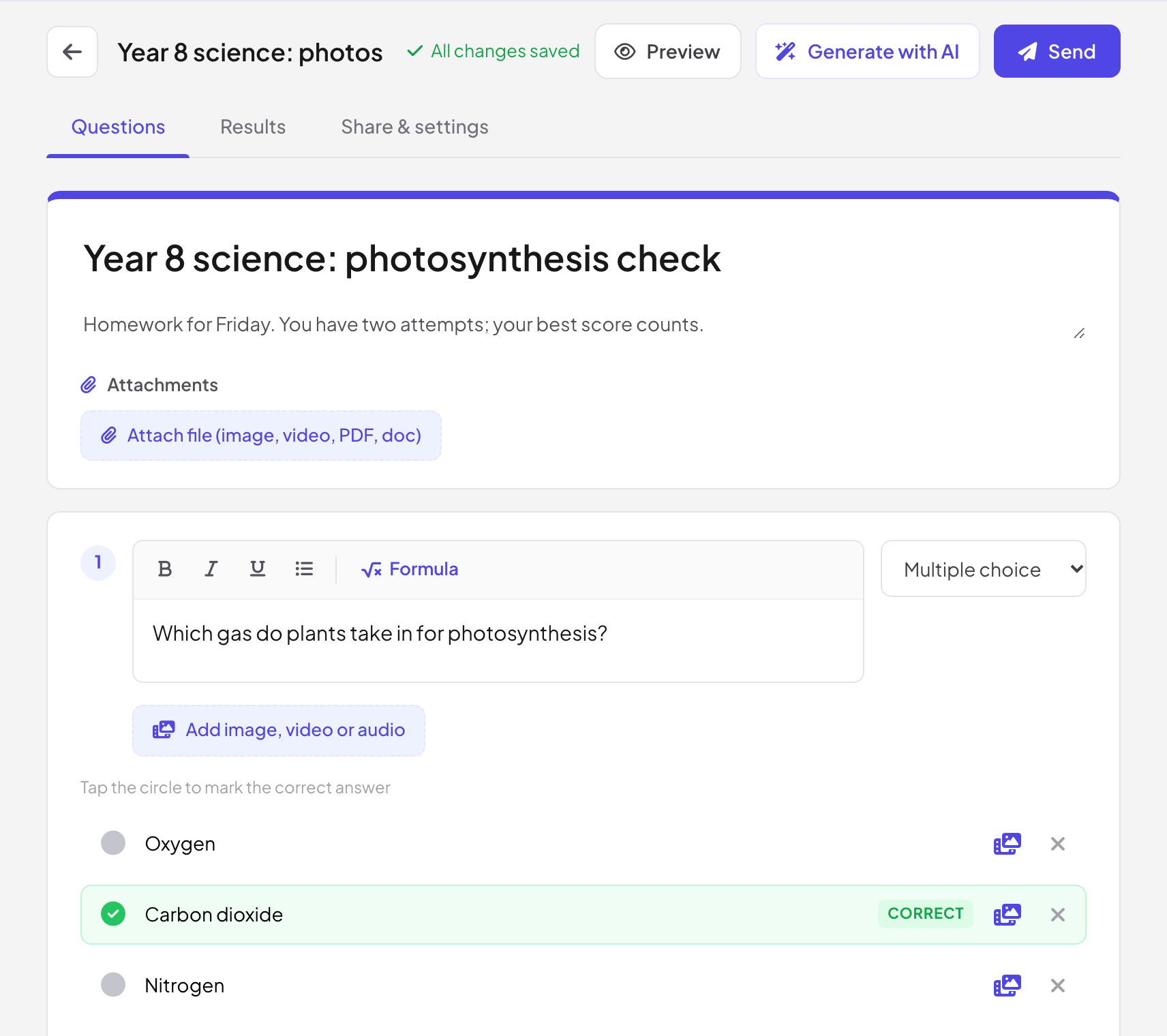
Klik op het tabblad Vragen op Vraag toevoegen en kies rechtsboven bij de vraag het type. Tik op het rondje om het juiste antwoord te markeren, stel de Punten in en voeg een Uitleg / uitgewerkte oplossing toe die leerlingen zien als de antwoorden getoond worden. Genereren met AI in de bovenbalk voegt vragen toe aan een bestaande opdracht.
- 4
Verstuur het
Klik op Verzenden voor de deelnemerslink en QR-code. Als de opdracht gekoppeld is aan een presentatie die je aan het presenteren bent, opent Nu naar live deelnemers verzenden hem op de apparaten van iedereen in de live sessie.
Vraagtypen
| Type | Hoe het wordt nagekeken |
|---|---|
| Meerkeuze, Selectievakjes, Waar / niet waar | Automatisch |
| Kort antwoord | Automatisch, op basis van je geaccepteerde antwoorden |
| Numeriek | Automatisch, met een optionele Marge (±) |
| Wiskundige uitdrukking | Automatisch |
| Invullen | Automatisch: zet elk antwoord tussen [vierkante haken] en scheid meerdere geaccepteerde antwoorden met een verticale streep |
| Koppelen, Volgorde | Automatisch |
| Essay | Door jou, met een optionele Rubric (optioneel) |
| Bestand uploaden | Door jou |
Opdrachtinstellingen
Open Delen en instellingen. De kaart Opdracht delen heeft Neemt antwoorden aan, de deelnemerslink en de QR-code (en, bij een gekoppelde opdracht, Tonen op de laatste dia van je presentatie). Onder Opdrachtinstellingen:
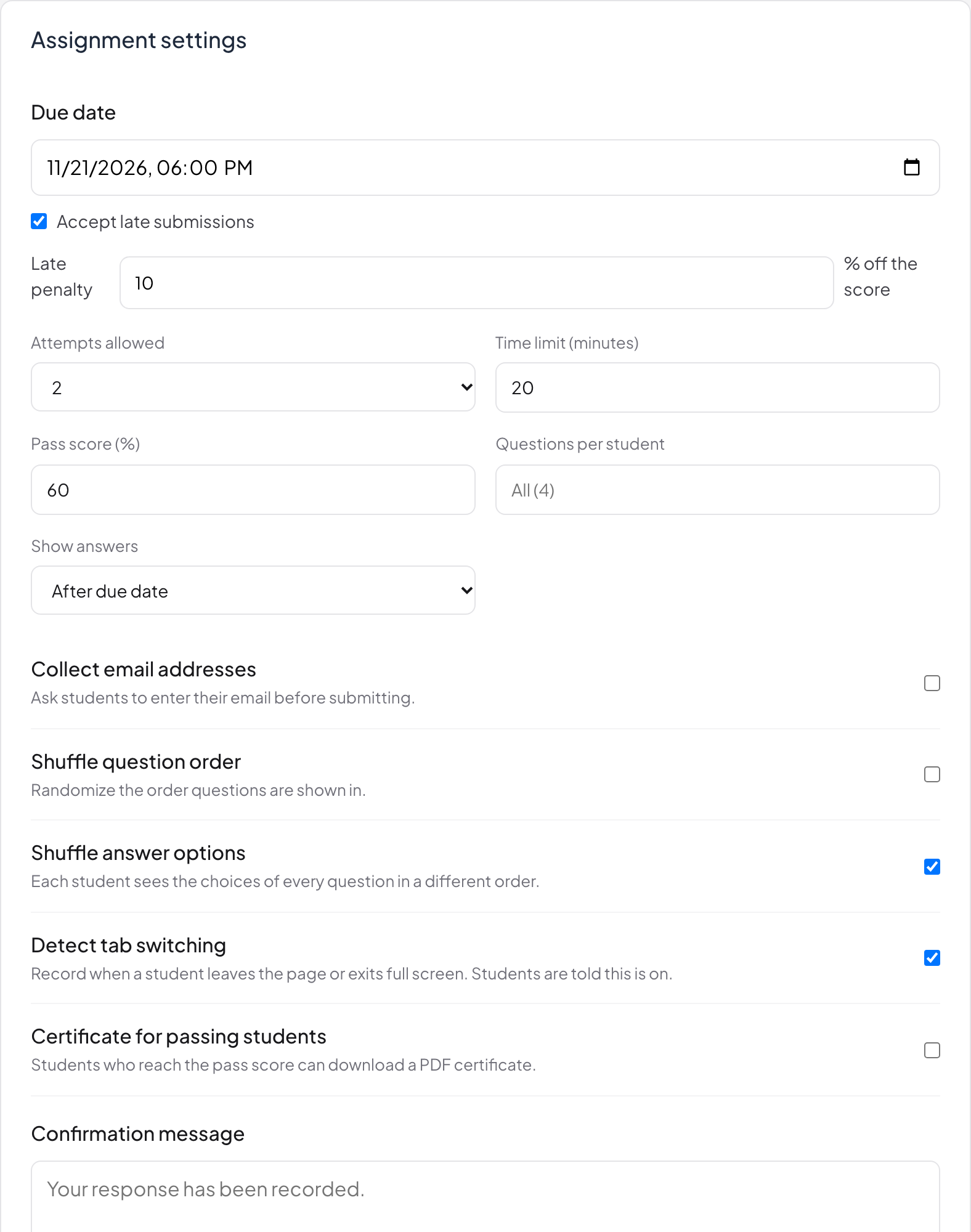
- Inleverdatum, met Te late inzendingen accepteren en een Aftrek voor te laat als percentage van de score.
- Toegestane pogingen: 1, 2, 3 of 5.
- Tijdslimiet (minuten): laat leeg voor geen limiet.
- Voldoende-score (%) en Certificaat voor geslaagde leerlingen: leerlingen die de voldoende-score halen, kunnen een PDF-certificaat downloaden met jouw Titel van het certificaat en de regel Uitgegeven door.
- Vragen per leerling: geef elke leerling een willekeurige selectie van de vragen.
- Antwoorden tonen: Na inleveren, Na de inleverdatum of Nooit.
- Vraagvolgorde husselen en Antwoordopties husselen.
- Wisselen van tabblad detecteren: registreert wanneer een leerling de pagina verlaat of het volledige scherm afsluit. Leerlingen krijgen te horen dat dit aan staat.
- E-mailadressen verzamelen en een Bevestigingsbericht.
Wat leerlingen zien
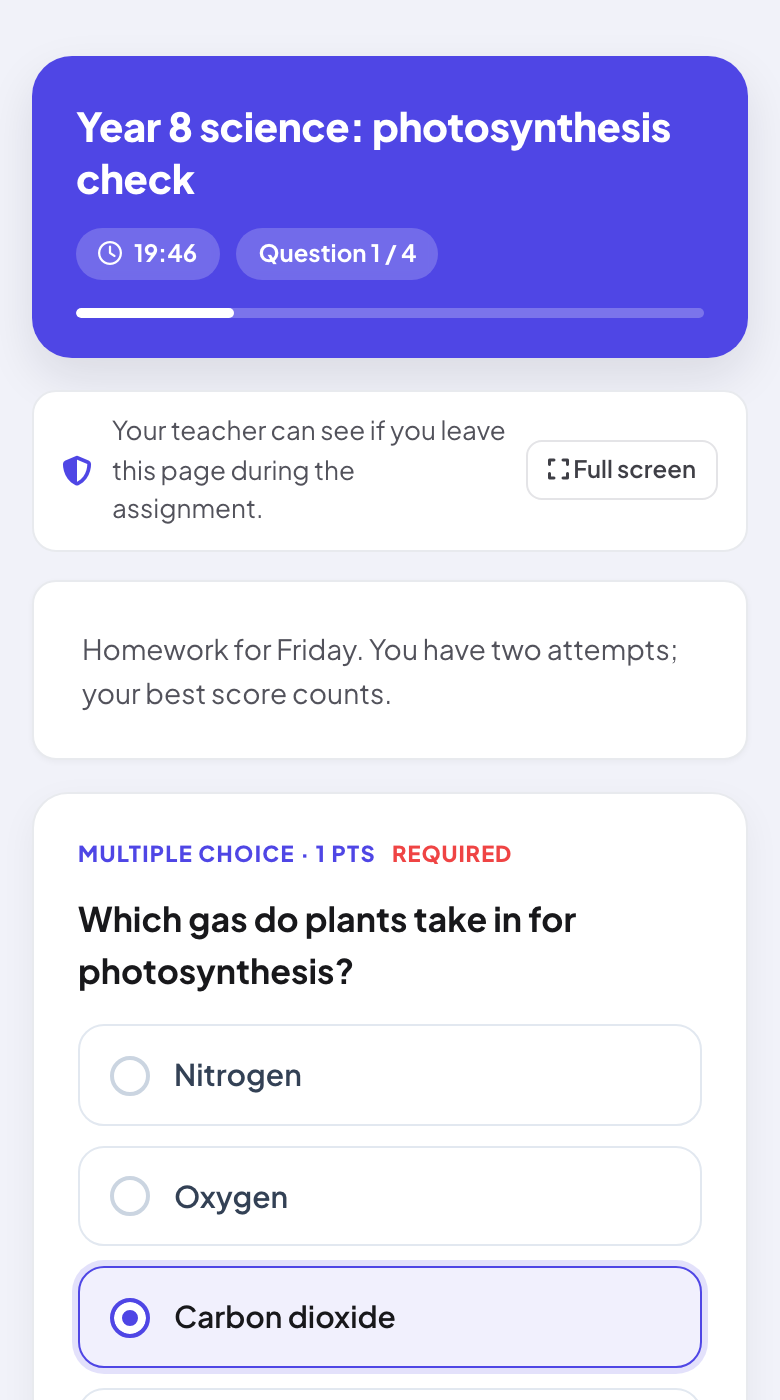
De opdracht toont de titel, de resterende tijd als er een tijdslimiet is, het vraagnummer en, als tabbladdetectie aan staat, Je leraar kan zien of je deze pagina verlaat tijdens de opdracht. met een knop Volledig scherm.
Resultaten en beoordeling
- 1
Resultaten openen
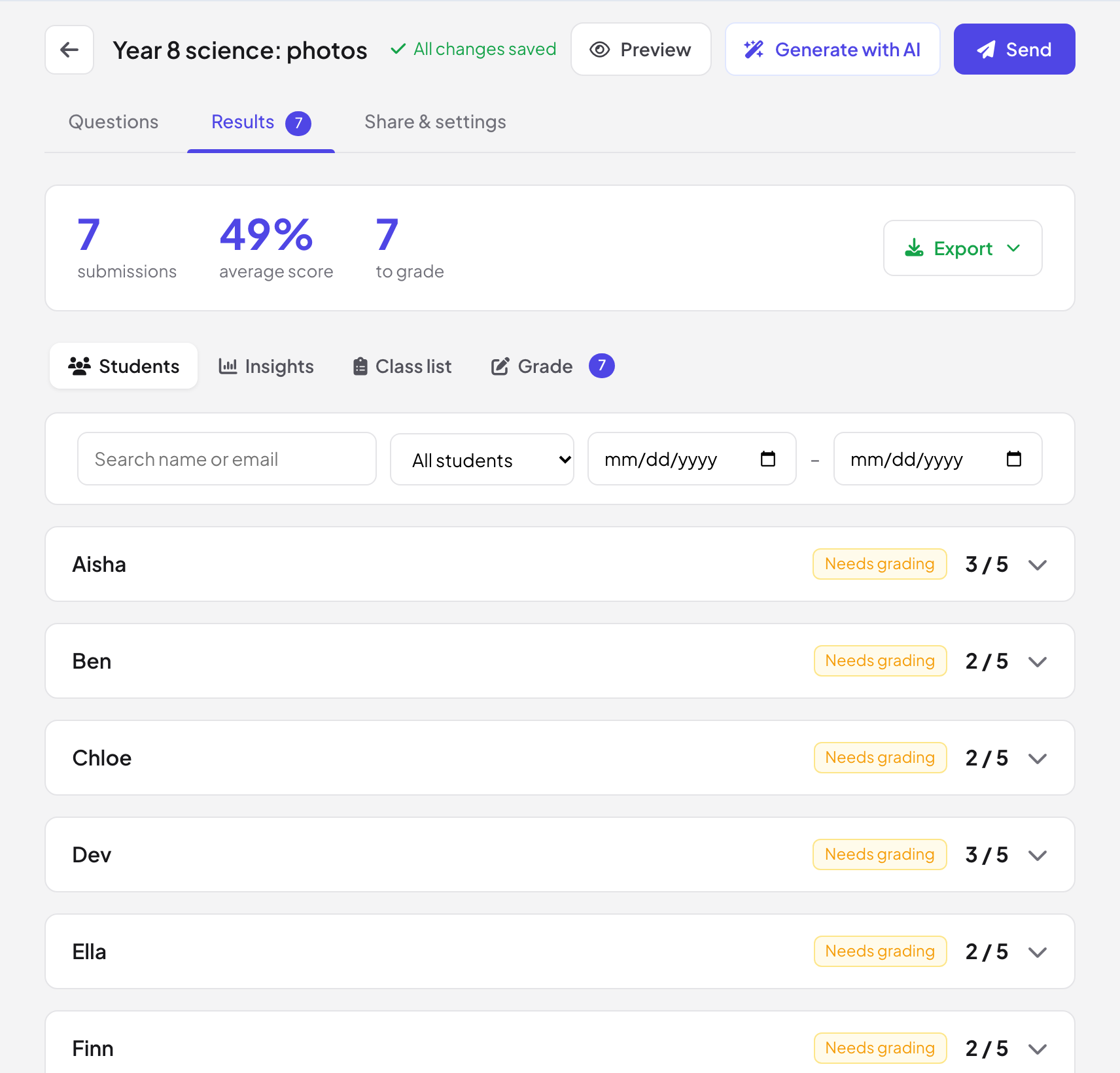
Het tabblad Resultaten toont het aantal inzendingen, de gemiddelde score en hoeveel antwoorden er nog beoordeeld moeten worden, met Exporteren voor Excel (.xlsx) of CSV.
- 2
Leerlingen
Elke inzending met de score. Filter op Gehaald, Niet gehaald, Moet beoordeeld worden, Te laat of Heeft de pagina verlaten, of zoek op naam of e-mailadres.
- 3
Inzichten
De scoreverdeling en de resultaten van elke vraag, moeilijkste eerst, met het meest gegeven foute antwoord.
- 4
Klassenlijst
Plak of upload je lijst met leerlingen (naam, e-mailadres) om te zien wie nog niet heeft ingeleverd.
- 5
Beoordelen
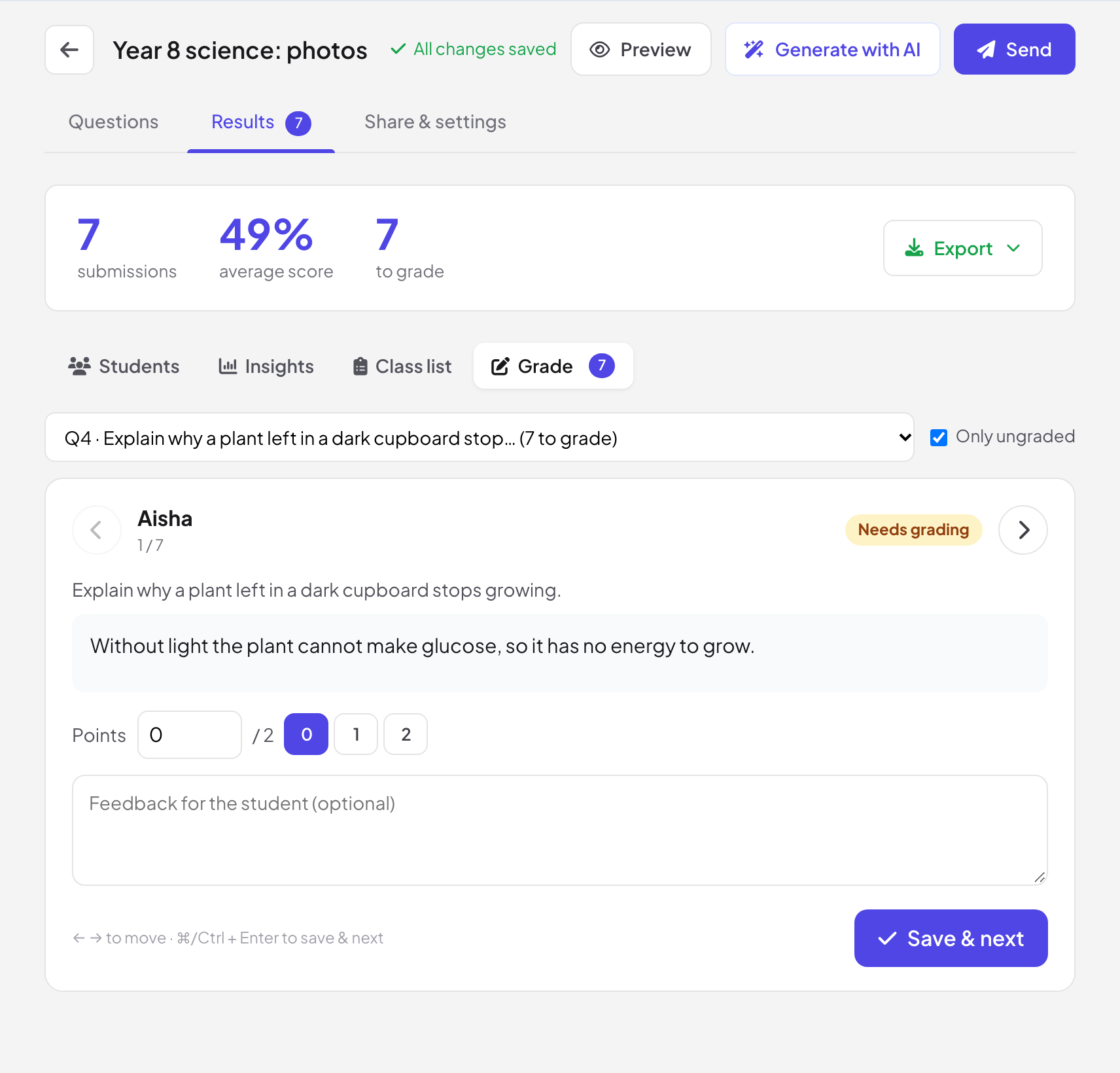
Kies een vraag (vink Alleen onbeoordeeld aan om beoordeelde antwoorden over te slaan) en loop de antwoorden door: geef Punten, gebruik de criteria van de rubric als je die hebt ingesteld, voeg Feedback voor de leerling (optioneel) toe en klik op Opslaan en volgende.
Veelgestelde vragen
Hebben leerlingen een account nodig?
Nee. Ze openen de link en antwoorden. Als je E-mailadressen verzamelen aanzet, vullen ze hun e-mailadres in voordat ze beginnen.
Wat gebeurt er als de tijdslimiet afloopt?
De poging kan niet meer worden ingeleverd als de tijd om is, en de leerling krijgt dat te horen.
Kunnen leerlingen hun fouten zien?
Ja, als Antwoorden tonen op Na inleveren of Na de inleverdatum staat. Ze zien dan de goede antwoorden en je uitleg.
Waarom staat bij elke leerling Moet beoordeeld worden?
De opdracht heeft een essay- of uploadvraag. Scores zijn definitief zodra je die antwoorden hebt beoordeeld in Beoordelen.
Voor het laatst gecontroleerd met de app op 17 november 2026.
Gerelateerde artikelen
- Een enquête maken en antwoorden verzamelenBouw een enquête in eigen tempo met vragen voor tekst, keuze, beoordeling, NPS en bestandsupload, deel hem met een link of QR-code en lees de antwoorden live.
- Een presentatie maken met AIBeschrijf in één zin wat je nodig hebt en AI bouwt de dia's voor je; verfijn ze daarna met de AI-assistent in de editor. Gratis zolang het in bèta is.
- Resultaten exporteren naar PDF of ExcelDownload het rapport van een presentatie als Excel-bestand of PDF met Basic, Pro en Enterprise, en exporteer resultaten van enquêtes en opdrachten in elk abonnement.