作业是自选进度的测试或家庭作业。大家打开链接,在自己方便的时间作答并提交。大多数题型会自动评分;论述题和文件上传由您评分。作业可以独立存在,也可以关联到演示。
创建作业
- 1
打开作业
点击左侧菜单中的作业,然后点击创建作业。在关联的演示(可选)下选择一个演示,或保留无(独立)。在演示中,点击顶部栏中的作业图标。
- 2
或者从 AI 开始
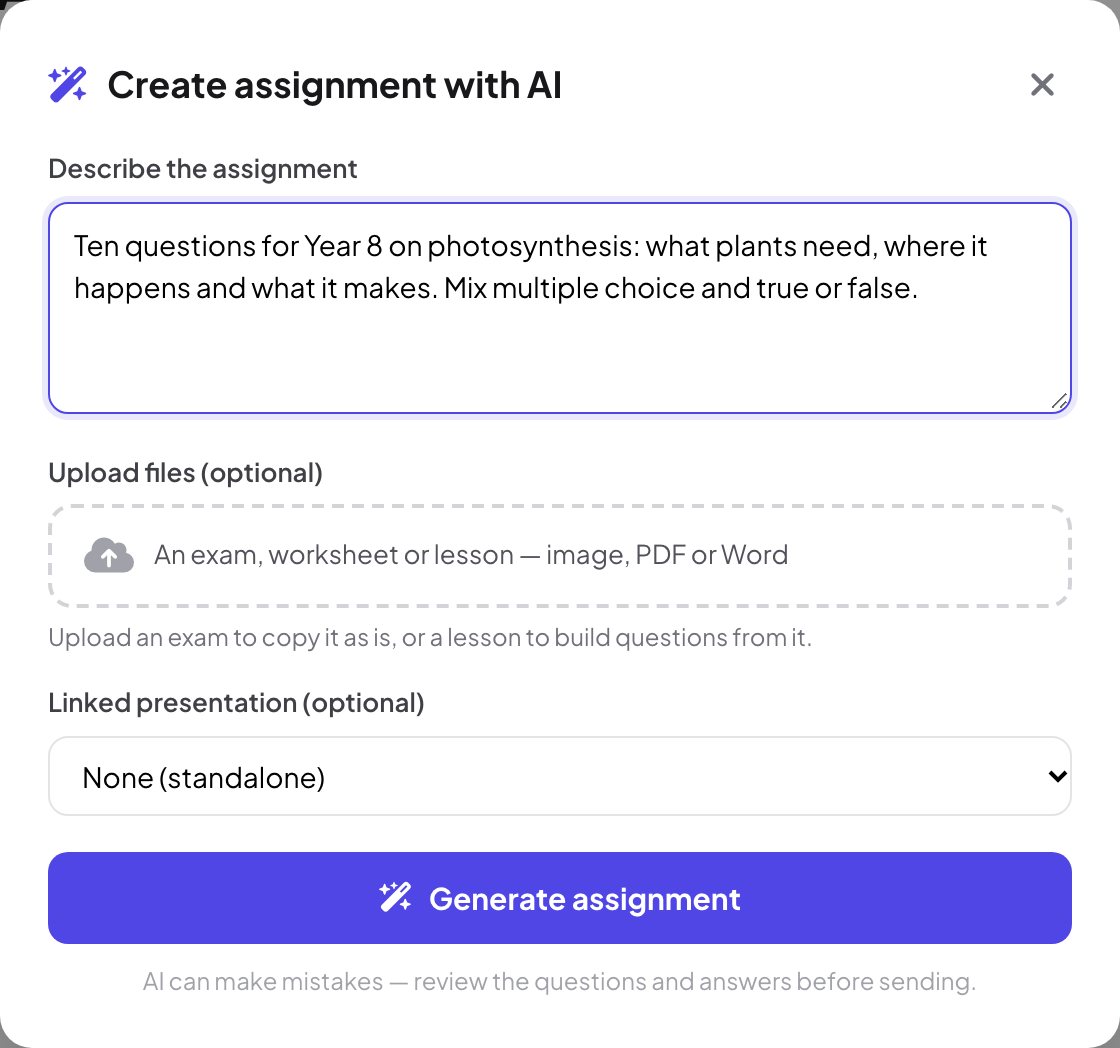
点击用 AI 创建。在用 AI 创建作业中描述作业,如有需要可上传试卷、练习题或课程内容(图片、PDF 或 Word),然后点击生成作业。上传试卷可原样复制,上传课程内容可据此出题。AI 可能出错:发送前请检查题目和答案。
- 3
添加题目
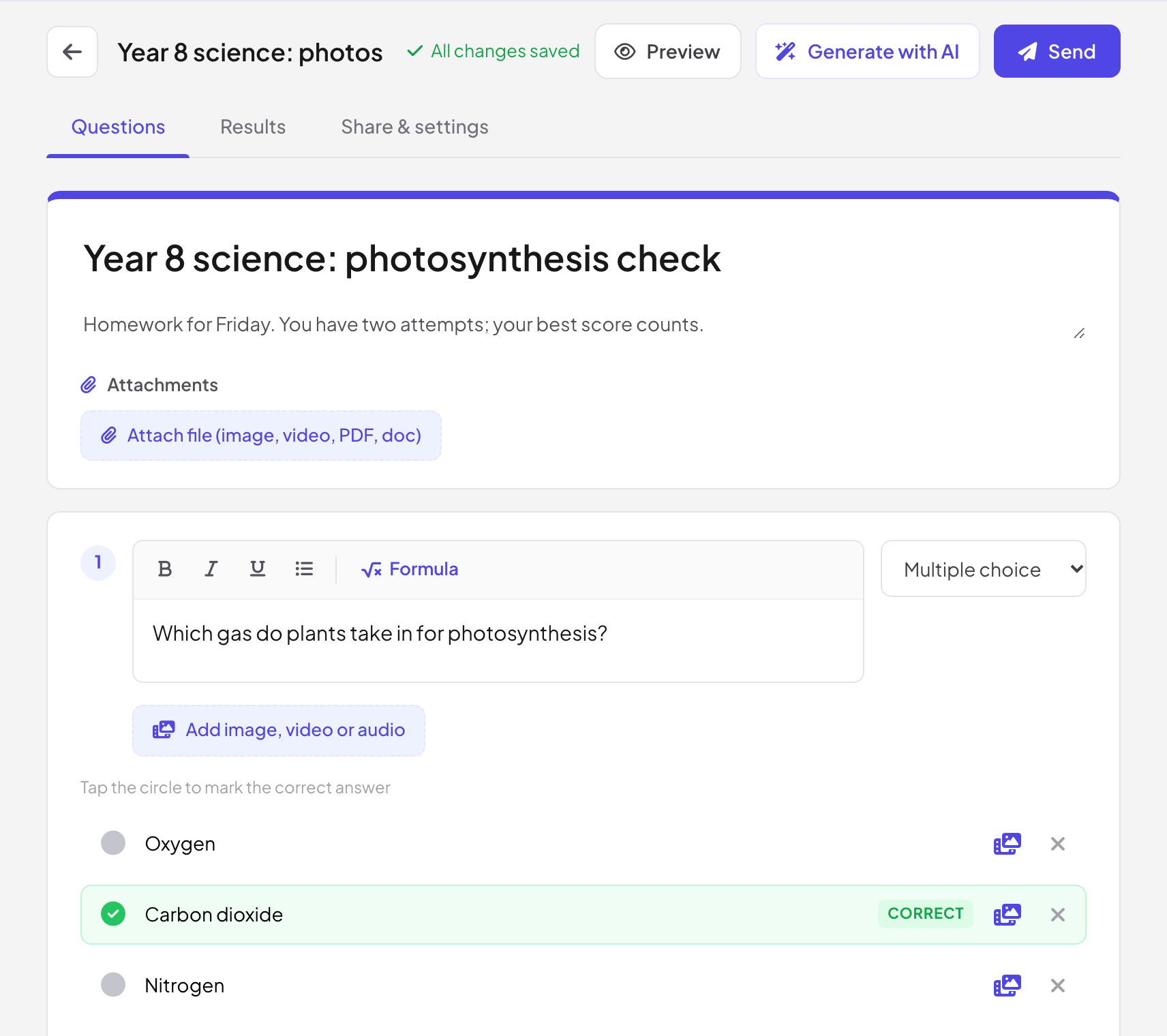
在问题标签页上点击添加问题,然后在问题右上角选择题型。点击圆圈标记正确答案,设置分数,并添加解析 / 解题过程,在显示答案时学生可以看到。顶部栏中的用 AI 生成可以为已有的作业添加题目。
- 4
发送
点击发送获取参与者链接和二维码。如果作业关联的演示正在演示中,立即推送给现场参与者会在实时会话中所有人的设备上打开它。
题型
| 类型 | 如何批改 |
|---|---|
| 单选题、复选框、判断题 | 自动 |
| 简答题 | 自动,对照您设定的可接受答案 |
| 数值 | 自动,可选设置误差范围(±) |
| 数学表达式 | 自动 |
| 填空题 | 自动:把每个答案放在 [方括号] 中,多个可接受答案之间用竖线分隔 |
| 配对、排序 | 自动 |
| 论述题 | 由您评分,可选评分细则(可选) |
| 文件上传 | 由你批改 |
作业设置
打开分享与设置。分享作业卡片中有正在接受回复、参与者链接和二维码(关联演示的作业还有在演示的最后一张幻灯片上显示)。在作业设置下:
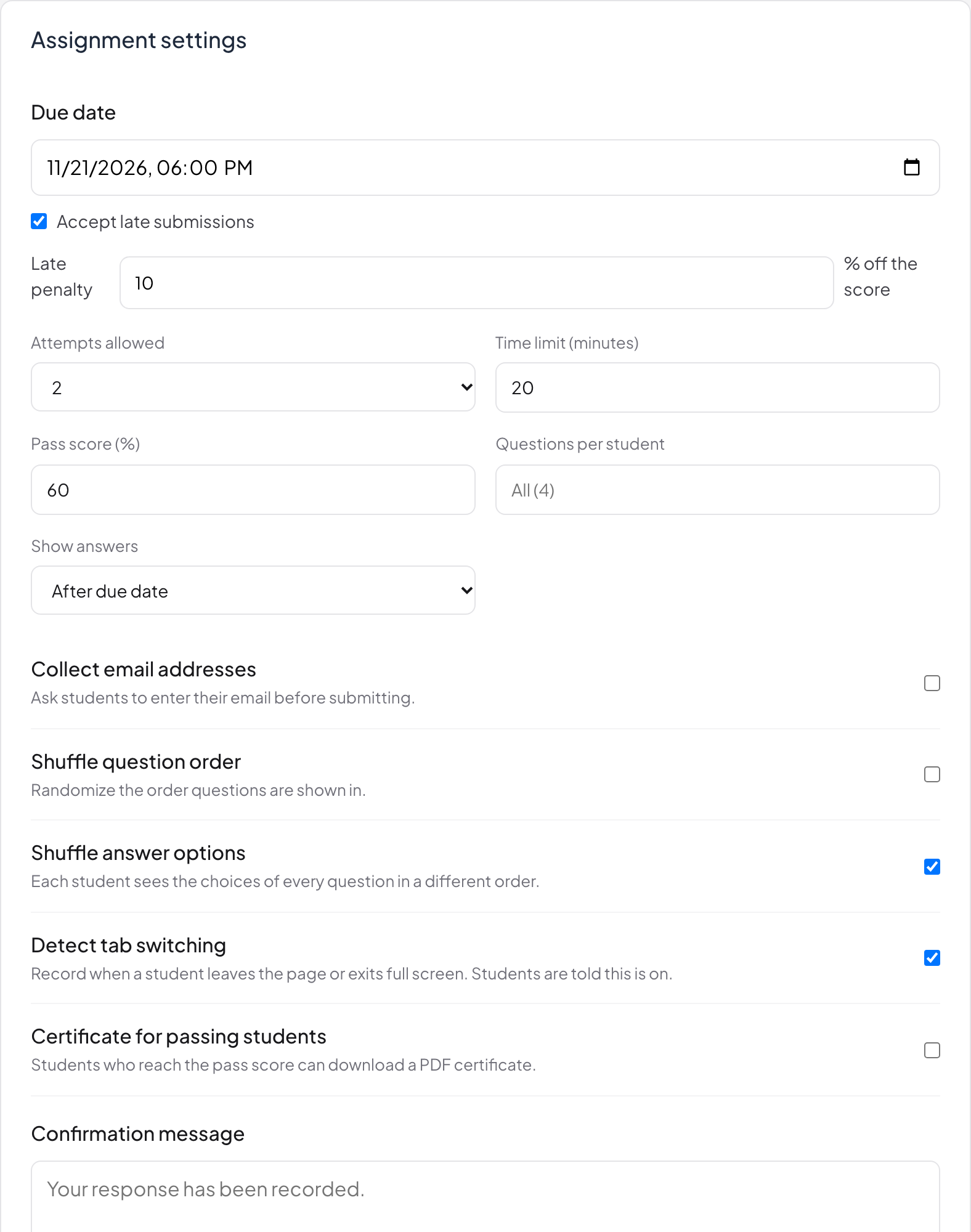
- 截止日期,可设置接受逾期提交和按分数百分比扣除的逾期扣分。
- 允许作答次数:1、2、3 或 5 次。
- 时间限制(分钟):留空则不限时。
- 及格分数(%)和为及格学生颁发证书:达到及格分数的学生可以下载 PDF 证书,上面有您的证书标题和颁发者信息。
- 每位学生的题目数:为每位学生随机分配部分题目。
- 显示答案:提交后、截止日期后或从不。
- 打乱问题顺序和打乱答案选项。
- 检测切换标签页:记录学生何时离开页面或退出全屏。学生会被告知此功能已开启。
- 收集电子邮件地址和确认消息。
学生看到的内容
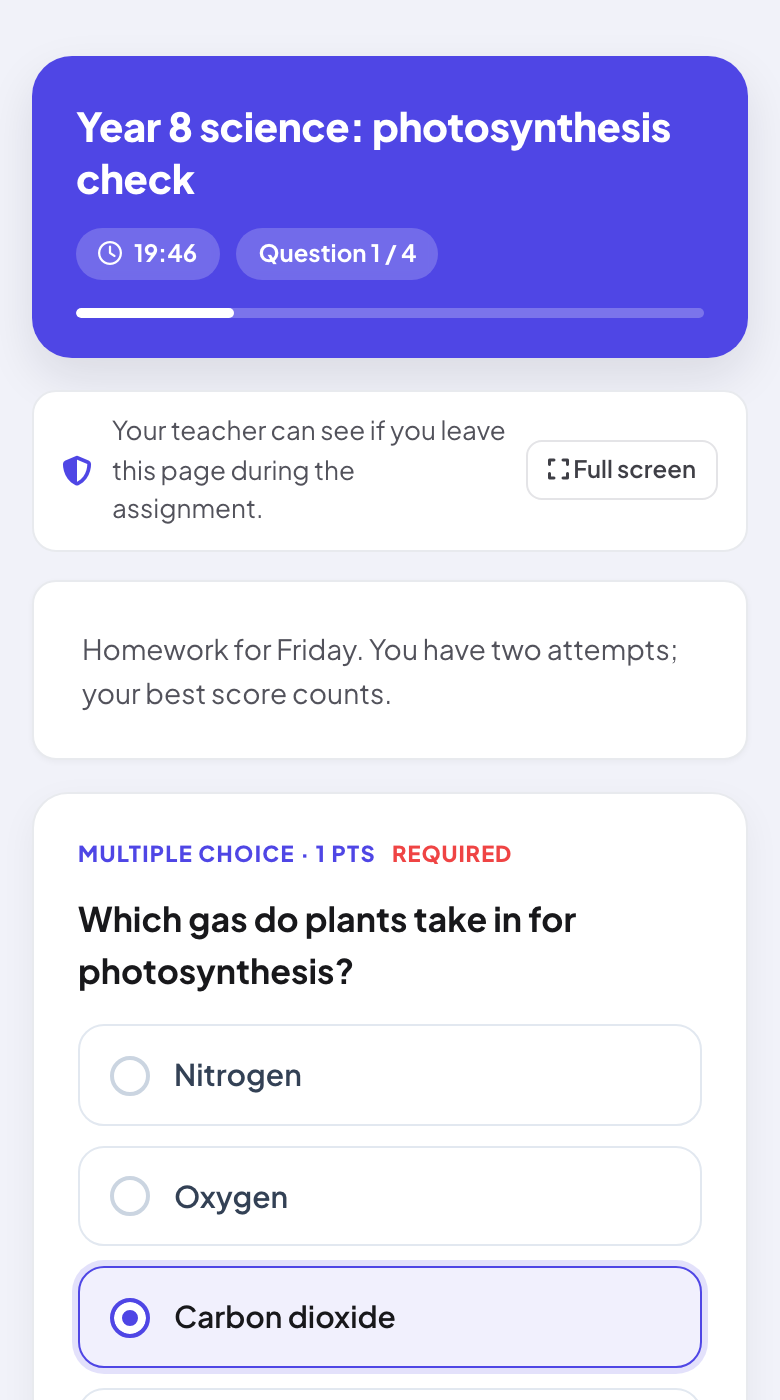
作业会显示标题、有时间限制时的剩余时间、题号,开启标签页检测时还会显示在作业期间离开此页面时,老师可以看到。以及一个全屏按钮。
结果和评分
- 1
打开结果
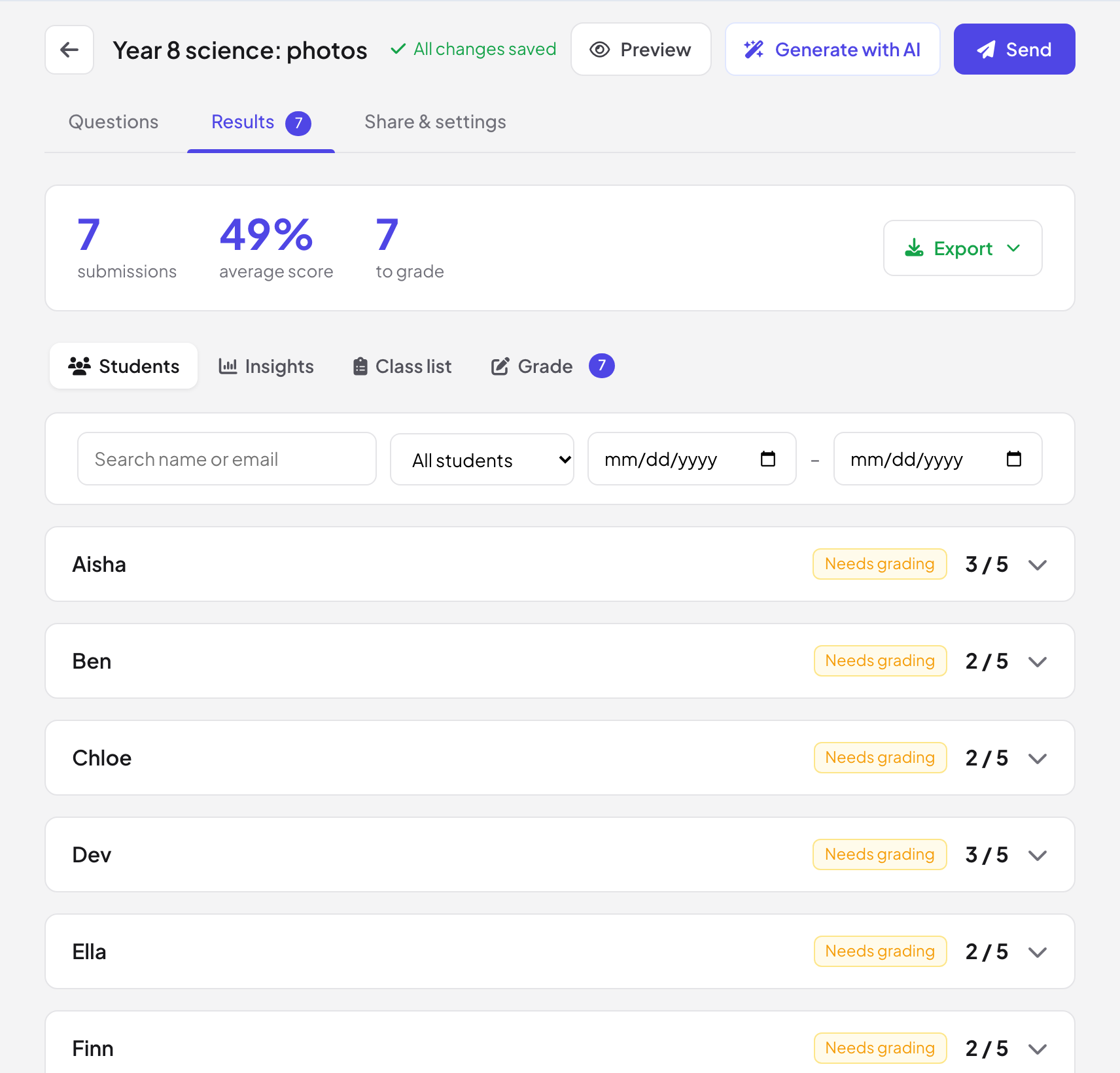
结果标签页显示提交数量、平均分以及还有多少回答待评分,并可通过导出导出为 Excel (.xlsx) 或 CSV。
- 2
学生
每份提交及其分数。可按已及格、未及格、待评分、逾期或离开了页面筛选,或按姓名或电子邮件搜索。
- 3
洞察
分数分布以及每道题的结果,最难的在前,并显示最常见的错误答案。
- 4
班级名单
粘贴或上传您的学生名单(姓名、电子邮件),查看谁还没有提交。
- 5
评分
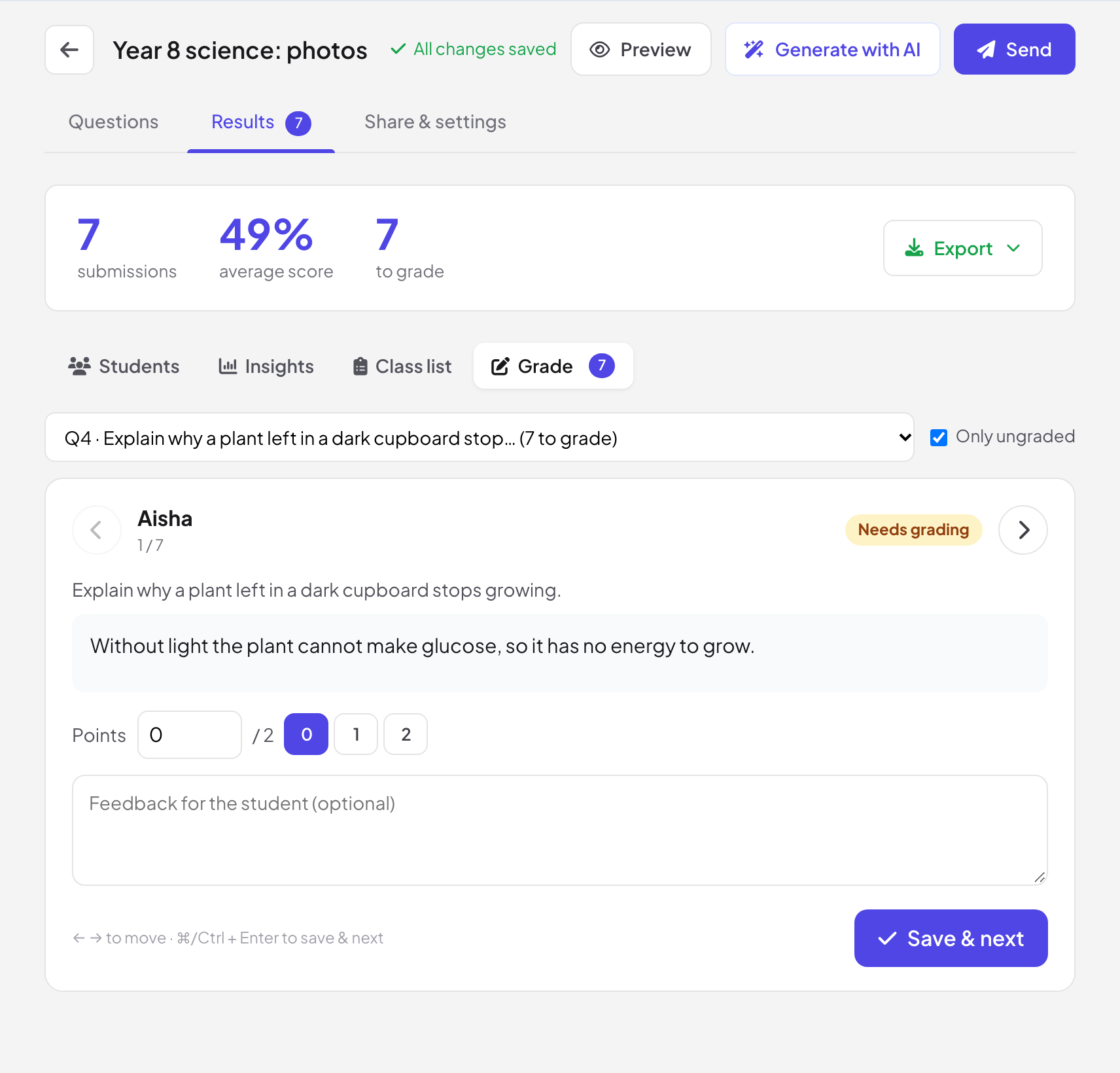
选择一道题(勾选仅未评分可跳过已评分的回答),然后逐一查看回答:给出分数,如果设置了评分细则标准就使用它们,添加给学生的反馈(可选),然后点击保存并下一个。
常见问题
学生需要注册账号吗?
不需要。他们打开链接就能作答。如果您开启了收集电子邮件地址,他们会在开始前输入电子邮件。
时间限制到了会怎样?
时间一到,本次作答就无法再提交,并会告知学生。
学生能看到自己的错误吗?
可以,前提是显示答案设为提交后或截止日期后。之后他们会看到正确答案和您的解析。
为什么每个学生都显示“待评分”?
作业中有论述题或文件上传题。您在评分中批改这些回答后,分数才最终确定。
最后一次与应用核对于 2026年11月17日。