Задание — это самостоятельный тест или домашняя работа. Люди открывают ссылку, отвечают в своё время и сдают. Большинство типов вопросов проверяются автоматически; эссе и загруженные файлы проверяете вы. Задание может быть отдельным или привязанным к презентации.
Создать задание
- 1
Откройте задание
Нажмите Задание в меню слева, затем Создать задание. Выберите презентацию в Связанная презентация (необязательно) или оставьте Нет (отдельно). Внутри презентации нажмите значок Задание на верхней панели.
- 2
Или начните с ИИ
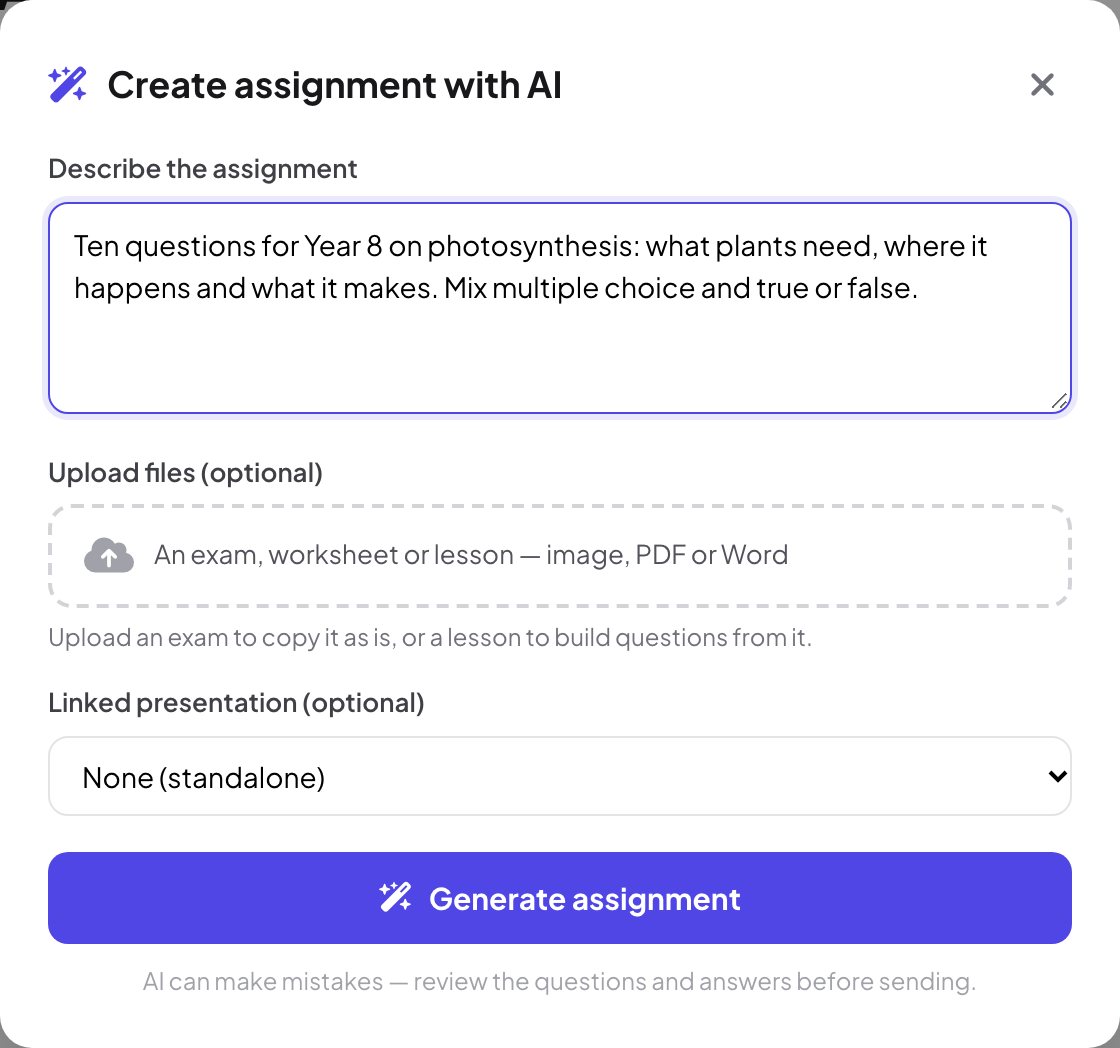
Нажмите Создать с помощью ИИ. В окне Создать задание с помощью ИИ опишите задание и при желании загрузите контрольную, рабочий лист или урок (изображение, PDF или Word), затем нажмите Создать задание. Загрузите контрольную, чтобы перенести её как есть, или урок, чтобы составить по нему вопросы. ИИ может ошибаться: проверьте вопросы и ответы перед отправкой.
- 3
Добавьте вопросы
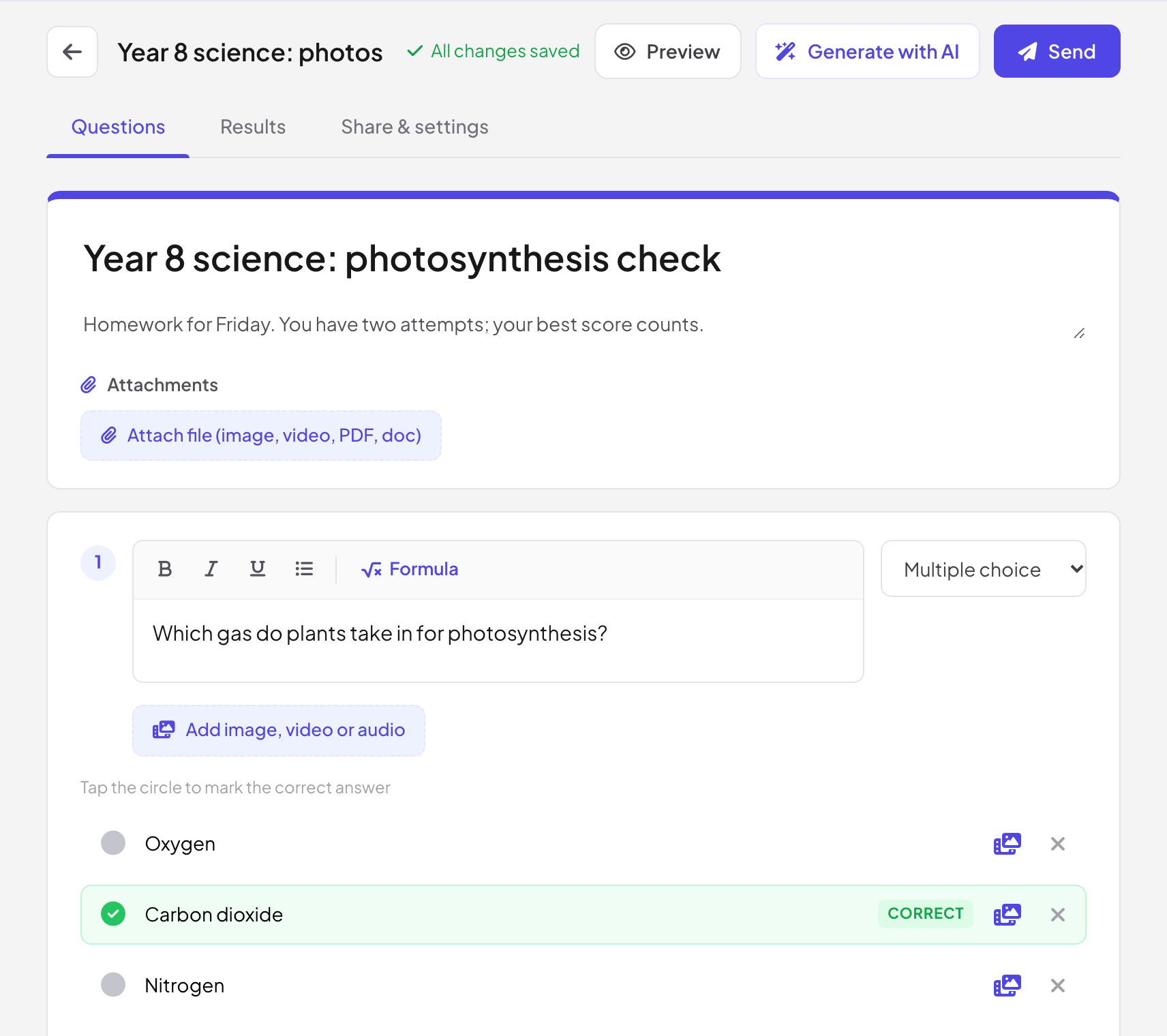
На вкладке Вопросы нажмите Добавить вопрос и выберите тип в правом верхнем углу вопроса. Нажмите на кружок, чтобы отметить правильный ответ, задайте Баллы и добавьте Объяснение / разбор решения, которое ученики увидят, когда ответы будут показаны. Создать с помощью ИИ на верхней панели добавляет вопросы в существующее задание.
- 4
Отправьте
Нажмите Отправить, чтобы получить ссылку для участников и QR-код. Если задание привязано к презентации, которую вы сейчас показываете, Отправить участникам в прямом эфире сейчас откроет его на устройствах всех участников живой сессии.
Типы вопросов
| Тип | Как проверяется |
|---|---|
| Один из списка, флажки, верно / неверно | Автоматически |
| Краткий ответ | Автоматически, по вашим допустимым ответам |
| Число | Автоматически, с необязательным Допуск (±) |
| Математическое выражение | Автоматически |
| Заполни пропуски | Автоматически: заключите каждый ответ в [квадратные скобки], а несколько допустимых ответов разделите вертикальной чертой |
| Сопоставление, упорядочивание | Автоматически |
| Эссе | Вами, с необязательным Критерии оценивания (необязательно) |
| Загрузка файла | Вами |
Настройки задания
Откройте Доступ и настройки. В карточке Поделиться заданием — Приём ответов, ссылка для участников и QR-код (а для привязанного задания — Показать на последнем слайде презентации). В разделе Настройки задания:
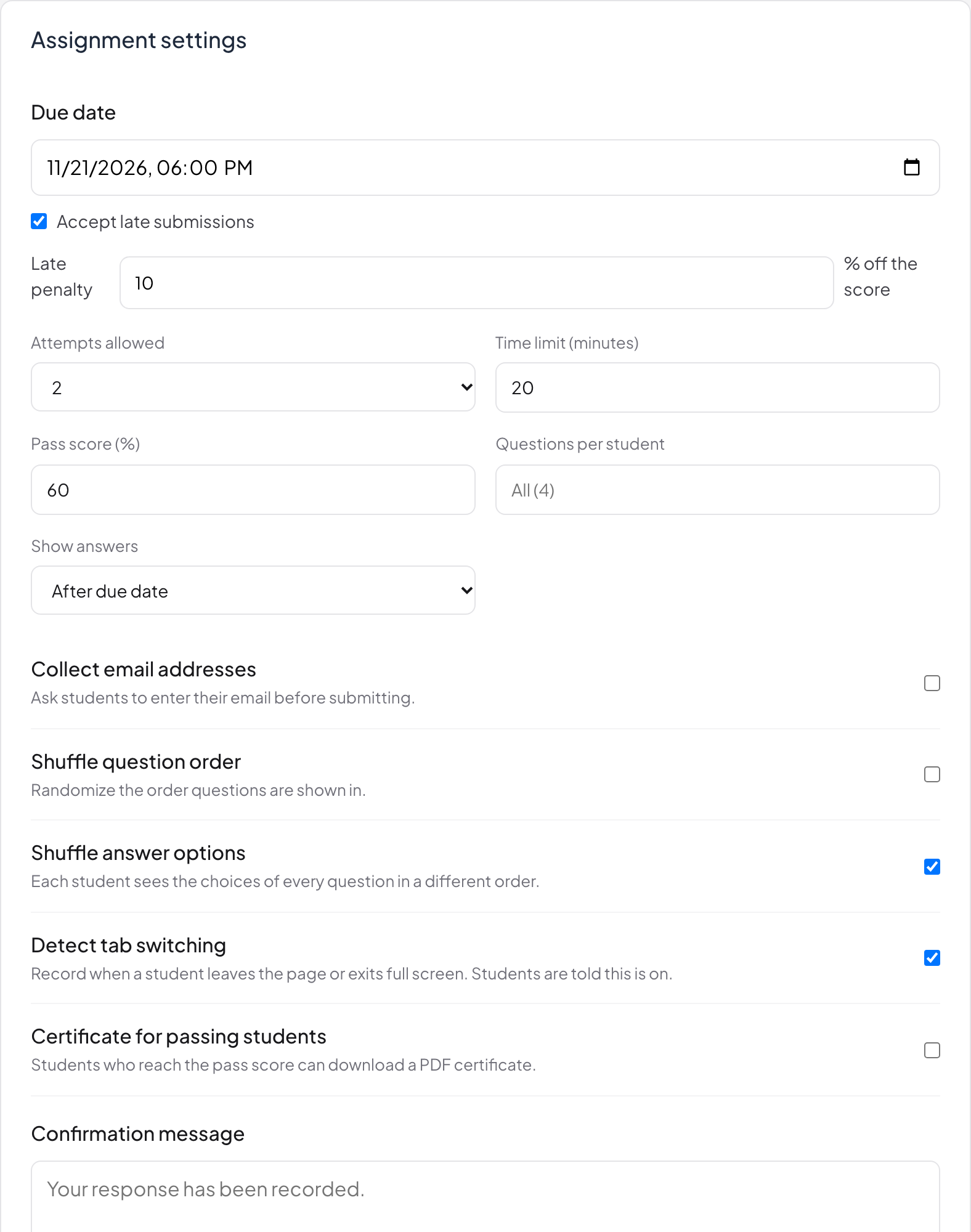
- Срок сдачи, а также Принимать работы после срока и Штраф за опоздание в процентах от балла.
- Разрешено попыток: 1, 2, 3 или 5.
- Ограничение времени (минуты): оставьте пустым, чтобы не ограничивать.
- Проходной балл (%) и Сертификат для сдавших: учащиеся, набравшие проходной балл, могут скачать сертификат в PDF с вашим Название сертификата и строкой Выдан.
- Вопросов на учащегося: каждый учащийся получает случайную выборку вопросов.
- Показывать ответы: После отправки, После срока сдачи или Никогда.
- Перемешивать вопросы и Перемешивать варианты ответа.
- Отслеживать переключение вкладок: фиксирует, когда учащийся покидает страницу или выходит из полноэкранного режима. Учащихся предупреждают, что это включено.
- Собирать email-адреса и Сообщение о подтверждении.
Что видят ученики
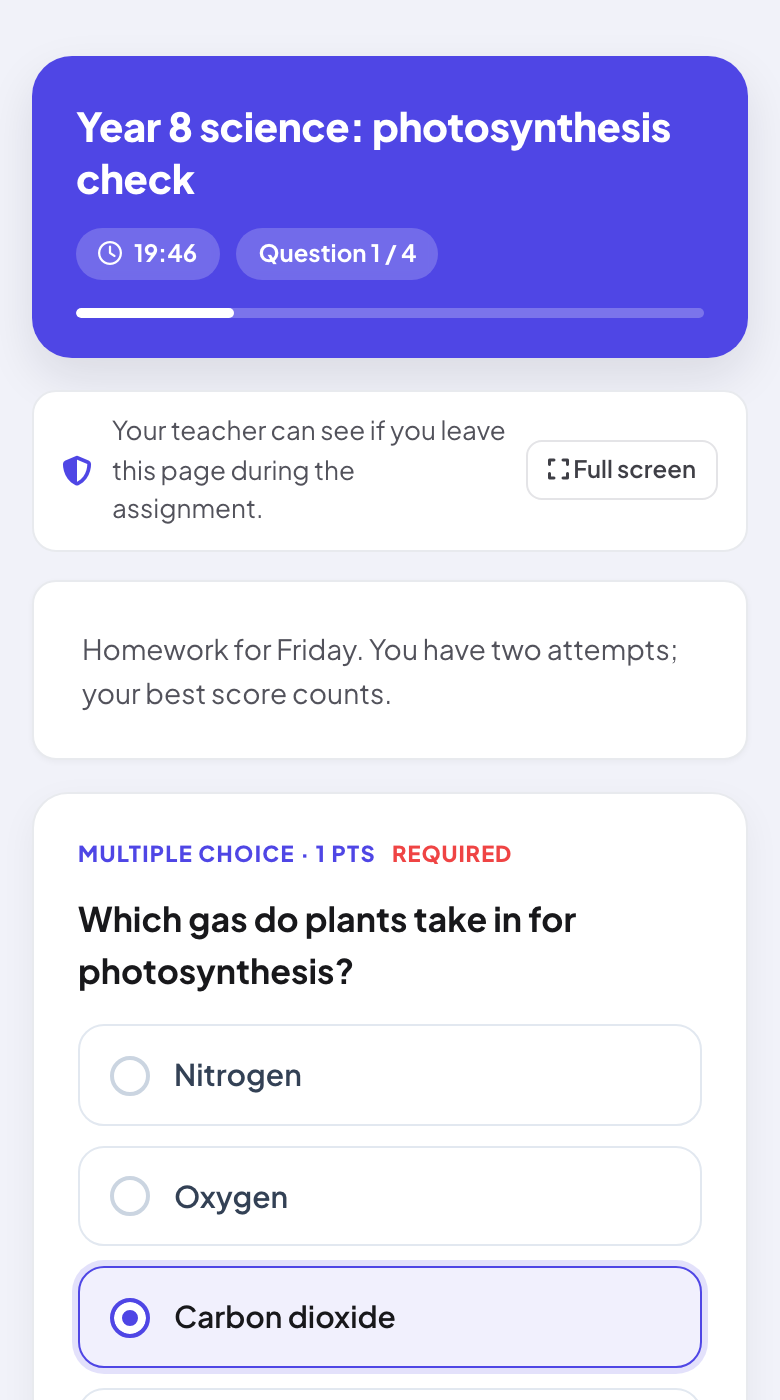
Задание показывает название, оставшееся время при ограничении, номер вопроса и, при включённом отслеживании вкладок, Преподаватель увидит, если вы покинете эту страницу во время задания. с кнопкой Во весь экран.
Результаты и проверка
- 1
Откройте «Результаты»
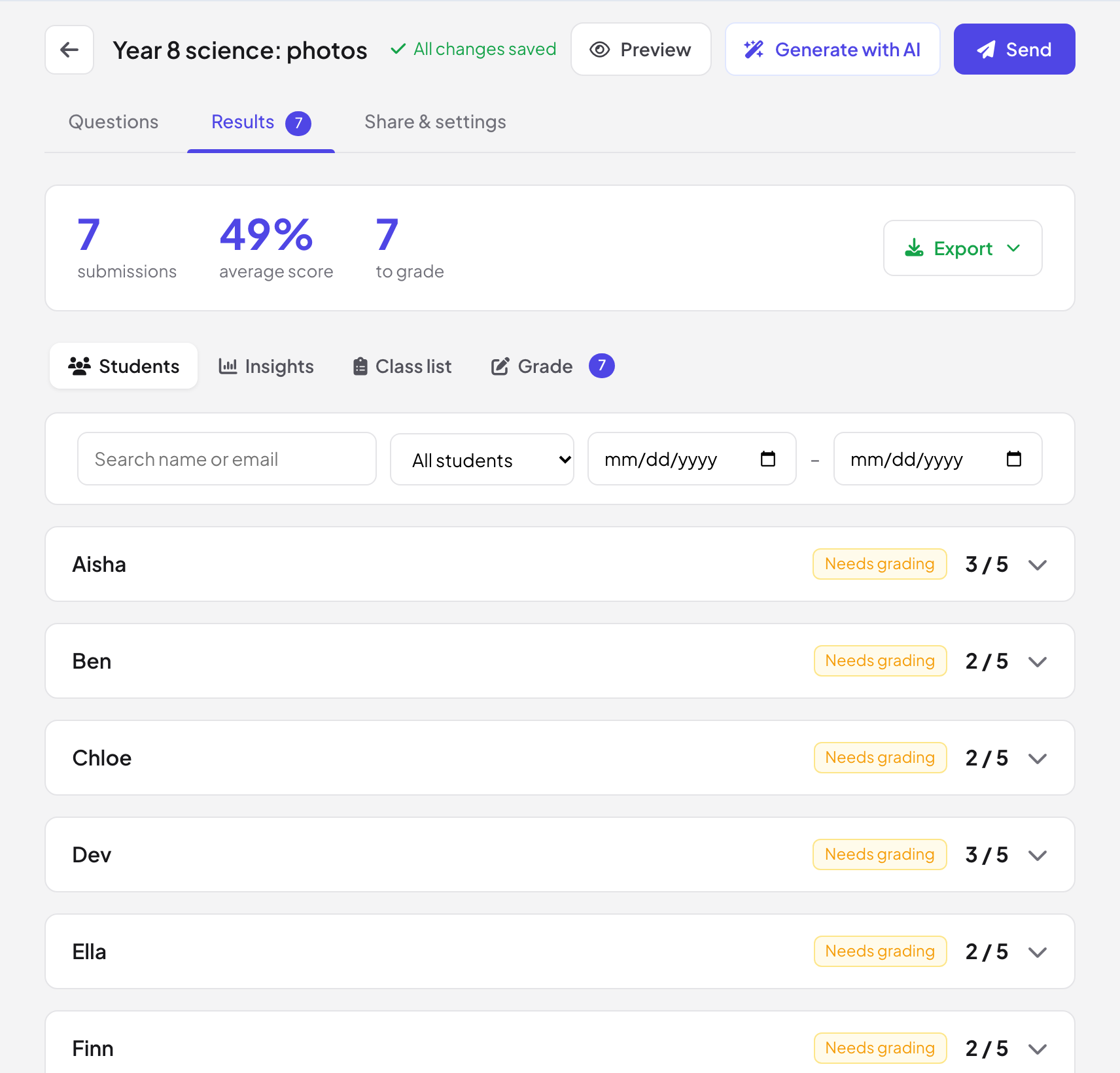
Вкладка Результаты показывает число сданных работ, средний балл и сколько ответов осталось проверить, с кнопкой Экспорт в Excel (.xlsx) или CSV.
- 2
Ученики
Каждая работа с баллом. Фильтруйте по Сдано, Не сдано, Требует проверки, С опозданием или Покидал(а) страницу или ищите по имени или email.
- 3
Аналитика
Распределение баллов и результаты каждого вопроса, сначала самые сложные, с самым частым неверным ответом.
- 4
Список класса
Вставьте или загрузите список учащихся (имя, email), чтобы видеть, кто ещё не сдал.
- 5
Оценить
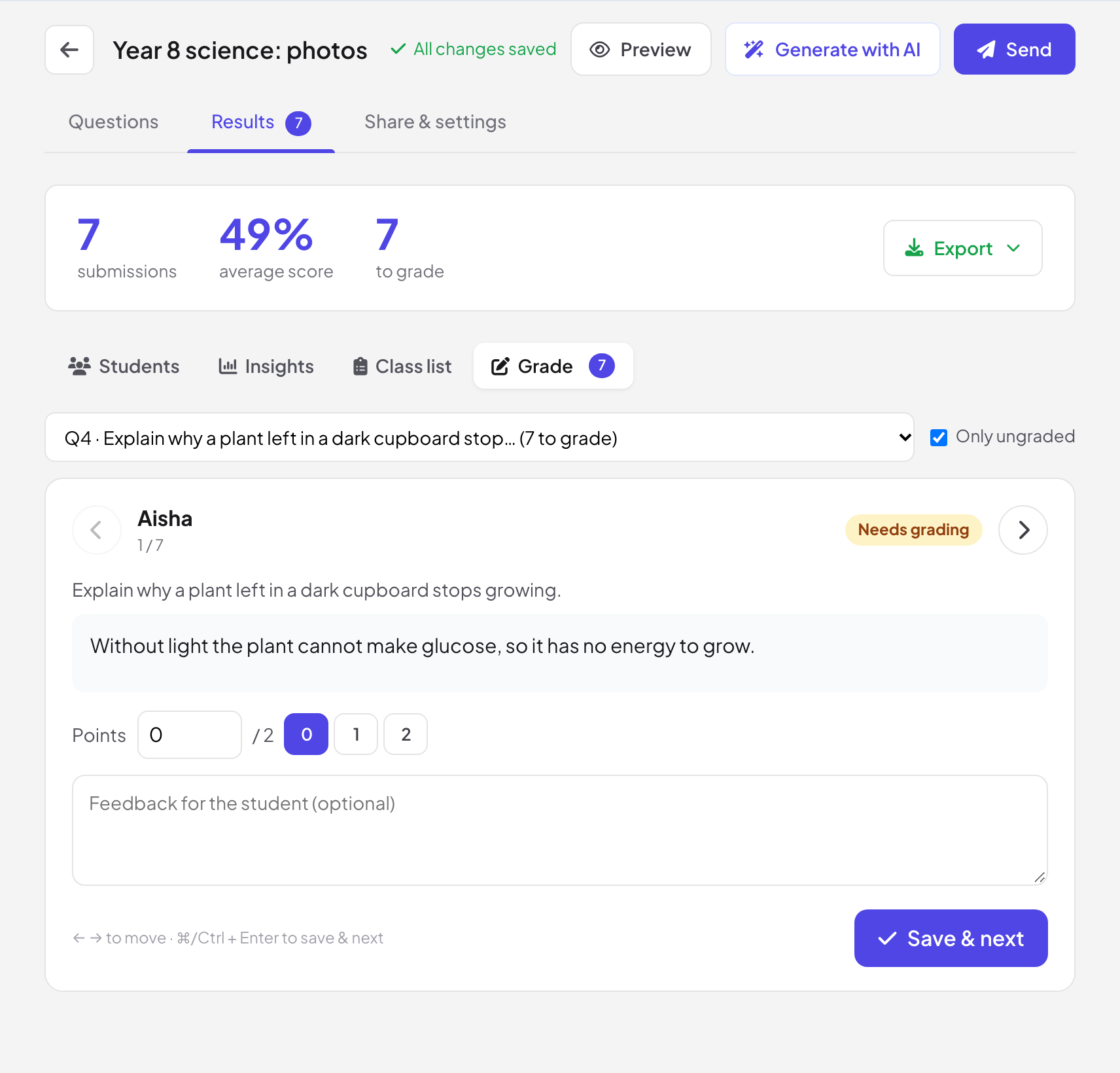
Выберите вопрос (отметьте Только непроверенные, чтобы пропустить проверенные ответы) и пройдитесь по ответам: поставьте Баллы, используйте критерии оценивания, если задали их, добавьте Отзыв для учащегося (необязательно) и нажмите Сохранить и далее.
Частые вопросы
Нужен ли ученикам аккаунт?
Нет. Они открывают ссылку и отвечают. Если включить Собирать email-адреса, перед началом они вводят свой email.
Что происходит, когда истекает ограничение времени?
Когда время вышло, попытку уже нельзя отправить, и учащемуся об этом сообщают.
Видят ли учащиеся свои ошибки?
Да, если Показывать ответы установлено на После отправки или После срока сдачи. Тогда они увидят правильные ответы и ваши объяснения.
Почему у каждого ученика «Требует проверки»?
В задании есть эссе или загрузка файла. Баллы становятся окончательными, когда вы проверите эти ответы в Оценить.
Последняя сверка с приложением: 17 ноября 2026 г..
Похожие статьи
- Создайте анкету и соберите ответыСоздайте самостоятельную анкету с текстовыми вопросами, выбором, оценкой, NPS и загрузкой файлов, поделитесь ею по ссылке или QR-коду и читайте ответы в реальном времени.
- Создать презентацию с помощью ИИОпишите одним предложением, что вам нужно, и ИИ соберёт слайды, а затем доработайте их с ИИ-ассистентом прямо в редакторе. Бесплатно, пока идёт бета.
- Экспорт результатов в PDF или ExcelСкачивайте отчёт по презентации в Excel или PDF на Basic, Pro и Enterprise и экспортируйте результаты анкет и заданий на любом тарифе.