Una tarea es una prueba o un trabajo para casa a tu ritmo. La gente abre un enlace, responde cuando quiere y la envía. La mayoría de tipos de pregunta se corrigen automáticamente; las redacciones y los archivos subidos los corriges tú. Una tarea puede ser independiente o estar vinculada a una presentación.
Crear una tarea
- 1
Abrir Tarea
Haz clic en Tarea en el menú de la izquierda y luego en Crear tarea. Elige una presentación en Presentación vinculada (opcional) o deja Ninguna (independiente). Dentro de una presentación, haz clic en el icono Tarea de la barra superior.
- 2
O empieza con IA
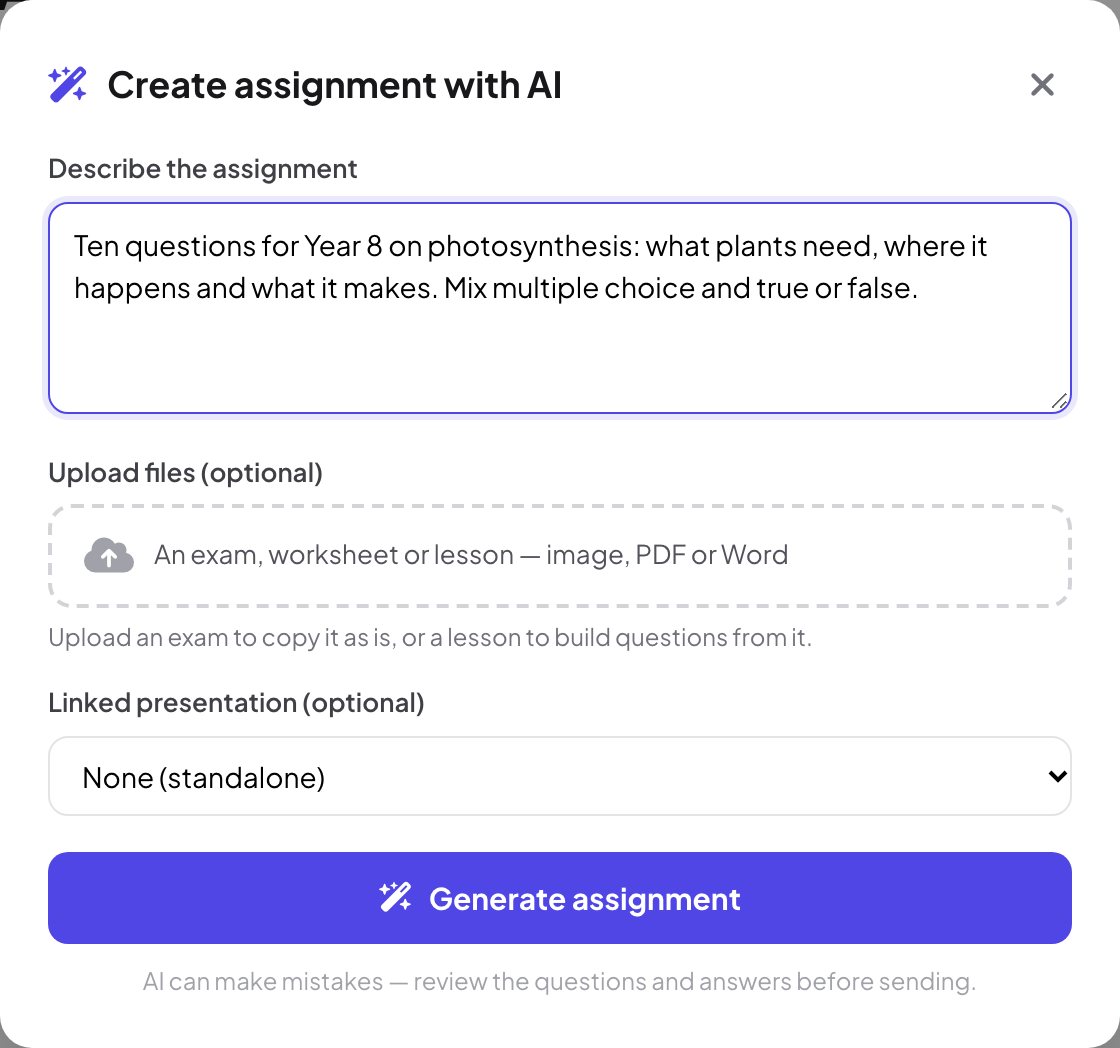
Haz clic en Crear con IA. En Crear tarea con IA, describe la tarea y, si quieres, sube un examen, una ficha o una lección (imagen, PDF o Word), y haz clic en Generar tarea. Sube un examen para copiarlo tal cual, o una lección para crear preguntas a partir de ella. La IA puede equivocarse: revisa las preguntas y respuestas antes de enviar.
- 3
Añade preguntas
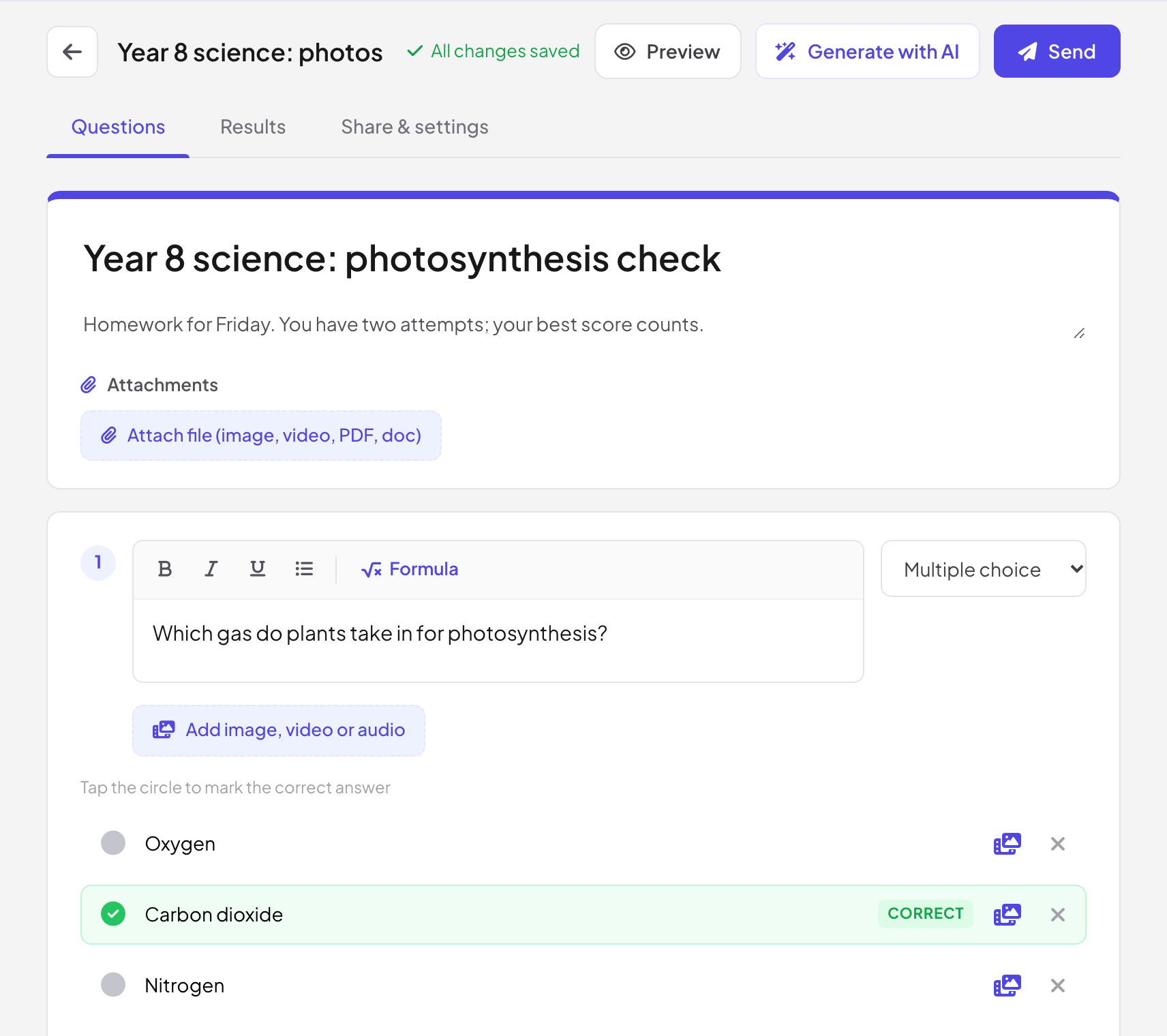
En la pestaña Preguntas, haz clic en Añadir pregunta y elige el tipo arriba a la derecha de la pregunta. Toca el círculo para marcar la respuesta correcta, fija los Puntos y añade una Explicación / solución detallada que los alumnos ven cuando se muestran las respuestas. Generar con IA en la barra superior añade preguntas a una tarea existente.
- 4
Envíalo
Haz clic en Enviar para obtener el enlace y el código QR de los participantes. Si la tarea está vinculada a una presentación que estás presentando, Enviar ahora a los participantes en directo la abre en los dispositivos de todos los asistentes a la sesión en directo.
Tipos de pregunta
| Tipo | Cómo se corrige |
|---|---|
| Opción múltiple, Casillas de verificación, Verdadero / Falso | Automáticamente |
| Respuesta corta | Automáticamente, según tus respuestas aceptadas |
| Numérica | Automáticamente, con una Tolerancia (±) opcional |
| Expresión matemática | Automáticamente |
| Completar huecos | Automáticamente: pon cada respuesta entre [corchetes] y separa varias respuestas aceptadas con una barra vertical |
| Emparejamiento, Ordenar | Automáticamente |
| Redacción | Por ti, con una Rúbrica (opcional) |
| Subida de archivos | Por ti |
Ajustes de la tarea
Abre Compartir y configuración. La tarjeta Compartir tarea tiene Acepta respuestas, el enlace y el código QR para los participantes (y, en una tarea vinculada, Mostrar en la última diapositiva de su presentación). En Configuración de la tarea:
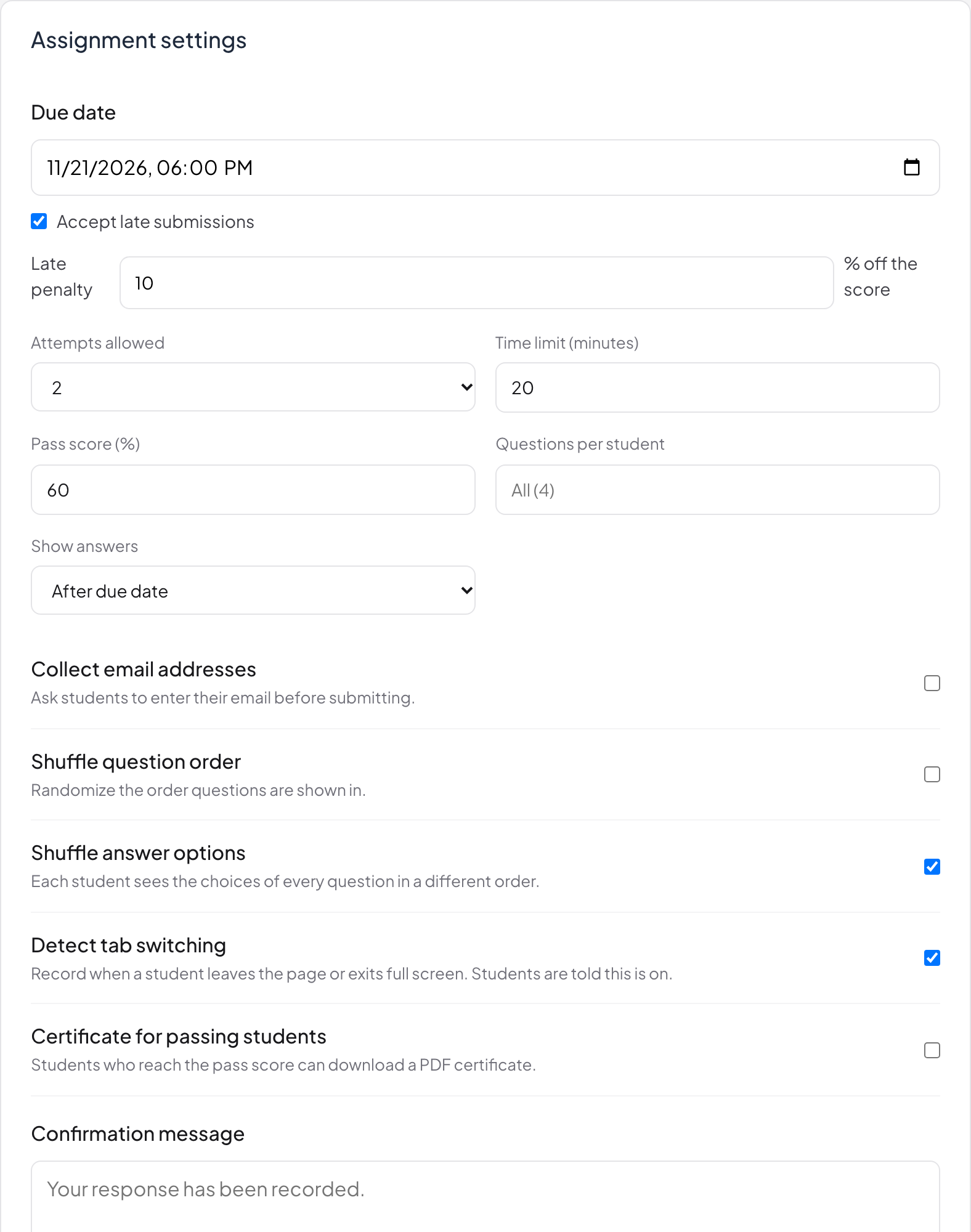
- Fecha de entrega, con Aceptar entregas tardías y una Penalización por retraso en porcentaje descontado de la puntuación.
- Intentos permitidos: 1, 2, 3 o 5.
- Tiempo límite (minutos): déjalo vacío para no poner límite.
- Puntuación para aprobar (%) y Certificado para los alumnos que aprueban: los alumnos que alcanzan la puntuación para aprobar pueden descargar un certificado en PDF con tu Título del certificado y la línea Emitido por.
- Preguntas por alumno: da a cada alumno un subconjunto aleatorio de las preguntas.
- Mostrar respuestas: Después de enviar, Después de la fecha de entrega o Nunca.
- Mezclar el orden de las preguntas y Mezclar las opciones de respuesta.
- Detectar cambios de pestaña: registra cuándo un alumno sale de la página o de la pantalla completa. Se avisa a los alumnos de que está activado.
- Recopilar direcciones de correo y un Mensaje de confirmación.
Lo que ven los alumnos
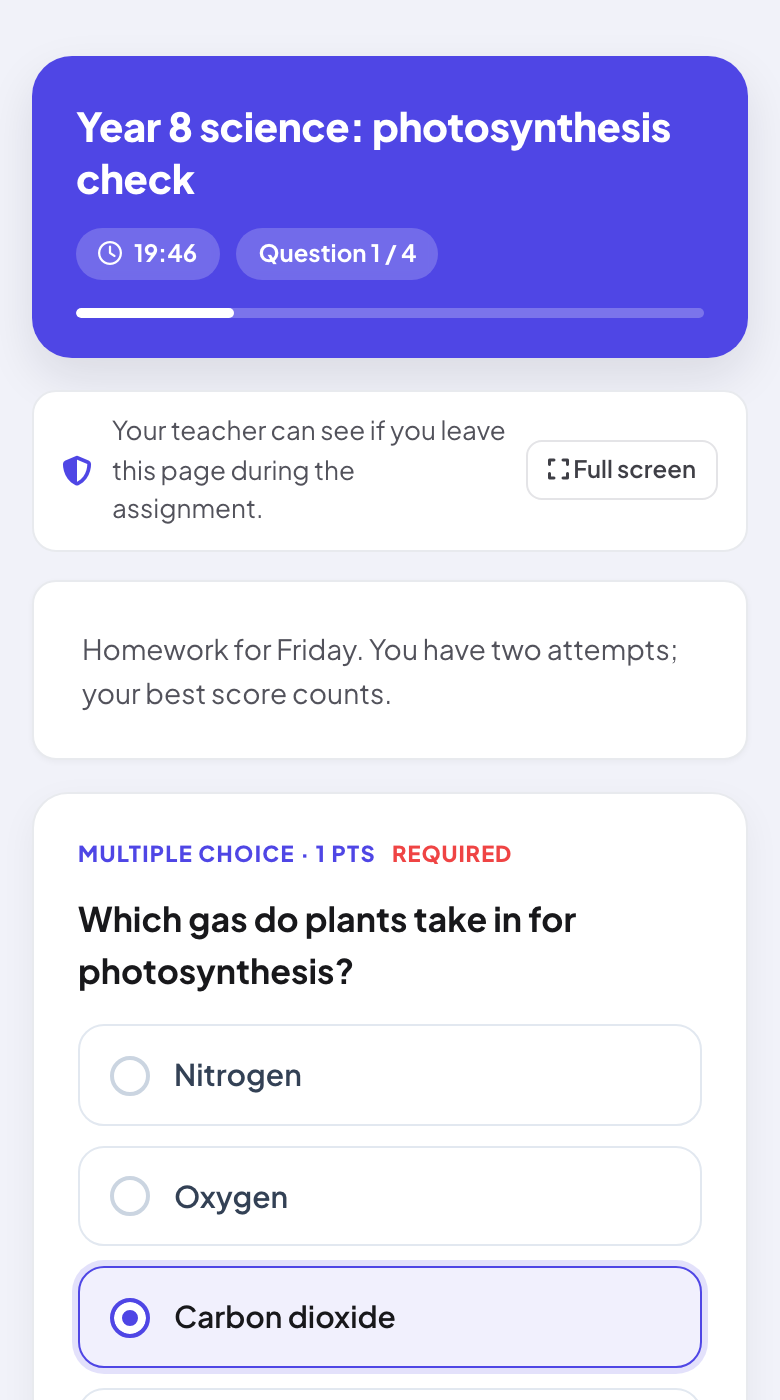
La tarea muestra el título, el tiempo restante si hay límite, el número de pregunta y, cuando la detección de pestañas está activada, Tu profesor puede ver si sales de esta página durante la tarea. con un botón Pantalla completa.
Resultados y corrección
- 1
Abrir Resultados
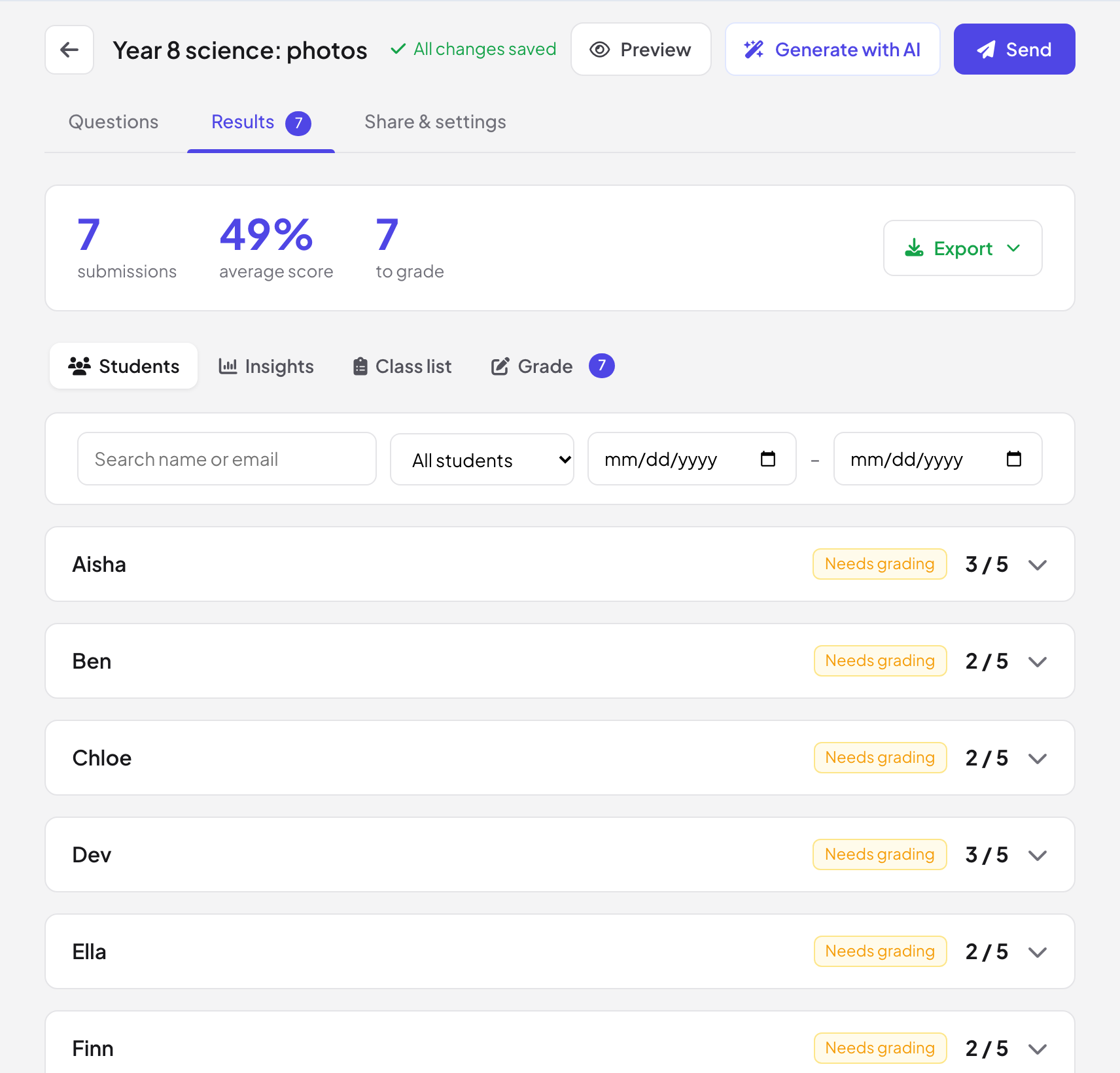
La pestaña Resultados muestra el número de entregas, la puntuación media y cuántas respuestas quedan por corregir, con Exportar a Excel (.xlsx) o CSV.
- 2
Alumnos
Cada entrega con su puntuación. Filtra por Aprobado, No aprobado, Por corregir, Tarde o Salió de la página, o busca por nombre o correo.
- 3
Análisis
La distribución de puntuaciones y los resultados de cada pregunta, las más difíciles primero, con la respuesta incorrecta más frecuente.
- 4
Lista de clase
Pega o sube tu lista de alumnos (nombre, correo) para ver quién no ha entregado todavía.
- 5
Corregir
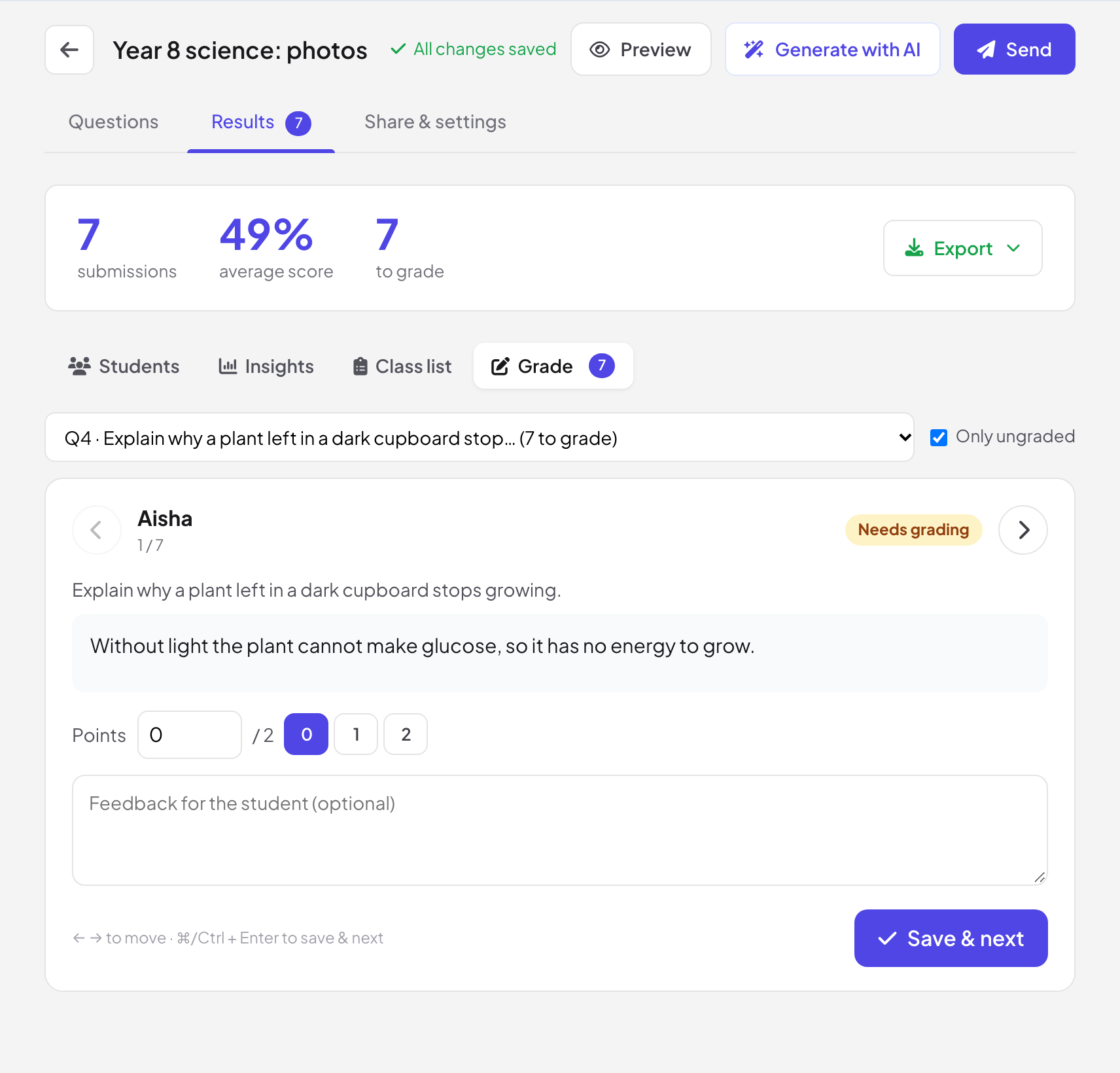
Elige una pregunta (marca Solo sin corregir para saltarte las respuestas ya corregidas) y recorre las respuestas: da Puntos, usa los criterios de la rúbrica si los definiste, añade un Comentario para el alumno (opcional) y haz clic en Guardar y siguiente.
Preguntas frecuentes
¿Los alumnos necesitan una cuenta?
No. Abren el enlace y responden. Si activas Recopilar direcciones de correo, escriben su correo antes de empezar.
¿Qué pasa cuando se acaba el tiempo límite?
El intento ya no se puede enviar cuando se acaba el tiempo, y se avisa al alumno.
¿Pueden los alumnos ver sus errores?
Sí, si Mostrar respuestas está en Después de enviar o Después de la fecha de entrega. Entonces ven las respuestas correctas y tus explicaciones.
¿Por qué todos los alumnos aparecen como Por corregir?
La tarea tiene una pregunta de redacción o de subida de archivo. Las puntuaciones son definitivas cuando corriges esas respuestas en Corregir.
Comprobado por última vez con la app el 17 de noviembre de 2026.
Artículos relacionados
- Crear una encuesta y recoger respuestasCrea una encuesta a tu ritmo con preguntas de texto, elección, valoración, NPS y subida de archivos, compártela con un enlace o un código QR y lee las respuestas en directo.
- Crear una presentación con IADescribe lo que necesitas en una frase y la IA crea las diapositivas por ti; luego mejóralas con el Asistente de IA dentro del editor. Gratis mientras esté en beta.
- Exportar resultados a PDF o ExcelDescarga el informe de una presentación como archivo de Excel o PDF en Basic, Pro y Enterprise, y exporta los resultados de encuestas y tareas en cualquier plan.