과제는 자기 속도로 하는 시험이나 숙제입니다. 사람들이 링크를 열어 편한 시간에 답하고 제출합니다. 대부분의 문항 유형은 자동 채점되고, 논술과 파일 업로드는 직접 채점합니다. 과제는 단독으로 쓰거나 프레젠테이션에 연결할 수 있습니다.
과제 만들기
- 1
과제 열기
왼쪽 메뉴에서 과제를 클릭한 다음 과제 만들기를 클릭하세요. 연결할 프레젠테이션 (선택 사항)에서 프레젠테이션을 고르거나 없음 (단독)으로 두세요. 프레젠테이션 안에서는 위쪽 바의 과제 아이콘을 클릭하세요.
- 2
또는 AI로 시작하기
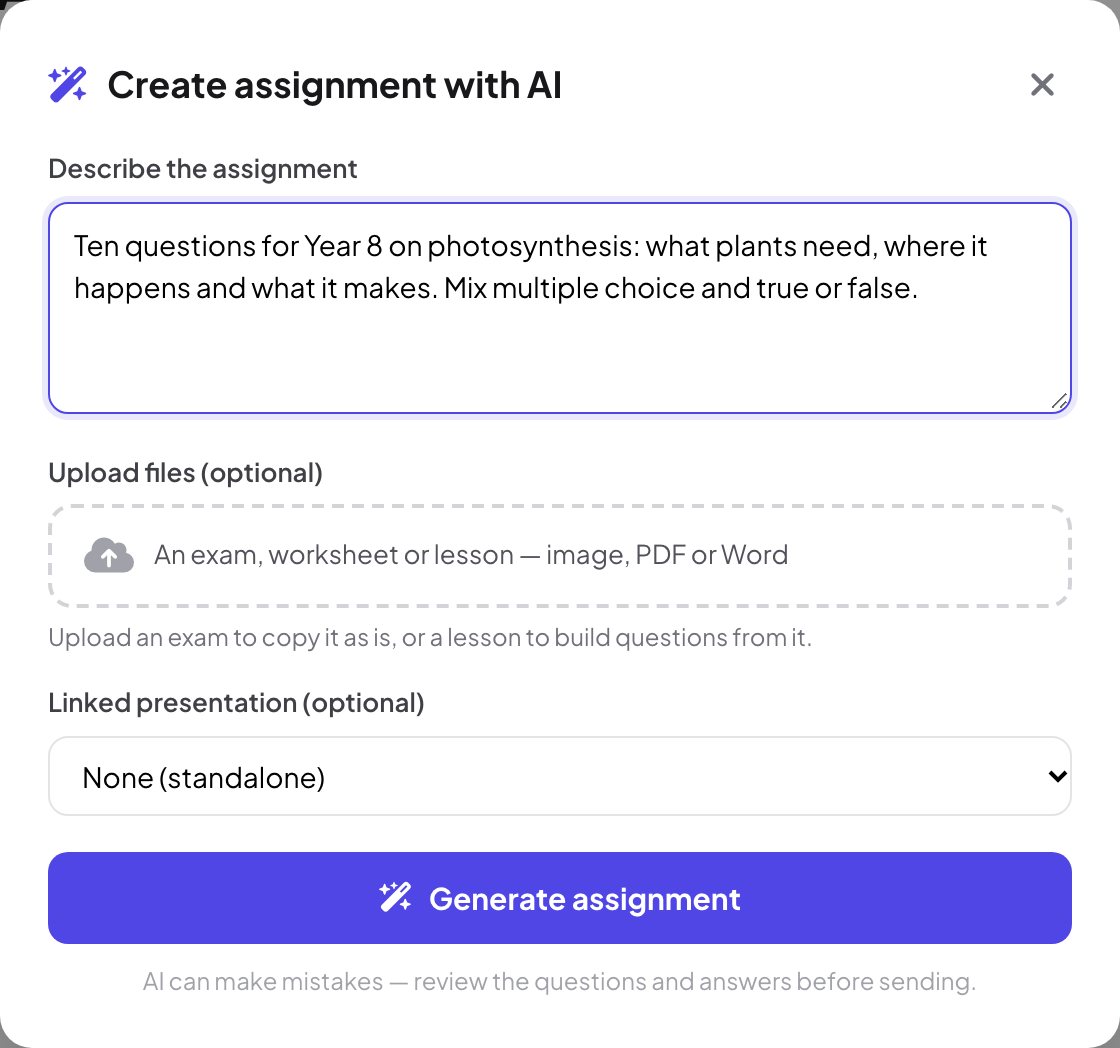
AI로 만들기를 클릭하세요. AI로 과제 만들기에서 과제를 설명하고, 원하면 시험지, 학습지, 수업 자료(이미지, PDF 또는 Word)를 업로드한 뒤 과제 생성을 클릭하세요. 시험지를 그대로 옮기려면 시험지를, 문항을 만들려면 수업 자료를 업로드하세요. AI는 실수할 수 있으니 보내기 전에 문항과 정답을 검토하세요.
- 3
문제 추가
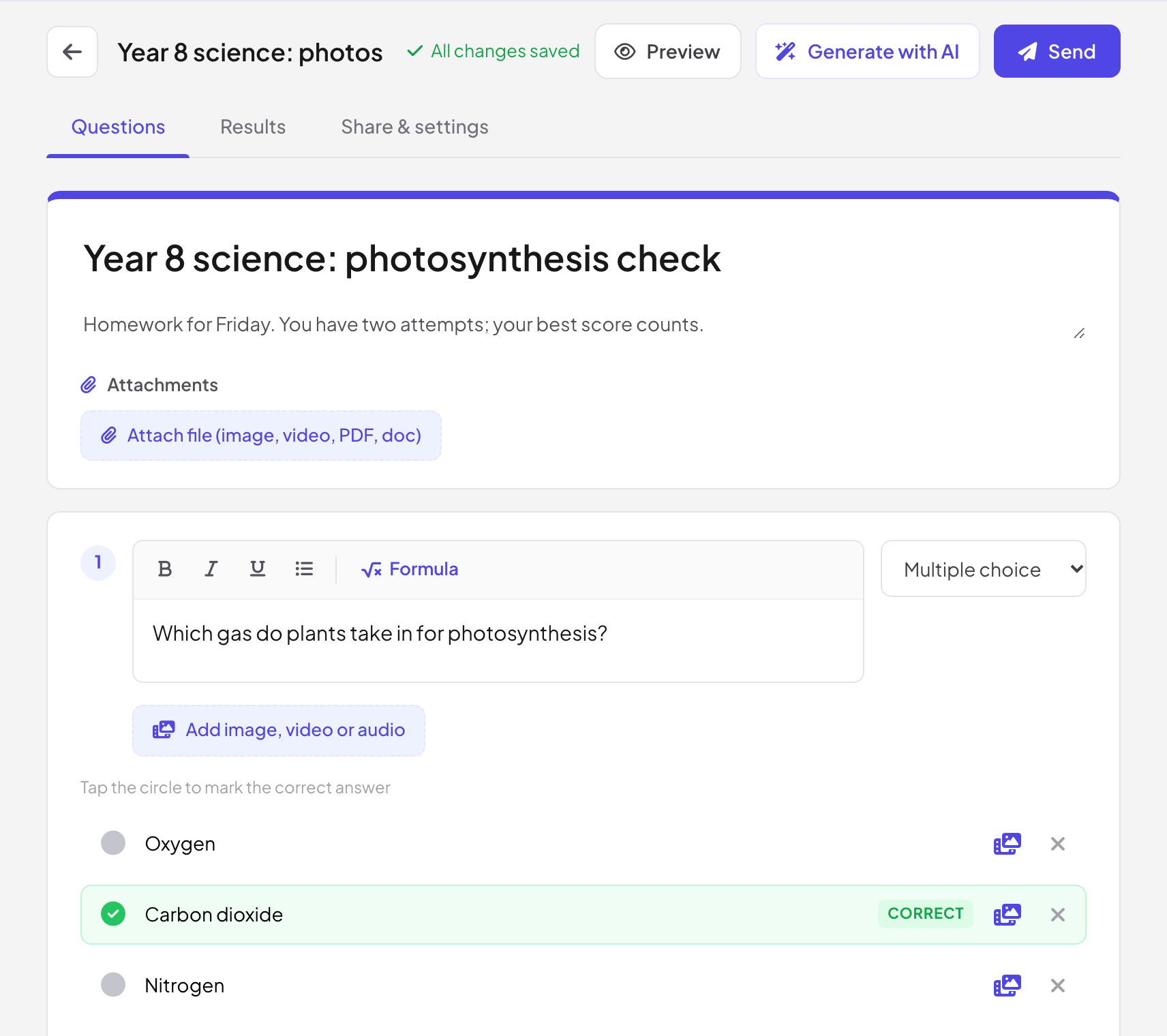
문항 탭에서 문항 추가를 클릭하고 문항 오른쪽 위에서 유형을 고르세요. 원을 눌러 정답을 표시하고, 점수를 정하고, 정답이 공개될 때 학생이 볼 해설 / 풀이를 추가하세요. 위쪽 바의 AI로 생성은 기존 과제에 문항을 추가합니다.
- 4
보내기
참가자 링크와 QR 코드를 보려면 보내기를 클릭하세요. 과제가 지금 발표 중인 프레젠테이션에 연결되어 있다면 지금 실시간 참가자에게 보내기로 라이브 세션에 있는 모든 사람의 기기에서 과제를 엽니다.
문제 유형
| 유형 | 채점 방식 |
|---|---|
| 객관식, 체크박스, 참 / 거짓 | 자동으로 |
| 단답형 | 인정되는 답과 비교해 자동으로 |
| 숫자 | 선택적 허용 오차 (±)를 두고 자동으로 |
| 수식 | 자동으로 |
| 빈칸 채우기 | 자동: 각 답을 [대괄호]로 감싸고, 인정되는 답이 여러 개면 세로 막대로 구분하세요 |
| 짝 맞추기, 순서 맞추기 | 자동으로 |
| 논술 | 직접, 선택적 채점 기준표 (선택 사항)와 함께 |
| 파일 업로드 | 직접 |
과제 설정
공유 및 설정을 여세요. 과제 공유 카드에는 응답 받는 중, 참가자 링크, QR 코드가 있습니다(연결된 과제라면 프레젠테이션 마지막 슬라이드에 표시도 있습니다). 과제 설정에서:
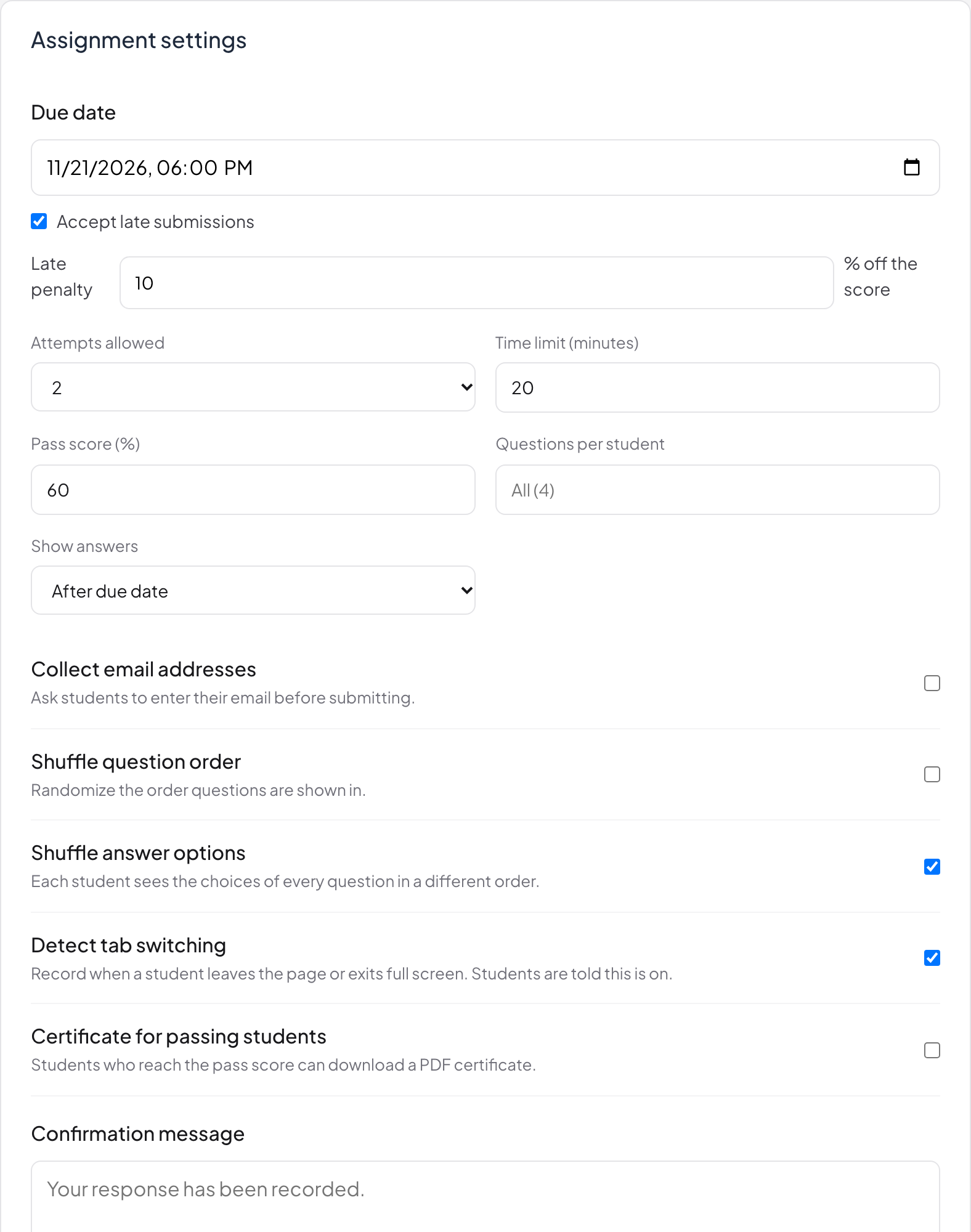
- 마감일, 늦은 제출 허용, 점수에서 퍼센트로 깎는 지각 감점.
- 허용 시도 횟수: 1, 2, 3 또는 5회.
- 제한 시간 (분): 제한이 없으면 비워 두세요.
- 통과 점수 (%)와 통과한 학생에게 수료증 발급: 통과 점수에 도달한 학생은 수료증 제목과 발급자가 적힌 PDF 수료증을 다운로드할 수 있습니다.
- 학생당 문항 수: 학생마다 문항 중 일부를 무작위로 줍니다.
- 정답 공개: 제출 후, 마감일 후 또는 안 함.
- 문항 순서 섞기와 답 선택지 섞기.
- 탭 전환 감지: 학생이 페이지를 벗어나거나 전체 화면을 종료하면 기록합니다. 학생에게 이 기능이 켜져 있다고 알려 줍니다.
- 이메일 주소 수집과 확인 메시지.
학생에게 보이는 화면
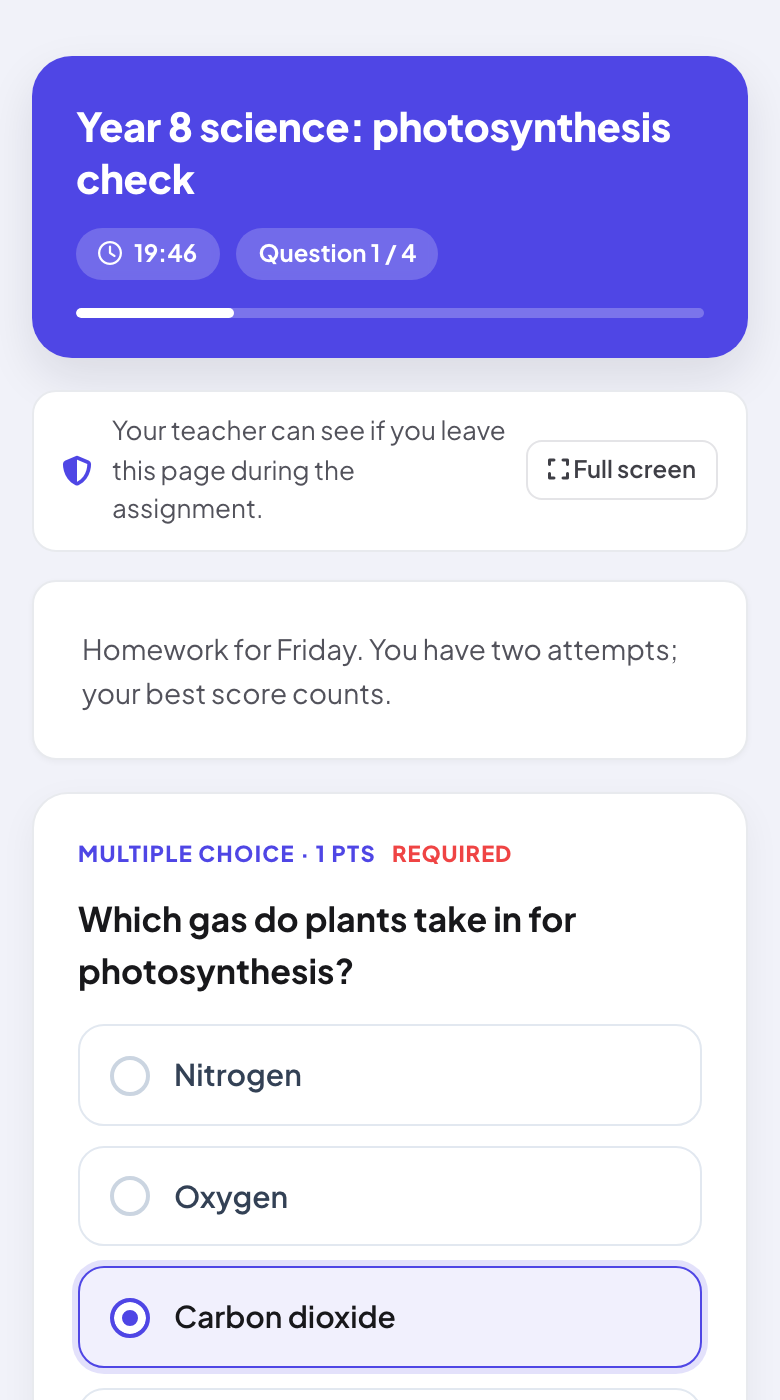
과제에는 제목, 제한 시간이 있으면 남은 시간, 문항 번호, 그리고 탭 감지가 켜져 있으면 전체 화면 버튼과 함께 과제를 하는 동안 이 페이지를 벗어나면 선생님이 알 수 있습니다.가 나옵니다.
결과와 채점
- 1
결과 열기
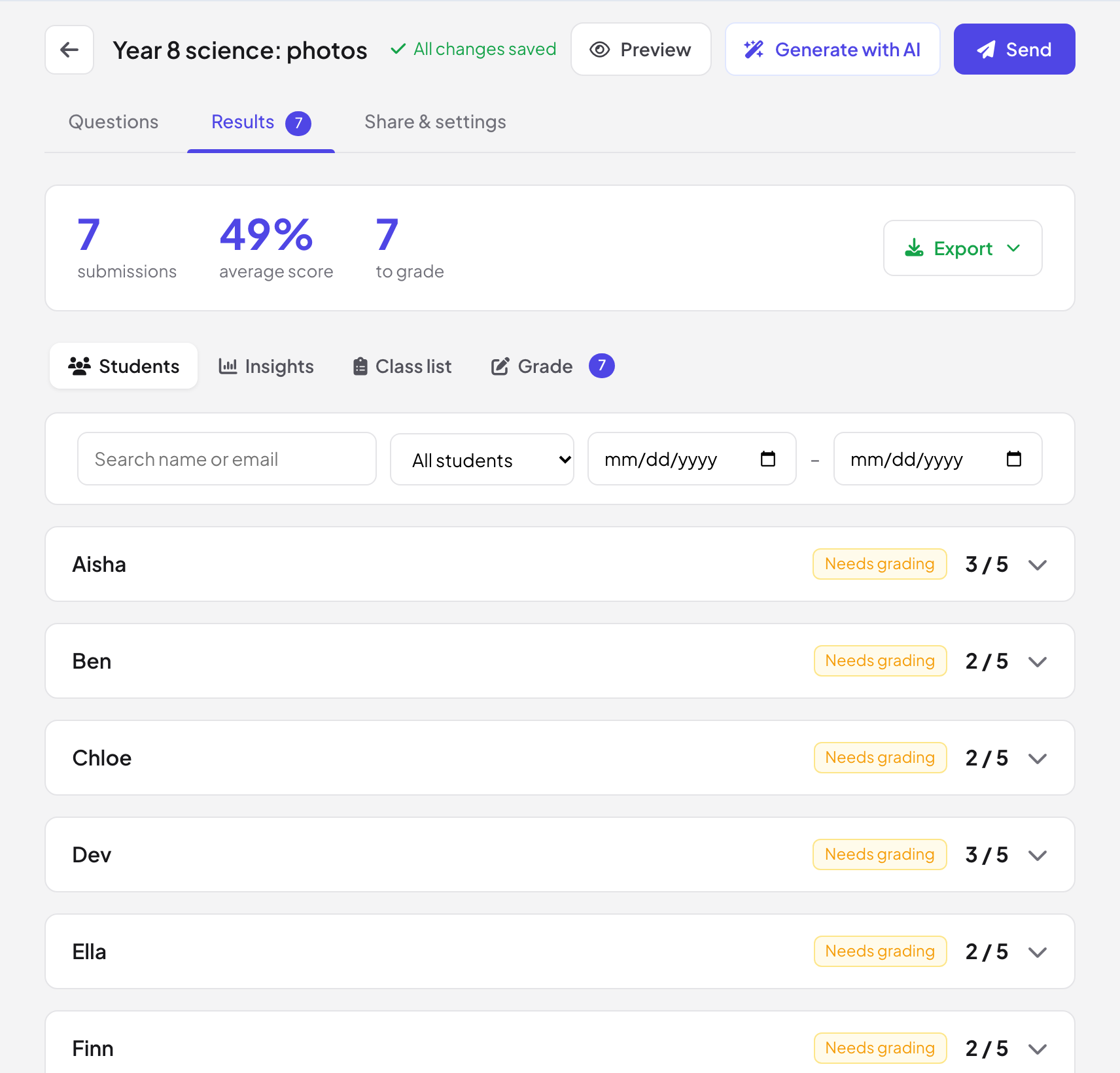
결과 탭에는 제출 수, 평균 점수, 채점이 남은 답 수가 나오며, 내보내기로 Excel (.xlsx)이나 CSV를 받을 수 있습니다.
- 2
학생
모든 제출물과 점수. 통과, 불통과, 채점 필요, 지각, 페이지를 벗어남으로 필터링하거나 이름이나 이메일로 검색하세요.
- 3
인사이트
점수 분포와 어려운 문항부터 정렬한 문항별 결과, 가장 흔한 오답 포함.
- 4
학생 명단
아직 제출하지 않은 학생을 보려면 학생 명단(이름, 이메일)을 붙여 넣거나 업로드하세요.
- 5
채점
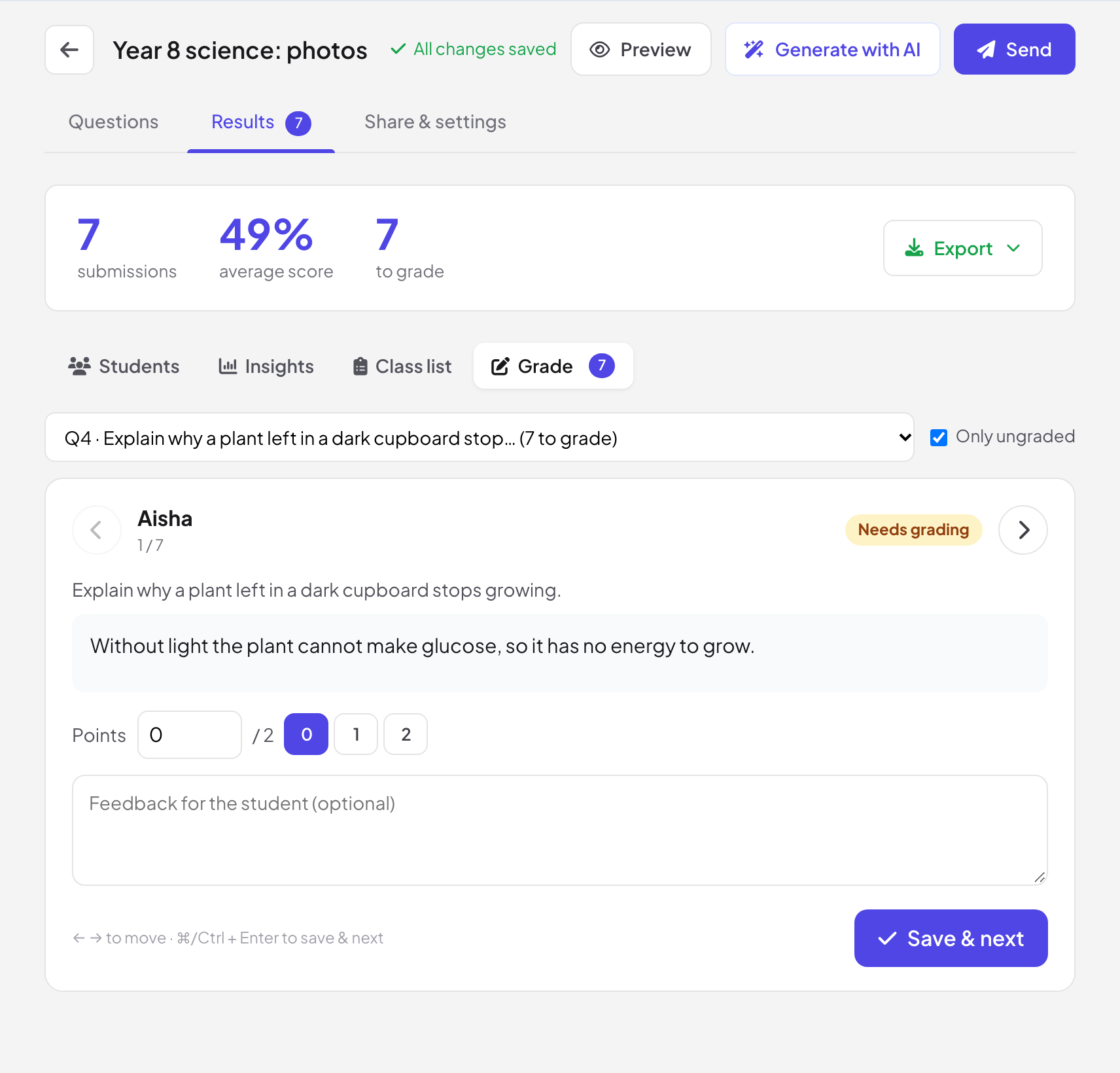
문항을 고르고(채점한 답을 건너뛰려면 미채점만 체크) 답을 하나씩 보세요: 점수를 주고, 채점 기준을 정했다면 활용하고, 학생에게 주는 피드백 (선택 사항)을 쓴 뒤 저장 후 다음을 클릭하세요.
자주 묻는 질문
학생에게 계정이 필요한가요?
아니요. 링크를 열고 답하면 됩니다. 이메일 주소 수집을 켜면 시작하기 전에 이메일을 입력합니다.
제한 시간이 끝나면 어떻게 되나요?
시간이 다 되면 더 이상 제출할 수 없으며 학생에게 그렇게 알려 줍니다.
학생이 틀린 문제를 볼 수 있나요?
네, 정답 공개가 제출 후 또는 마감일 후로 설정되어 있으면 됩니다. 그러면 정답과 해설을 봅니다.
모든 학생에게 왜 채점 필요가 표시되나요?
과제에 논술이나 파일 업로드 문항이 있습니다. 그 답을 채점에서 채점해야 점수가 확정됩니다.
2026년 11월 17일에 앱과 대조해 마지막으로 확인했어요.