Une question Dessin donne à chaque élève une page sur laquelle dessiner. Utilisez-la pour voir le raisonnement en maths, légender un schéma en sciences, esquisser un graphique ou s’entraîner à écrire un nouvel alphabet. Vous pouvez ajouter une fiche, un graphique ou une carte sur lesquels les élèves dessinent.
Ajouter une question Dessin
- 1
Choisissez le type
Dans l’éditeur, cliquez sur Ajouter une question ou du contenu et choisissez Dessin.
- 2
Écrivez la consigne
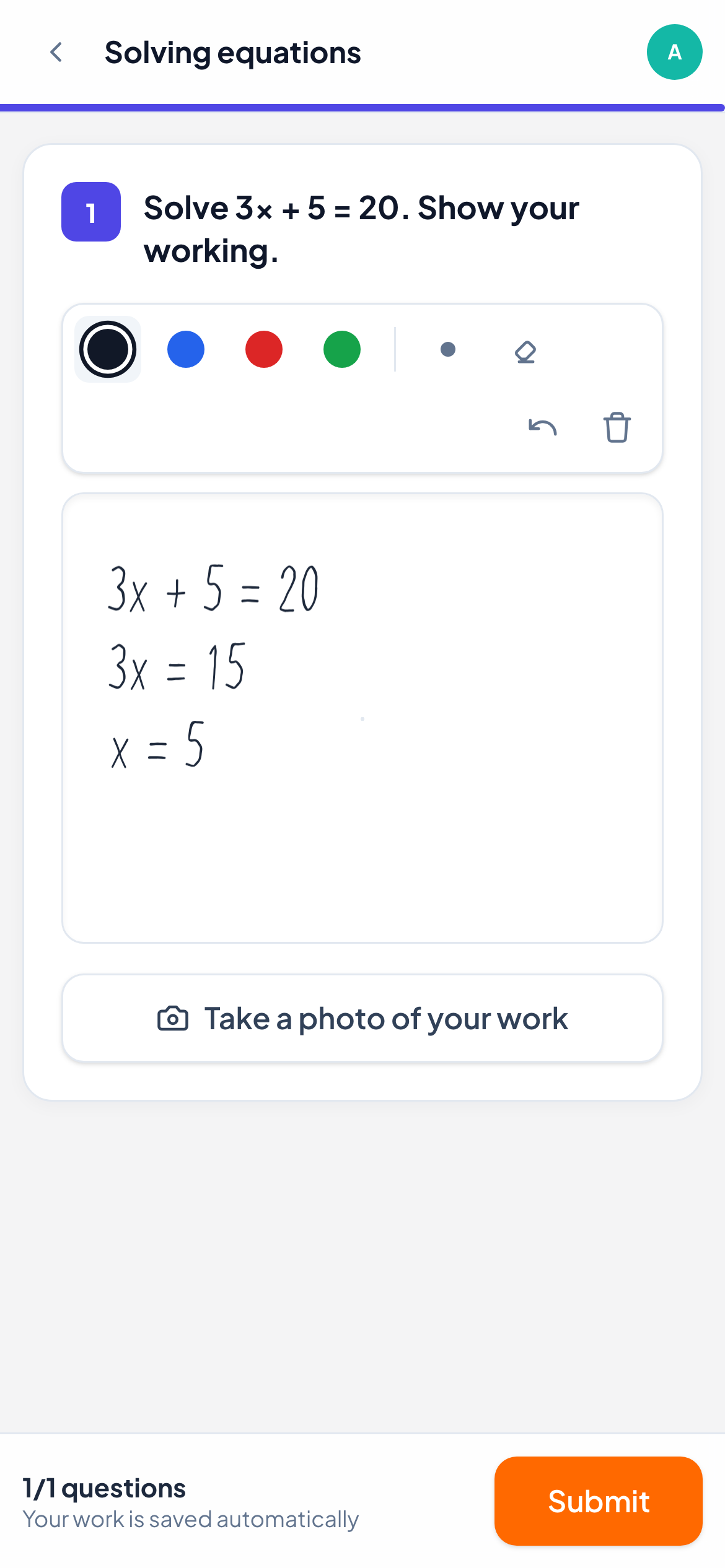
Saisissez-la dans Saisis ta question…, par exemple "Solve 3x + 5 = 20. Show your working."
- 3
Ajouter une image sur laquelle dessiner (facultatif)
Sous Image sur laquelle dessiner (facultatif), cliquez sur Ajouter une image. Utilisez Changer ou Retirer pour la remplacer.
- 4
Décidez pour les photos
Autoriser les photos de travail manuscrit est activé par défaut : les élèves peuvent donc aussi envoyer une photo de leur feuille.
- 5
Définissez les points
Saisissez les points, ou ajoutez une Grille d’évaluation, par exemple Method et Answer.

Ce que voient les élèves
Les élèves disposent d’une zone de dessin avec quatre couleurs de stylo, un Trait épais, une Gomme, Annuler et Tout effacer. Ils peuvent dessiner avec le doigt, une souris ou un stylet. Dès qu’un stylet est utilisé, les contacts de la main ne dessinent plus : ils peuvent poser leur paume sur l’écran.
Si les photos sont autorisées, ils peuvent aussi envoyer une photo de travail manuscrit, depuis l’appareil photo du téléphone ou en scannant un QR code sur un ordinateur.
Comment c’est corrigé
Vous corrigez les dessins vous-même. Dans la vue en direct, chaque dessin apparaît pendant que l’élève dessine. Ouvrez la réponse pour saisir une Note, cliquez sur Note maximale, ou notez chaque critère de la grille.
Dans le même panneau, vous pouvez dessiner sur le travail de l’élève en rouge, bleu ou vert, ajouter un commentaire, puis cliquer sur Envoyer. L’élève voit vos annotations par-dessus son dessin.
Questions fréquentes
Les élèves ont-ils besoin d’un stylet ?
Non. Un doigt sur un téléphone ou une tablette suffit, tout comme une souris sur un ordinateur.
Puis-je dessiner sur une photo envoyée par un élève ?
Vous dessinez sur la zone de dessin. Les photos s’affichent en dessous, et vous pouvez y répondre par un commentaire ou un message vocal.
Dernière vérification avec l’app le 11 novembre 2026.
Articles liés
- Questions de dessin et de mathsLaissez les élèves montrer leur raisonnement avec un stylo, le doigt ou un stylet, dessiner sur votre fiche, envoyer une photo de leur travail sur papier et saisir des maths avec un clavier mathématique.
- Recueillir des photos de travail manuscritLes élèves scannent un QR code avec leur téléphone, photographient leur feuille et la photo arrive dans la bonne question de votre vue en direct, sans tablette graphique.
- Commenter le travail des élèvesEnvoyez un commentaire écrit ou un message vocal sur n’importe quelle réponse, dessinez sur le dessin d’un élève pour entourer une erreur, et l’élève le voit immédiatement.
- Questions NombreDemandez une réponse numérique avec une marge et une unité facultatives. Les élèves peuvent écrire 3.5 ou 3,5, et LearnWorkly corrige la réponse automatiquement.