Câu Vẽ / viết tay cho mỗi học viên một trang để vẽ. Dùng để xem cách làm bài toán, ghi chú thích cho sơ đồ môn khoa học, phác họa đồ thị, hoặc luyện viết tay một bảng chữ cái mới. Bạn có thể thêm phiếu bài tập, đồ thị hoặc bản đồ để học viên vẽ lên trên.
Thêm câu Vẽ / viết tay
- 1
Chọn dạng câu
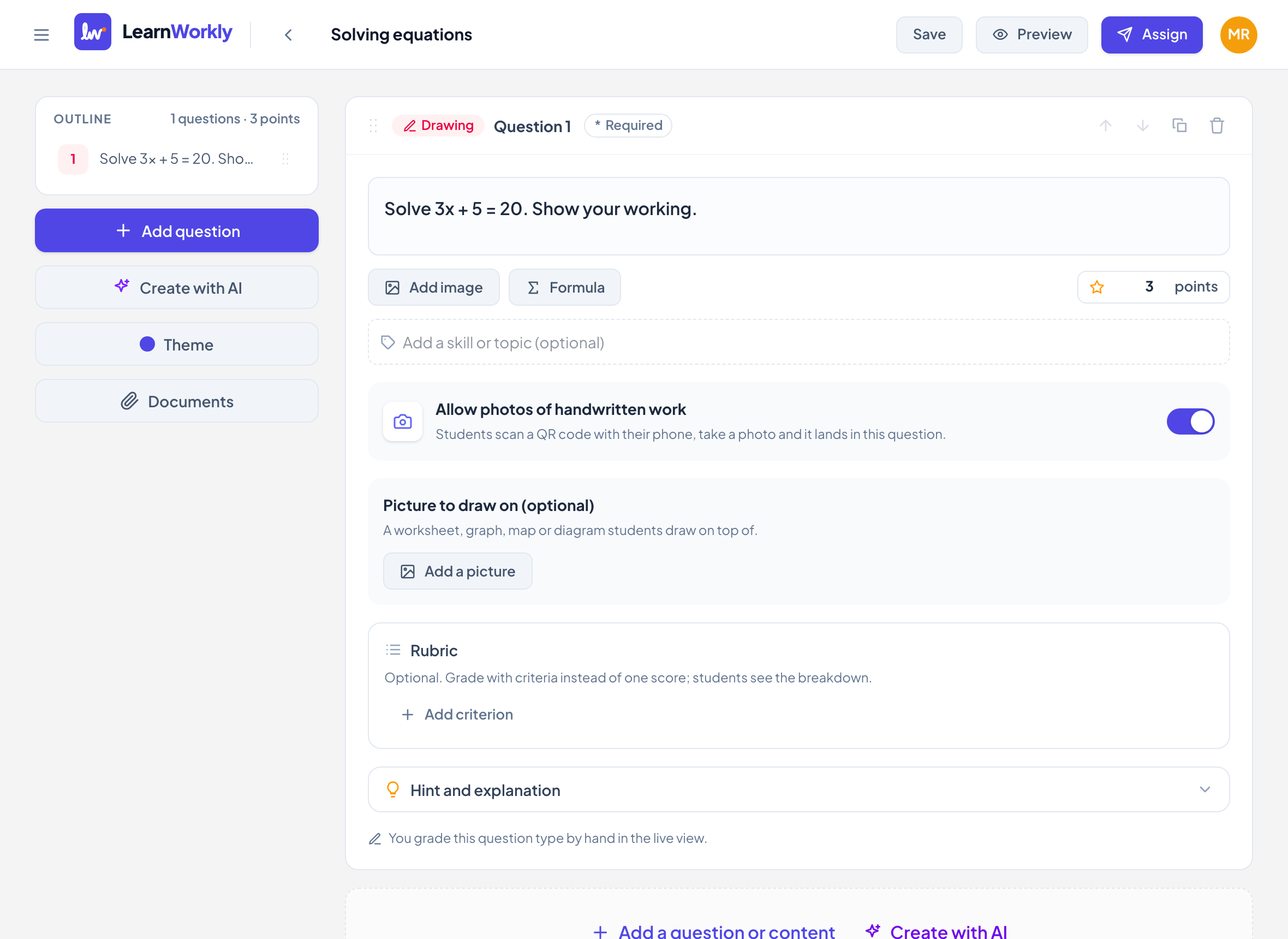
Trong trình soạn bài, bấm Thêm câu hỏi hoặc nội dung và chọn Vẽ / viết tay.
- 2
Viết đề bài
Nhập vào Nhập câu hỏi…, ví dụ "Giải 3x + 5 = 20. Trình bày cách làm."
- 3
Thêm ảnh để vẽ lên (không bắt buộc)
Trong Ảnh để vẽ lên (không bắt buộc), bấm Thêm ảnh. Dùng Đổi hoặc Gỡ để thay ảnh.
- 4
Quyết định về ảnh chụp
Cho chụp ảnh bài viết tay được bật sẵn, nên học viên cũng có thể gửi ảnh chụp bài làm trên giấy.
- 5
Đặt điểm
Nhập điểm, hoặc thêm Tiêu chí chấm, ví dụ Cách làm và Đáp án.
Học viên thấy gì
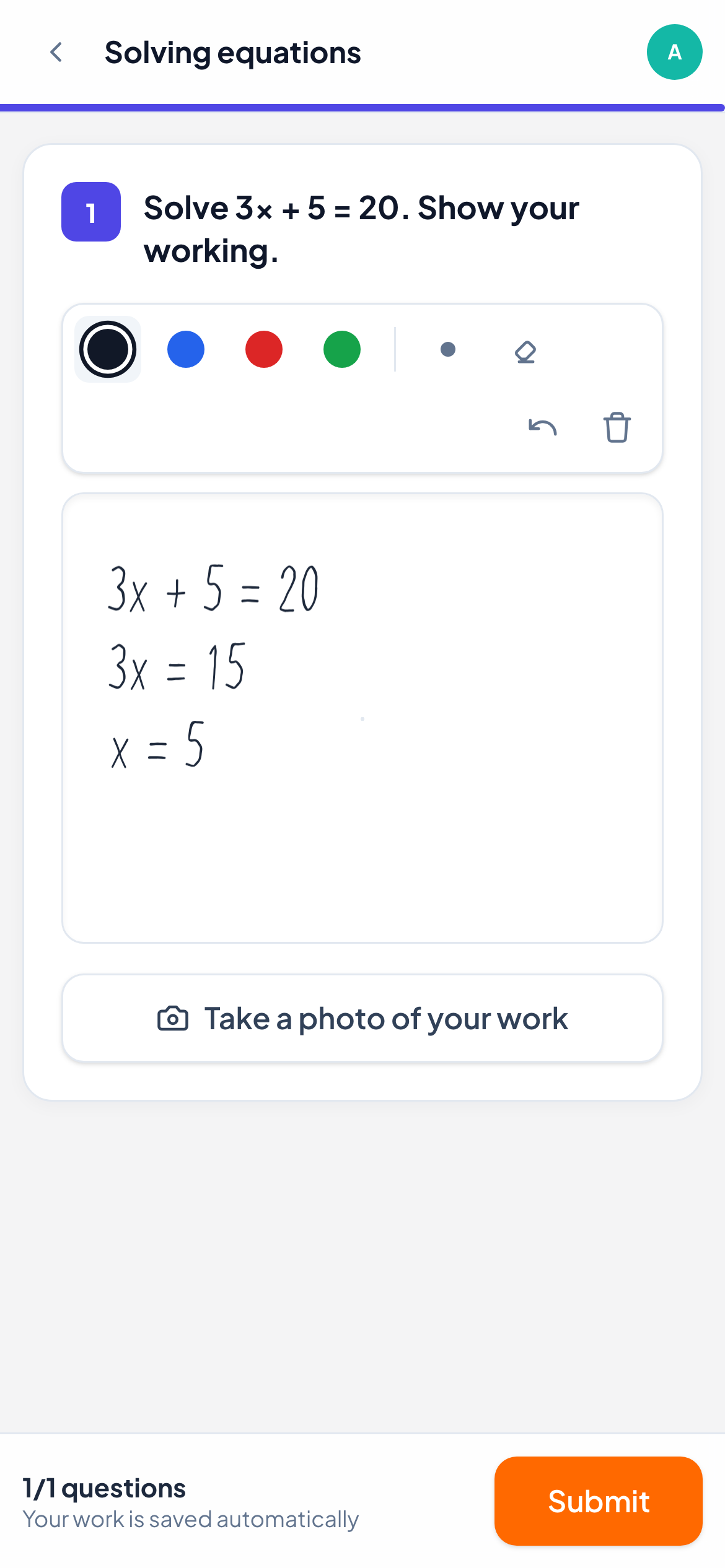
Học viên có một vùng vẽ với bốn màu bút, Nét to, Tẩy, Hoàn tác và Xóa hết. Các em có thể vẽ bằng ngón tay, chuột hoặc bút cảm ứng. Khi đã dùng bút cảm ứng, chạm tay không còn vẽ nữa, nên các em có thể tì lòng bàn tay lên màn hình.
Nếu cho phép gửi ảnh, các em cũng có thể gửi ảnh chụp bài viết tay, bằng camera điện thoại hoặc bằng cách quét mã QR trên máy tính.
Cách chấm điểm
Bạn tự chấm bài vẽ. Trong màn hình theo dõi trực tiếp, mỗi bài vẽ hiện lên ngay khi học viên vẽ. Mở câu trả lời để nhập Điểm, bấm Đủ điểm, hoặc chấm từng tiêu chí.
Trong cùng bảng đó, bạn có thể vẽ lên bài của học viên bằng màu đỏ, xanh dương hoặc xanh lá, thêm nhận xét, rồi bấm Gửi. Học viên thấy nét chấm của bạn nằm trên bài vẽ của mình.
Câu hỏi thường gặp
Học viên có cần bút cảm ứng không?
Không. Ngón tay trên điện thoại hoặc máy tính bảng là được, chuột trên máy tính cũng vậy.
Tôi có thể vẽ lên ảnh học viên đã gửi không?
Bạn vẽ trên vùng vẽ. Ảnh chụp hiện bên dưới, và bạn có thể trả lời bằng nhận xét hoặc ghi âm giọng nói.
Đã đối chiếu với app lần cuối ngày 11 tháng 11, 2026.
Bài viết liên quan
- Câu vẽ và câu toánCho học viên trình bày cách làm bằng bút, ngón tay hoặc bút cảm ứng, vẽ lên phiếu bài tập của bạn, gửi ảnh bài làm trên giấy, và gõ công thức bằng bàn phím toán học.
- Nhận ảnh chụp bài viết tayHọc viên quét mã QR bằng điện thoại, chụp ảnh bài làm trên giấy và ảnh hiện đúng câu hỏi trên màn hình theo dõi trực tiếp của bạn, không cần bảng vẽ điện tử.
- Nhận xét bài làm của học viênGửi nhận xét viết hoặc ghi âm giọng nói cho bất kỳ câu trả lời nào, vẽ lên bài vẽ của học viên để khoanh lỗi, và học viên thấy ngay.
- Câu SốYêu cầu một đáp án là số, có thể kèm sai số và đơn vị. Học viên có thể viết 3.5 hoặc 3,5, và LearnWorkly tự động chấm.