Une question Vrai / Faux affiche une affirmation. Les élèves décident d’un seul geste si elle est vraie ou fausse. C’est la question la plus rapide à répondre : elle convient bien pour une vérification rapide en plein cours ou pour repérer les idées fausses avant d’aborder un thème.
Ajouter une question Vrai / Faux
- 1
Choisissez le type
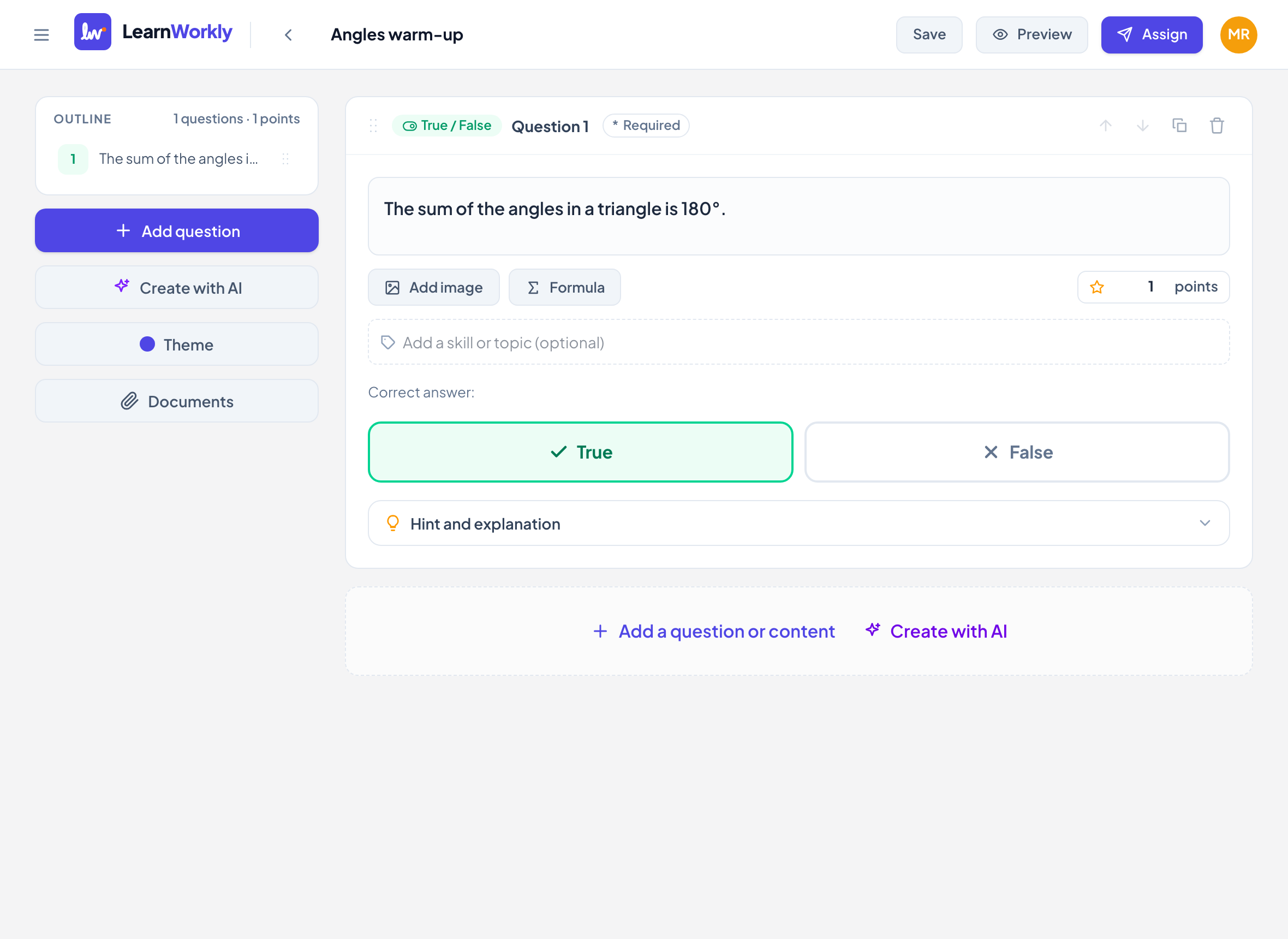
Dans l’éditeur, cliquez sur Ajouter une question et choisissez Vrai / Faux.
- 2
Écrivez l’affirmation
Saisissez-la dans Saisis une affirmation…, par exemple "The sum of the angles in a triangle is 180°." Vous pouvez utiliser Ajouter une image ou insérer une Formule.
- 3
Choisissez la bonne réponse
Sous Bonne réponse :, cliquez sur Vrai ou Faux. Le bouton choisi devient vert pour Vrai ou rouge pour Faux.
- 4
Définissez les points et les options
Saisissez les points dans le champ points (1 par défaut). Ajoutez des compétences, et ouvrez Indice et explication si vous voulez ajouter un indice ou une explication.
Ce que voient les élèves
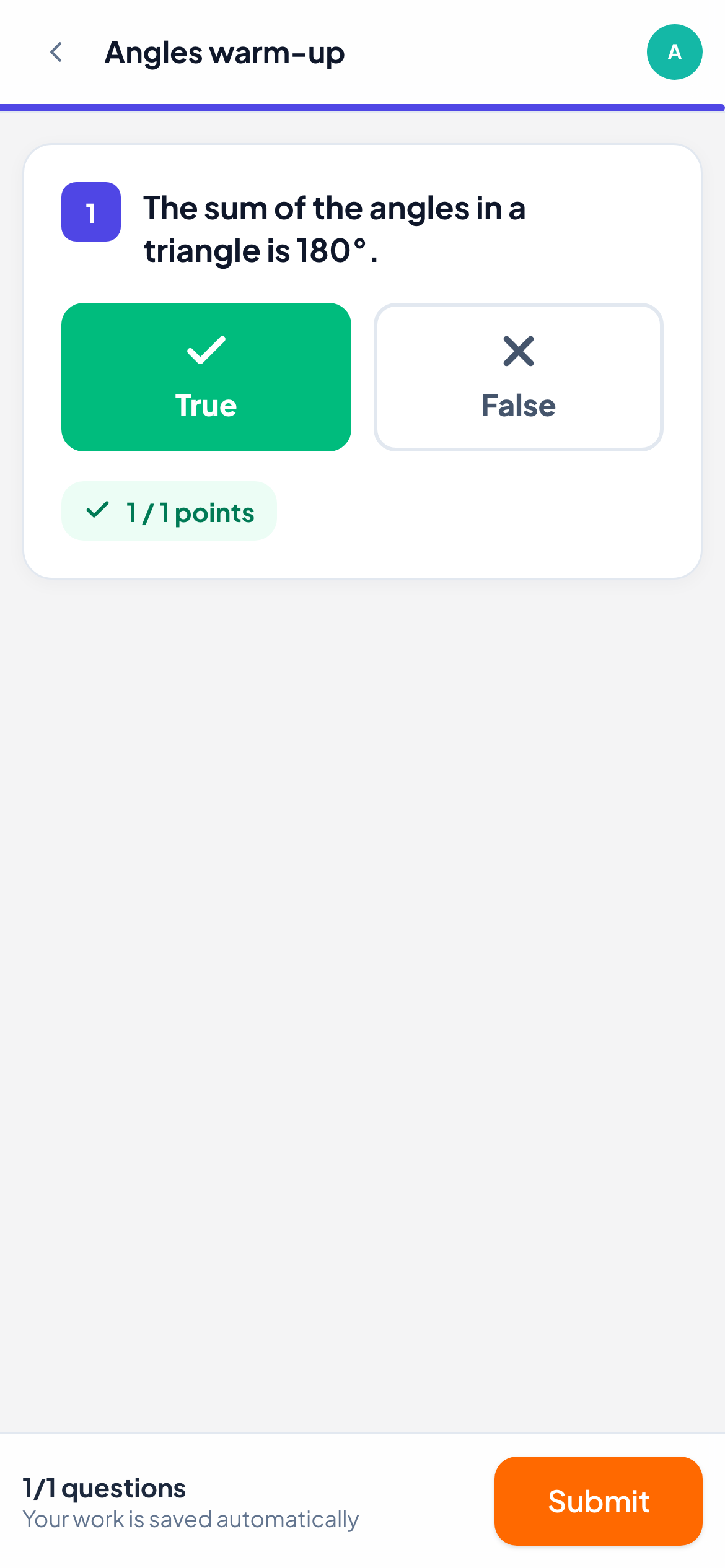
Les élèves voient l’affirmation et deux grands boutons, Vrai avec une coche et Faux avec une croix. Le bouton touché se remplit de couleur, et ils peuvent changer d’avis jusqu’au rendu.
Comment c’est corrigé
La réponse est corrigée automatiquement : tous les points quand elle correspond à votre bonne réponse, 0 sinon. Si vous laissez Bonne réponse : vide, la question n’est pas corrigée automatiquement et vous donnez la note vous-même dans la vue en direct.
Dans la vue en direct, la réponse de chaque élève s’affiche en vert quand elle est juste et en rouge quand elle est fausse. Vous pouvez toujours modifier une note automatique.
Questions fréquentes
Quand les élèves voient-ils l’explication ?
L’explication s’affiche avec la bonne réponse, quand vous laissez les élèves voir les bonnes réponses. L’indice est différent : les élèves l’ouvrent eux-mêmes avec Voir l’indice, et vous voyez qui l’a utilisé.
Une affirmation peut-elle n’être ni vraie ni fausse ?
Pas avec ce type. Pour les réponses "Not given", comme dans les examens de compréhension écrite, utilisez un QCM avec trois options : True, False et Not given.
Dernière vérification avec l’app le 11 novembre 2026.
Articles liés
- Questions QCMConfigurez une question QCM avec une ou plusieurs bonnes réponses, voyez ce que les élèves touchent et comment LearnWorkly la corrige pour vous.
- Questions Réponse courteDemandez un mot ou une courte expression, listez chaque réponse que vous acceptez et choisissez si les majuscules comptent. LearnWorkly corrige pour vous.
- Les 13 types de questionsÀ quoi sert chacun des 13 types de questions, lesquels LearnWorkly corrige automatiquement et lesquels vous corrigez vous-même, avec des points partiels quand c’est le cas.