Eine Zeichnung-Frage gibt jedem Schüler eine Seite zum Zeichnen. Nutze sie, um Rechenwege in Mathe zu sehen, ein Diagramm in den Naturwissenschaften zu beschriften, einen Graphen zu skizzieren oder das Schreiben eines neuen Alphabets zu üben. Du kannst ein Arbeitsblatt, einen Graphen oder eine Karte hinzufügen, auf der die Schüler zeichnen.
Eine Zeichnung-Frage hinzufügen
- 1
Den Typ wählen
Klicke im Editor auf Frage oder Inhalt hinzufügen und wähle Zeichnung.
- 2
Die Aufgabe schreiben
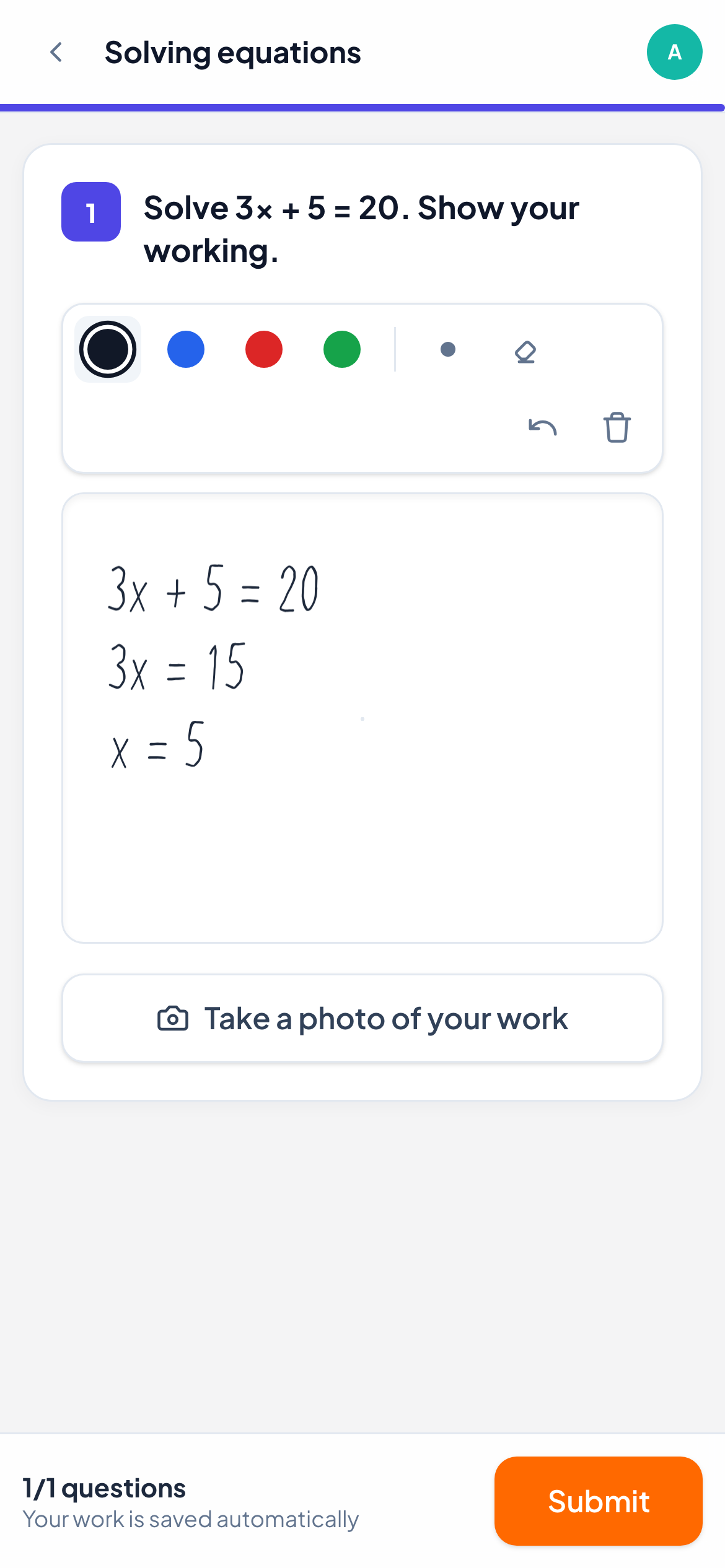
Gib sie bei Frage eingeben… ein, zum Beispiel "Solve 3x + 5 = 20. Show your working."
- 3
Ein Bild zum Draufzeichnen hinzufügen (optional)
Klicke unter Bild zum Draufzeichnen (optional) auf Bild hinzufügen. Nutze Ändern oder Entfernen, um es zu ersetzen.
- 4
Über Fotos entscheiden
Fotos von Handschriftlichem erlauben ist standardmäßig an, sodass Schüler auch ein Foto ihres Blatts schicken können.
- 5
Die Punkte festlegen
Gib die Punkte ein oder füge ein Bewertungsraster hinzu, zum Beispiel mit Lösungsweg und Antwort.

Was Schüler sehen
Schüler bekommen eine Zeichenfläche mit vier Stiftfarben, einem Dicker Stift, einem Radierer, Rückgängig und Alles löschen. Sie können mit Finger, Maus oder Eingabestift zeichnen. Sobald ein Stift benutzt wird, zeichnen Berührungen mit der Hand nicht mehr, sodass sie die Handfläche auf dem Bildschirm ablegen können.
Wenn Fotos erlaubt sind, können sie auch ein Foto von Handschriftlichem schicken, mit der Handykamera oder am Computer durch Scannen eines QR-Codes.
So wird bewertet
Zeichnungen bewertest du selbst. In der Live-Ansicht erscheint jede Zeichnung, während der Schüler zeichnet. Öffne die Antwort, um eine Punktzahl einzugeben, klicke auf Volle Punktzahl oder bewerte jedes Kriterium des Bewertungsrasters.
Im selben Bereich kannst du in Rot, Blau oder Grün auf die Arbeit des Schülers zeichnen, einen Kommentar hinzufügen und dann auf Senden drücken. Der Schüler sieht deine Markierungen über seiner Zeichnung.
Häufige Fragen
Brauchen Schüler einen Eingabestift?
Nein. Ein Finger auf Handy oder Tablet funktioniert, und eine Maus am Computer auch.
Kann ich auf ein Foto zeichnen, das ein Schüler geschickt hat?
Du zeichnest auf der Zeichenfläche. Fotos werden darunter angezeigt, und du kannst mit einem Kommentar oder einer Sprachnachricht darauf antworten.
Zuletzt mit der App abgeglichen am 11. November 2026.
Ähnliche Artikel
- Zeichnen- und MathefragenLass Schüler ihren Rechenweg mit Stift, Finger oder Eingabestift zeigen, auf deinem Arbeitsblatt zeichnen, ein Foto ihrer Arbeit auf Papier schicken und Mathe mit einer Mathe-Tastatur eingeben.
- Fotos von Handschriftlichem einsammelnSchüler scannen mit dem Handy einen QR-Code, fotografieren ihr Blatt, und das Foto landet in deiner Live-Ansicht bei der richtigen Frage, ganz ohne Grafiktablett.
- Feedback zu Schülerarbeiten gebenSchick zu jeder Antwort einen geschriebenen Kommentar oder eine Sprachnachricht, zeichne auf die Zeichnung eines Schülers, um einen Fehler einzukreisen, und der Schüler sieht es sofort.
- Zahl-FragenFrag nach einer Zahlenantwort mit optionaler Abweichung und Einheit. Schüler können 3.5 oder 3,5 schreiben, und LearnWorkly bewertet die Antwort automatisch.