Une question Réponse libre demande aux élèves d’écrire une réponse avec leurs propres mots. Utilisez-la quand le raisonnement compte plus qu’une seule bonne réponse : expliquer une notion, rédiger un paragraphe, justifier une méthode ou résumer un texte.
Les élèves peuvent aussi envoyer une photo d’un travail écrit sur papier, elle fonctionne donc aussi pour des réponses manuscrites plus longues.
Ajouter une question Réponse libre
- 1
Choisissez le type
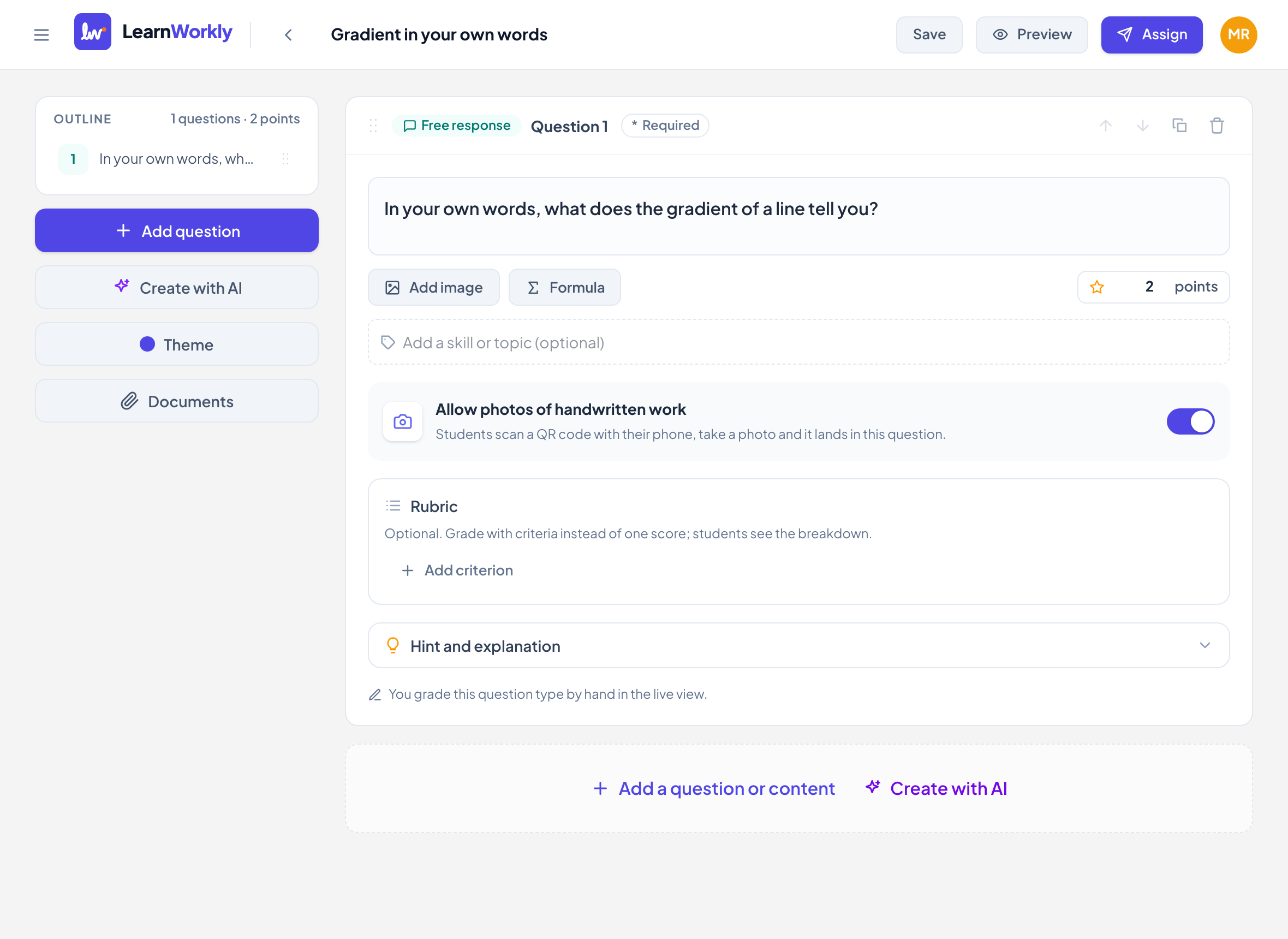
Dans l’éditeur, cliquez sur Ajouter une question ou du contenu et choisissez Réponse libre.
- 2
Écrivez la question
Saisissez la question dans Saisis ta question…. Utilisez Ajouter une image pour une image et Formule pour les maths.
- 3
Décidez pour les photos
Autoriser les photos de travail manuscrit est activé par défaut. Désactivez-le si vous ne voulez que des réponses saisies au clavier.
- 4
Définissez les points
Saisissez les points (jusqu’à 100), ou ajoutez une Grille d’évaluation avec jusqu’à 10 critères. Avec une grille, la question vaut le total de ses critères.
- 5
Ajouter un indice (facultatif)
Ouvrez Indice et explication pour ajouter un indice que les élèves peuvent ouvrir et une explication affichée avec la réponse.
Ce que voient les élèves
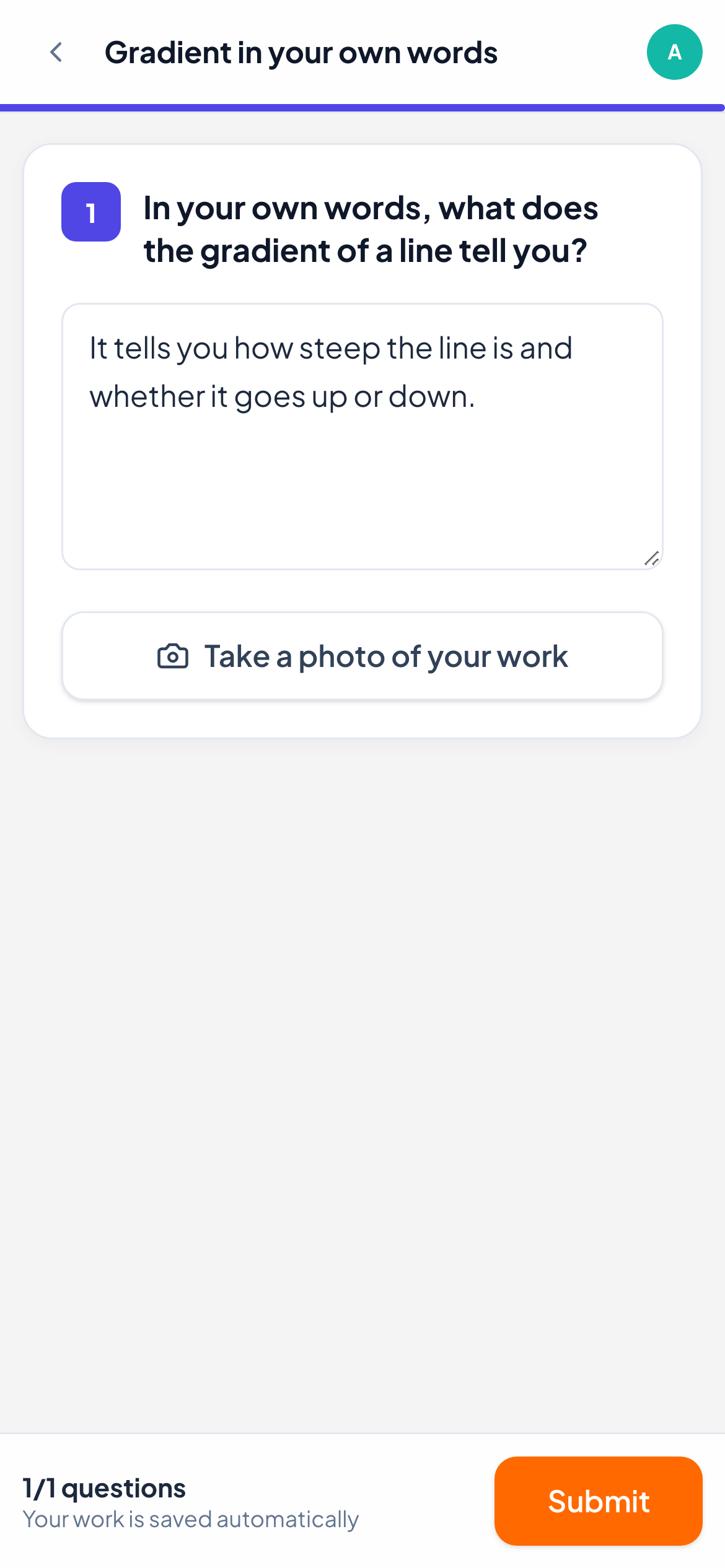
Les élèves voient la question et une grande zone indiquant Écris ta réponse…. Leur réponse est enregistrée pendant qu’ils écrivent, et pendant un cours en direct vous la voyez apparaître sur votre écran.
Si les photos sont autorisées, un bouton leur permet d’ajouter une photo de leur feuille. Sur un téléphone, Prends ton travail en photo ouvre l’appareil photo. Sur un ordinateur, ils peuvent scanner un QR code avec leur téléphone ou cliquer sur Choisir une photo. Chaque question conserve jusqu’à cinq photos.
Comment c’est corrigé
Réponse libre n’est jamais corrigée automatiquement. Ouvrez la réponse d’un élève dans la vue en direct, saisissez une Note et cliquez sur Enregistrer, ou cliquez sur Note maximale. Avec une grille d’évaluation, vous notez chaque critère et les élèves voient le détail. Vous pouvez aussi envoyer un commentaire ou un message vocal dans le même panneau : voir Donner un commentaire.
Questions fréquentes
Les élèves peuvent-ils à la fois écrire et envoyer une photo ?
Oui. Une réponse saisie et des photos peuvent coexister dans la même question, et vous voyez les deux quand vous la notez.
Puis-je changer les points après avoir ajouté une grille d’évaluation ?
Le champ des points affiche alors le total de la grille. Modifiez plutôt les points des critères, ou retirez la grille.
Dernière vérification avec l’app le 11 novembre 2026.
Articles liés
- Recueillir des photos de travail manuscritLes élèves scannent un QR code avec leur téléphone, photographient leur feuille et la photo arrive dans la bonne question de votre vue en direct, sans tablette graphique.
- Noter les réponses et attribuer des pointsQuels types de questions sont corrigés automatiquement, comment noter les réponses ouvertes, utiliser une grille d’évaluation et noter rapidement toute une classe avec les raccourcis clavier.
- Commenter le travail des élèvesEnvoyez un commentaire écrit ou un message vocal sur n’importe quelle réponse, dessinez sur le dessin d’un élève pour entourer une erreur, et l’élève le voit immédiatement.
- Questions DessinLes élèves dessinent, écrivent à la main ou montrent leur raisonnement avec le doigt, une souris ou un stylet, sur une page blanche ou sur une image que vous ajoutez. Vous le voyez pendant qu’ils dessinent.