Une question Remettre en ordre donne aux élèves une liste d’éléments dans le désordre et leur demande de les remettre en ordre. Utilisez-la pour les étapes d’un processus, les événements d’une histoire, les phases d’un cycle ou les mots d’une phrase.
Ajouter une question Remettre en ordre
- 1
Choisissez le type
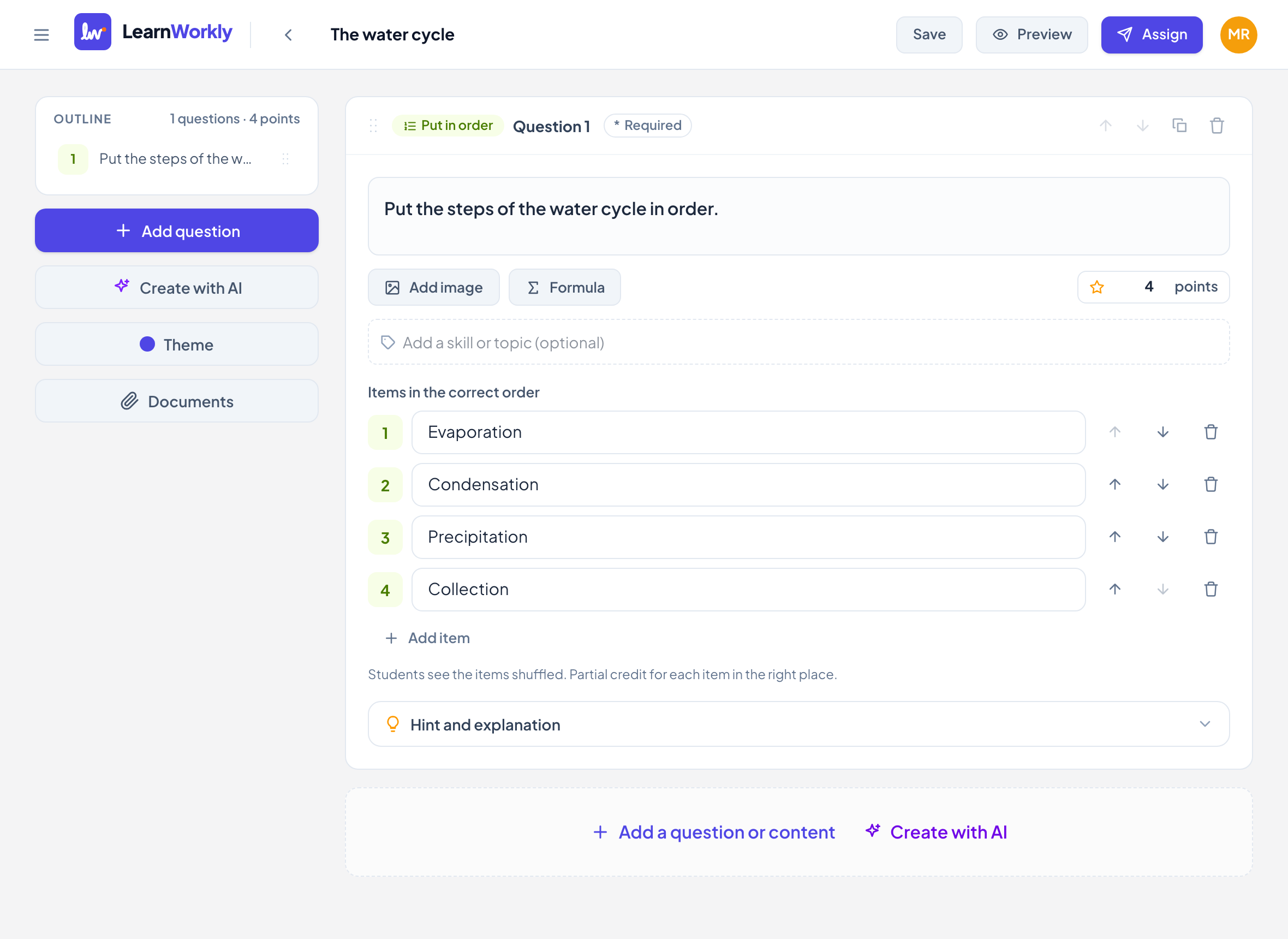
Dans l’éditeur, cliquez sur Ajouter une question ou du contenu et choisissez Remettre en ordre.
- 2
Écrivez la question
Saisissez-la dans Saisis ta question…, par exemple "Put the steps of the water cycle in order".
- 3
Ajouter les éléments dans le bon ordre
Sous Éléments dans le bon ordre, saisissez chaque élément. Utilisez Ajouter un élément pour en ajouter (2 à 10 éléments) et les flèches pour monter ou descendre un élément.
- 4
Définissez les points
Les nouvelles questions valent 2 points. Modifiez-le dans le champ des points.
Ce que voient les élèves
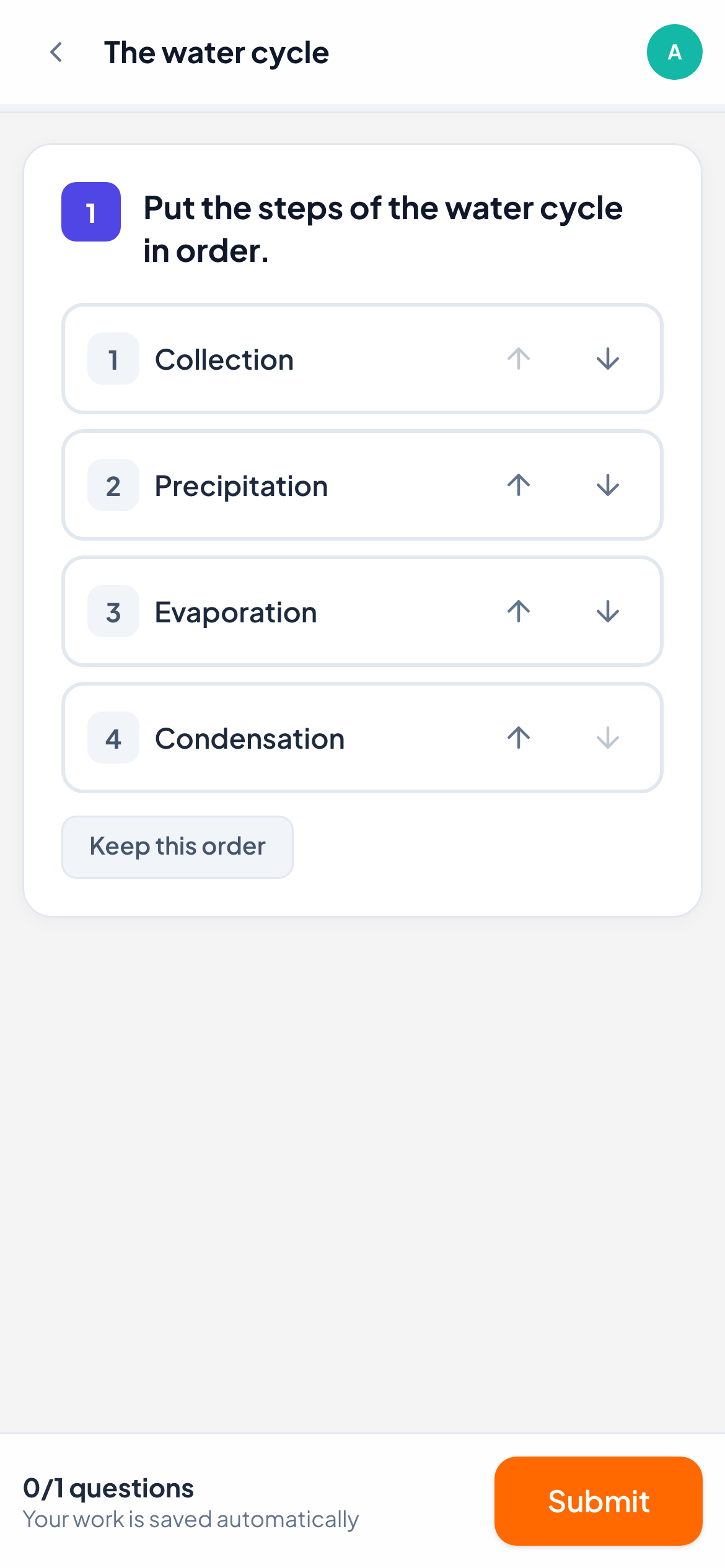
Les élèves voient les éléments mélangés, jamais dans le bon ordre. Ils font glisser un élément vers un nouvel emplacement, ou utilisent les flèches haut et bas à côté, ce qui fonctionne bien sur téléphone et au clavier.
Si l’ordre mélangé leur semble déjà juste, ils cliquent sur Garder cet ordre pour l’enregistrer comme réponse.
Comment c’est corrigé
Remettre en ordre est corrigée automatiquement, avec des points partiels : chaque élément à la bonne place rapporte sa part des points. Par exemple, avec 4 éléments valant 2 points, deux éléments à la bonne place donnent 1 point.
Dans la vue en direct, vous voyez l’ordre de l’élève, chaque position en vert quand elle est juste et en rouge quand elle est fausse. Vous pouvez toujours modifier la note à la main.
Questions fréquentes
Un élément compte-t-il comme juste s’il est à côté du bon voisin ?
Non. Chaque élément ne compte que s’il est exactement à sa propre position.
Puis-je accepter plus d’un ordre correct ?
Non. Il y a un seul ordre correct : celui que vous saisissez dans l’éditeur.
Dernière vérification avec l’app le 11 novembre 2026.
Articles liés
- Les 13 types de questionsÀ quoi sert chacun des 13 types de questions, lesquels LearnWorkly corrige automatiquement et lesquels vous corrigez vous-même, avec des points partiels quand c’est le cas.
- Questions ClasserLes élèves classent des éléments dans deux à cinq groupes que vous définissez, comme noms et verbes. Corrigé automatiquement, avec des points partiels pour chaque élément bien classé.
- Questions AssociationÉcrivez des paires comme des mots et leurs définitions ; les élèves associent chaque élément à sa correspondance, avec des points partiels pour chaque paire correcte.
- Noter les réponses et attribuer des pointsQuels types de questions sont corrigés automatiquement, comment noter les réponses ouvertes, utiliser une grille d’évaluation et noter rapidement toute une classe avec les raccourcis clavier.