Piirustus-kysymys antaa jokaiselle oppilaalle sivun, jolle piirtää. Käytä sitä nähdäksesi laskujen välivaiheet matematiikassa, kaavion nimeämiseen luonnontieteissä, kuvaajan luonnosteluun tai uuden aakkoston käsinkirjoituksen harjoitteluun. Voit lisätä monisteen, koordinaatiston tai kartan, jonka päälle oppilaat piirtävät.
Lisää Piirustus-kysymys
- 1
Valitse tyyppi
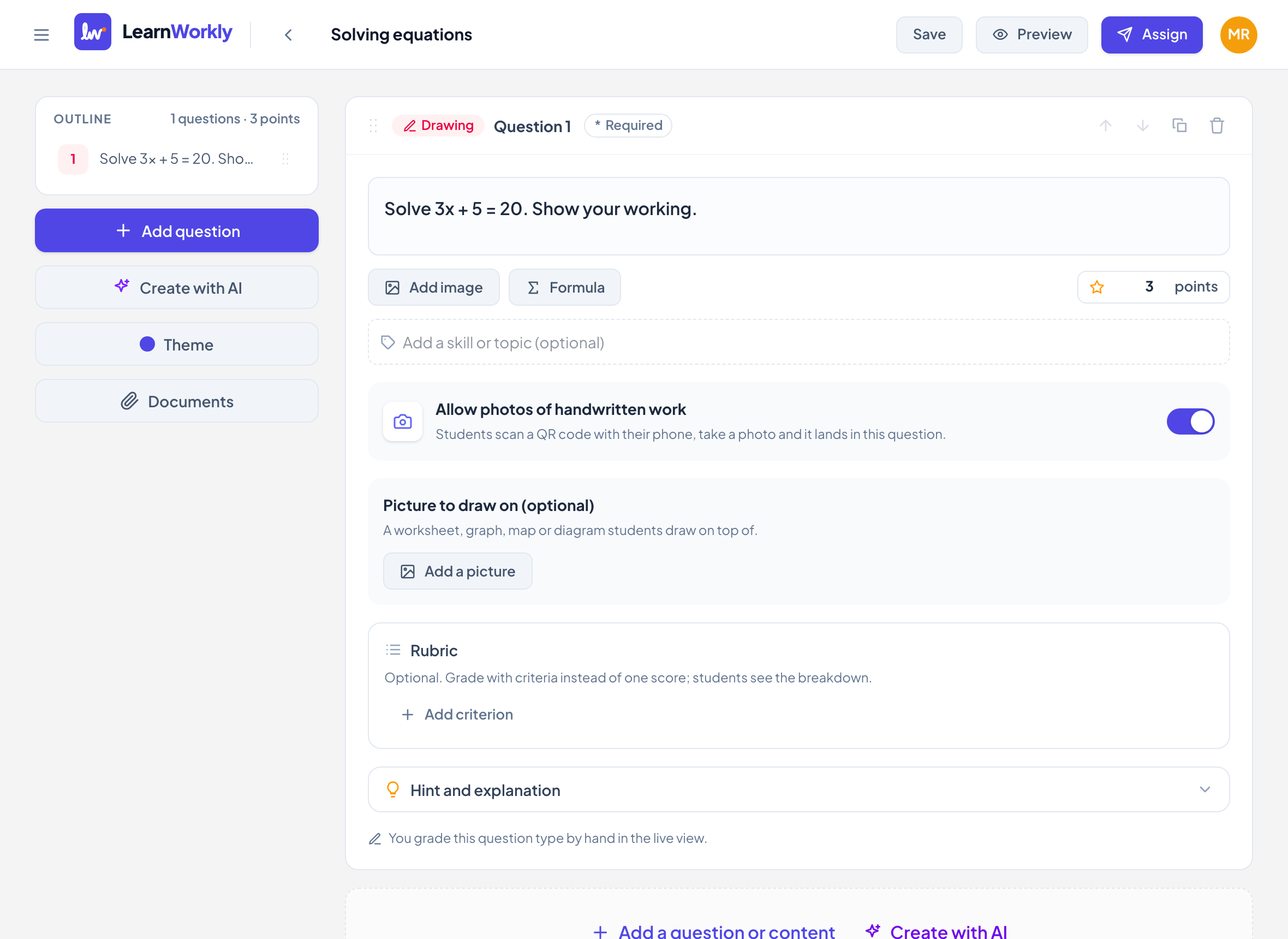
Napsauta editorissa Lisää kysymys tai sisältöä ja valitse Piirustus.
- 2
Kirjoita tehtävänanto
Kirjoita se kenttään Kirjoita kysymyksesi…, esimerkiksi ”Solve 3x + 5 = 20. Show your working.”
- 3
Lisää kuva, jonka päälle piirretään (valinnainen)
Napsauta kohdassa Kuva, jonka päälle piirretään (valinnainen) Lisää kuva. Korvaa se toiminnoilla Vaihda tai Poista.
- 4
Päätä kuvista
Salli kuvat käsin kirjoitetuista töistä on oletuksena päällä, joten oppilaat voivat myös lähettää kuvan paperistaan.
- 5
Aseta pisteet
Kirjoita pisteet tai lisää Arviointikriteerit, esimerkiksi Menetelmä ja Vastaus.
Mitä oppilaat näkevät
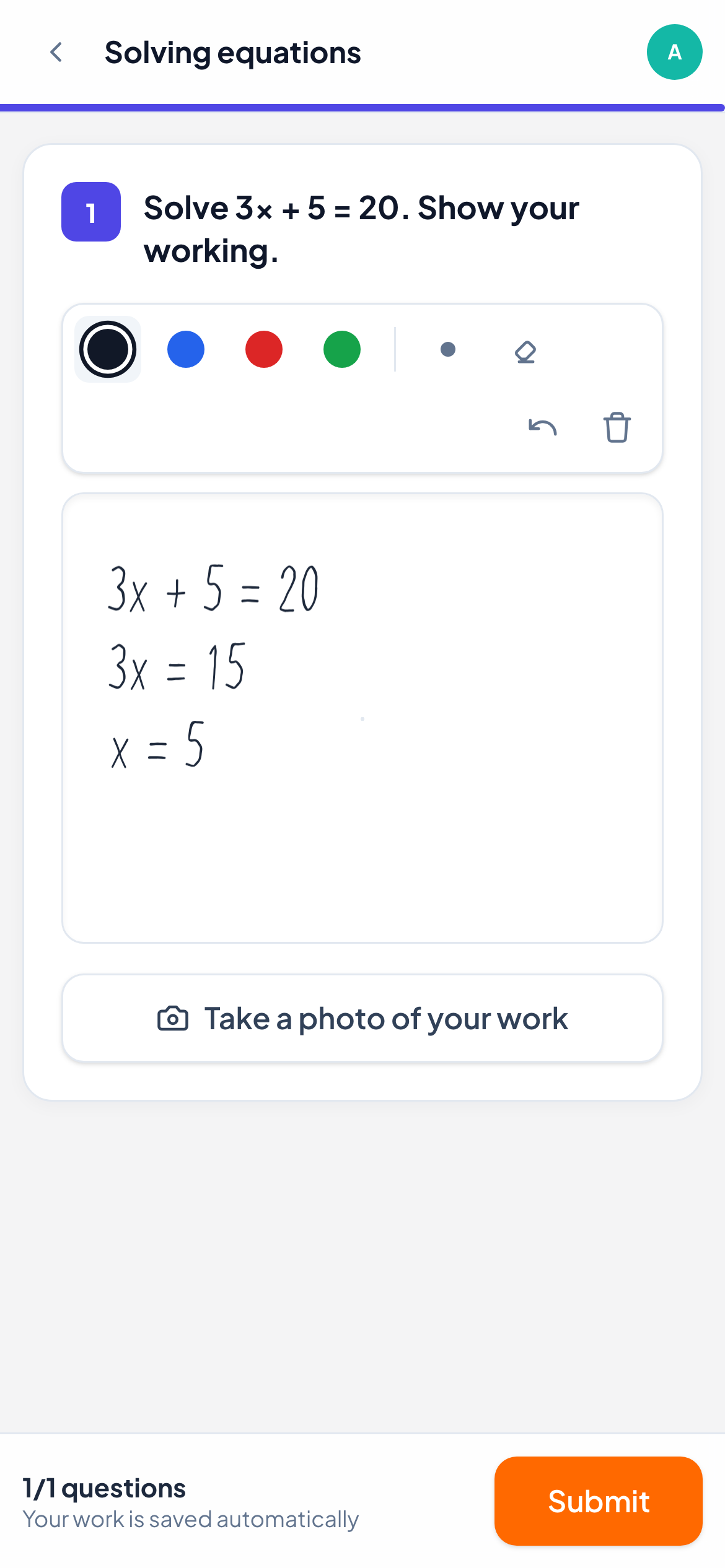
Oppilaat saavat piirtoalueen, jossa on neljä kynän väriä, Paksu kynä, Pyyhekumi, Kumoa ja Tyhjennä kaikki. He voivat piirtää sormella, hiirellä tai kosketuskynällä. Kun kosketuskynää on käytetty, käden kosketukset eivät enää piirrä, joten he voivat nojata kämmentään näyttöön.
Jos kuvat on sallittu, he voivat myös lähettää kuvan käsin kirjoitetusta työstä puhelimen kameralla tai skannaamalla QR-koodin tietokoneelta.
Miten se arvioidaan
Arvioit piirrokset itse. Live-näkymässä jokainen piirros ilmestyy oppilaan piirtäessä. Avaa vastaus kirjoittaaksesi Pisteet, napsauta Täydet pisteet tai pisteytä jokainen arviointikriteeri.
Samassa paneelissa voit piirtää oppilaan työn päälle punaisella, sinisellä tai vihreällä, lisätä kommentin ja painaa sitten Lähetä. Oppilas näkee merkintäsi piirroksensa päällä.
Usein kysytyt kysymykset
Tarvitsevatko oppilaat kosketuskynän?
Ei. Sormi puhelimessa tai tabletissa toimii, ja niin toimii hiiri tietokoneella.
Voinko piirtää oppilaan lähettämän kuvan päälle?
Piirrät piirtoalueelle. Kuvat näytetään sen alla, ja voit vastata niihin kommentilla tai ääniviestillä.
Tarkistettu viimeksi sovellusta vasten 11. marraskuuta 2026.
Aiheeseen liittyvät artikkelit
- Piirustus- ja matematiikkakysymyksetAnna oppilaiden näyttää välivaiheensa kynällä, sormella tai kosketuskynällä, piirtää monisteesi päälle, lähettää kuva paperityöstä ja kirjoittaa matematiikkaa matematiikkanäppäimistöllä.
- Kerää kuvia käsin kirjoitetuista töistäOppilaat skannaavat QR-koodin puhelimellaan, valokuvaavat paperinsa, ja kuva päätyy oikeaan kysymykseen live-näkymässäsi, ilman piirtopöytää.
- Anna palautetta oppilaiden töistäLähetä kirjallinen kommentti tai ääniviesti mihin tahansa vastaukseen, piirrä oppilaan piirroksen päälle ympyröidäksesi virheen, ja oppilas näkee sen heti.
- LukukysymyksetPyydä numeerista vastausta valinnaisella poikkeamalla ja yksiköllä. Oppilaat voivat kirjoittaa 3.5 tai 3,5, ja LearnWorkly tarkistaa vastauksen automaattisesti.