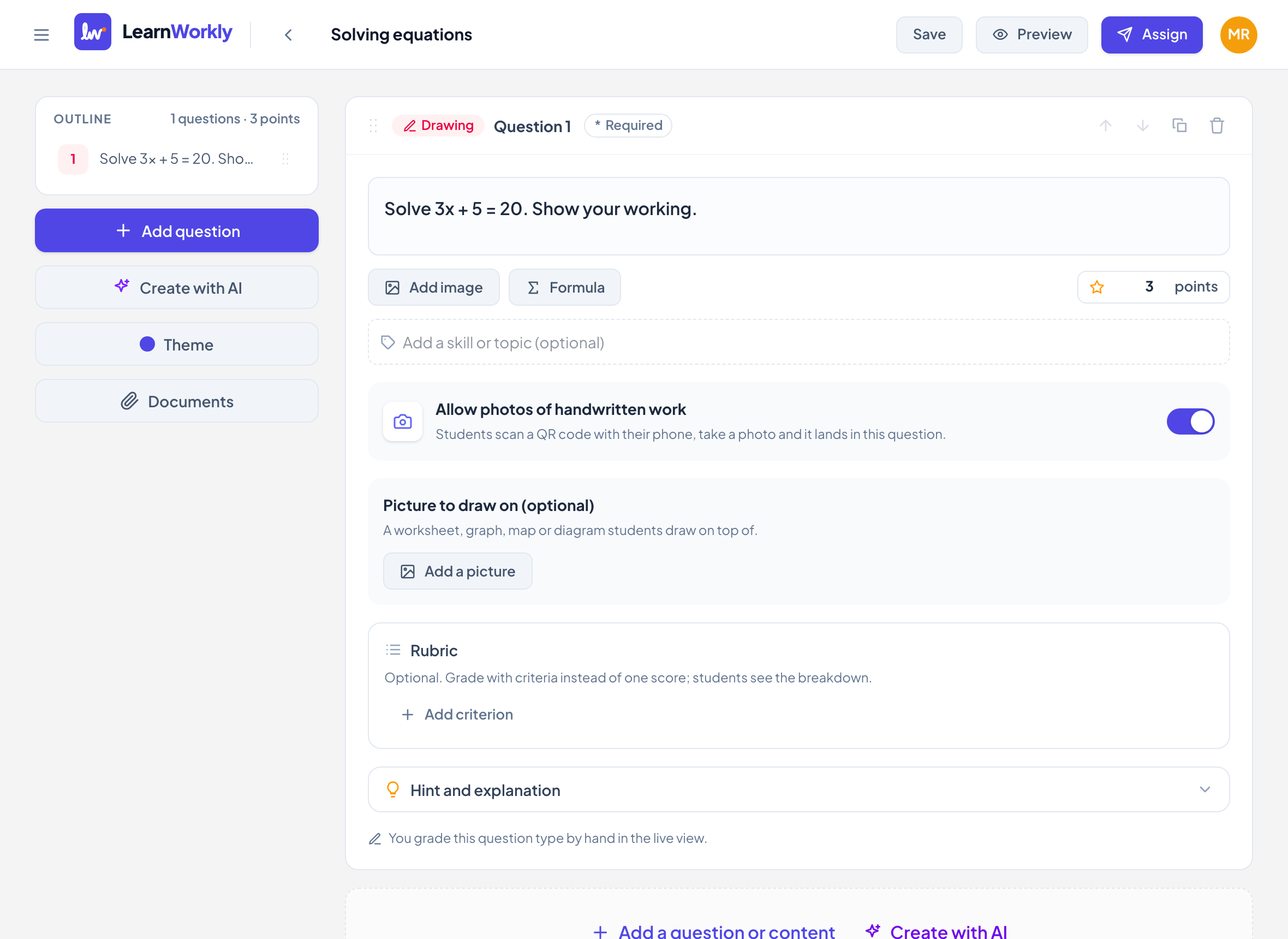
En Ritning-fråga ger varje elev en sida att rita på. Använd den för att se uträkningar i matte, märka ut en figur i NO, skissa en graf eller öva på att skriva ett nytt alfabet för hand. Du kan lägga till ett arbetsblad, en graf eller en karta som eleverna ritar ovanpå.
Lägg till en Ritning-fråga
- 1
Välj typen
Klicka på Lägg till en fråga eller innehåll i redigeraren och välj Ritning.
- 2
Skriv uppgiften
Skriv den i Skriv din fråga…, till exempel "Lös 3x + 5 = 20. Visa din uträkning."
- 3
Lägg till en bild att rita på (valfritt)
Under Bild att rita på (valfritt) klickar du på Lägg till bild. Använd Byt eller Radera för att ersätta den.
- 4
Bestäm om foton
Tillåt foton av handskrivet arbete är på som standard, så eleverna kan också skicka ett foto av sitt papper.
- 5
Ange poängen
Skriv poängen, eller lägg till en Bedömningsmatris, till exempel Metod och Svar.
Vad eleverna ser
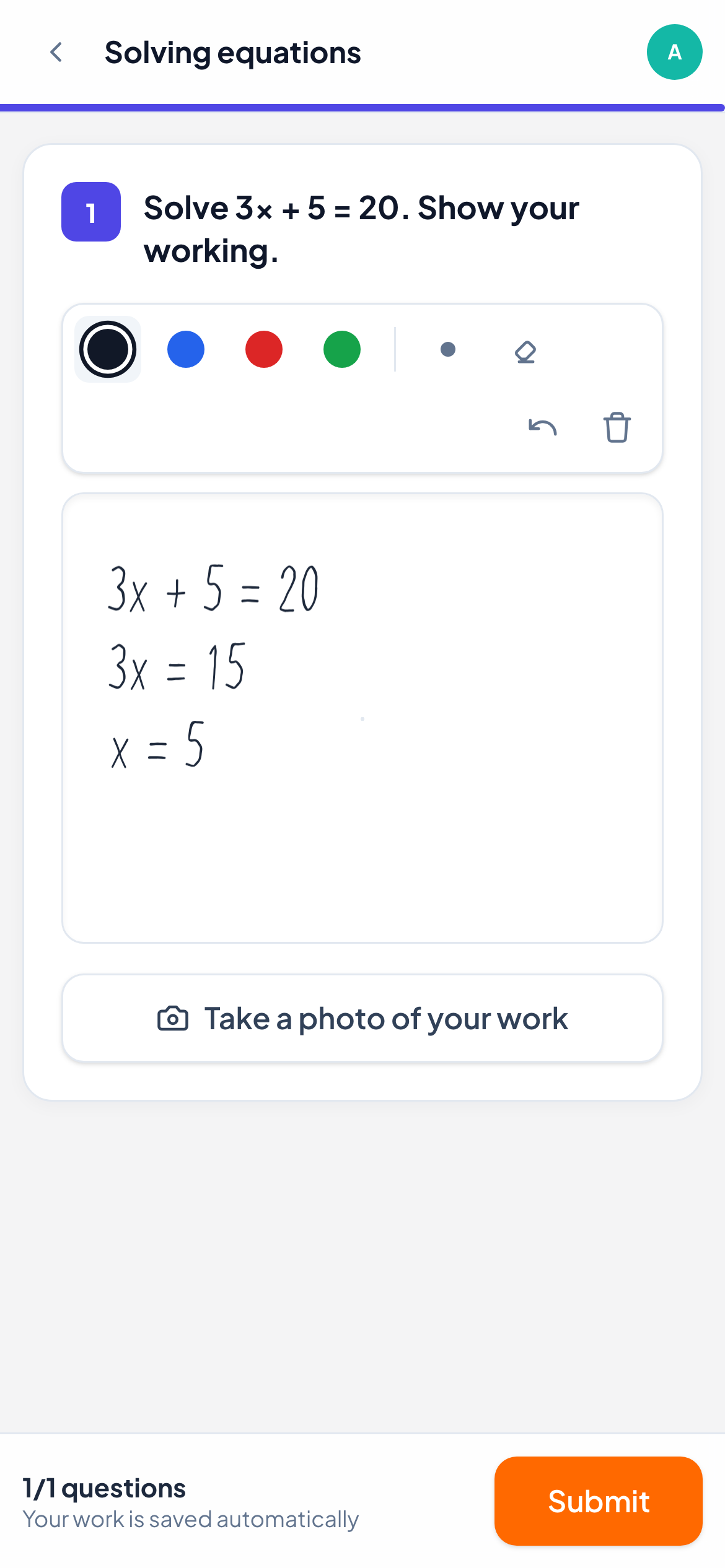
Eleverna får en rityta med fyra pennfärger, Tjock penna, Suddgummi, Ångra och Rensa allt. De kan rita med ett finger, en mus eller en pekpenna. När en pekpenna har använts ritar handens beröringar inte längre, så de kan vila handflatan mot skärmen.
Om foton är tillåtna kan de också skicka ett foto av handskrivet arbete, från telefonens kamera eller genom att skanna en QR-kod på en dator.
Så rättas den
Du rättar ritningar själv. I livevyn visas varje ritning medan eleven ritar den. Öppna svaret för att skriva en Poäng, klicka på Full poäng eller poängsätta varje kriterium i bedömningsmatrisen.
I samma panel kan du rita på elevens arbete i rött, blått eller grönt, lägga till en kommentar och sedan trycka på Skicka. Eleven ser dina markeringar ovanpå sin ritning.
Vanliga frågor
Behöver eleverna en pekpenna?
Nej. Ett finger på en telefon eller surfplatta fungerar, liksom en mus på en dator.
Kan jag rita på ett foto som en elev har skickat?
Du ritar på ritytan. Foton visas under den, och du kan svara på dem med en kommentar eller ett röstmeddelande.
Senast kontrollerad mot appen 11 november 2026.
Relaterade artiklar
- Rit- och mattefrågorLåt eleverna visa sin uträkning med penna, finger eller pekpenna, rita ovanpå ditt arbetsblad, skicka ett foto av arbete på papper och skriva matte med ett mattetangentbord.
- Samla in foton av handskrivet arbeteEleverna skannar en QR-kod med telefonen, fotograferar sitt papper och fotot hamnar i rätt fråga i din livevy, utan att någon ritplatta behövs.
- Ge feedback på elevernas arbeteSkicka en skriven kommentar eller ett röstmeddelande på vilket svar som helst, rita på en elevs ritning för att ringa in ett misstag, så ser eleven det direkt.
- Tal-frågorBe om ett numeriskt svar med valfri felmarginal och enhet. Eleverna kan skriva 3.5 eller 3,5, och LearnWorkly rättar svaret automatiskt.