Uma pergunta de Desenho dá a cada aluno uma página para desenhar. Use para ver o raciocínio em matemática, legendar um diagrama em ciências, esboçar um gráfico ou praticar a escrita de um novo alfabeto. Você pode adicionar uma ficha, um gráfico ou um mapa para os alunos desenharem por cima.
Adicionar uma pergunta de Desenho
- 1
Escolha o tipo
No editor, clique em Adicionar uma pergunta ou conteúdo e escolha Desenho.
- 2
Escreva a tarefa
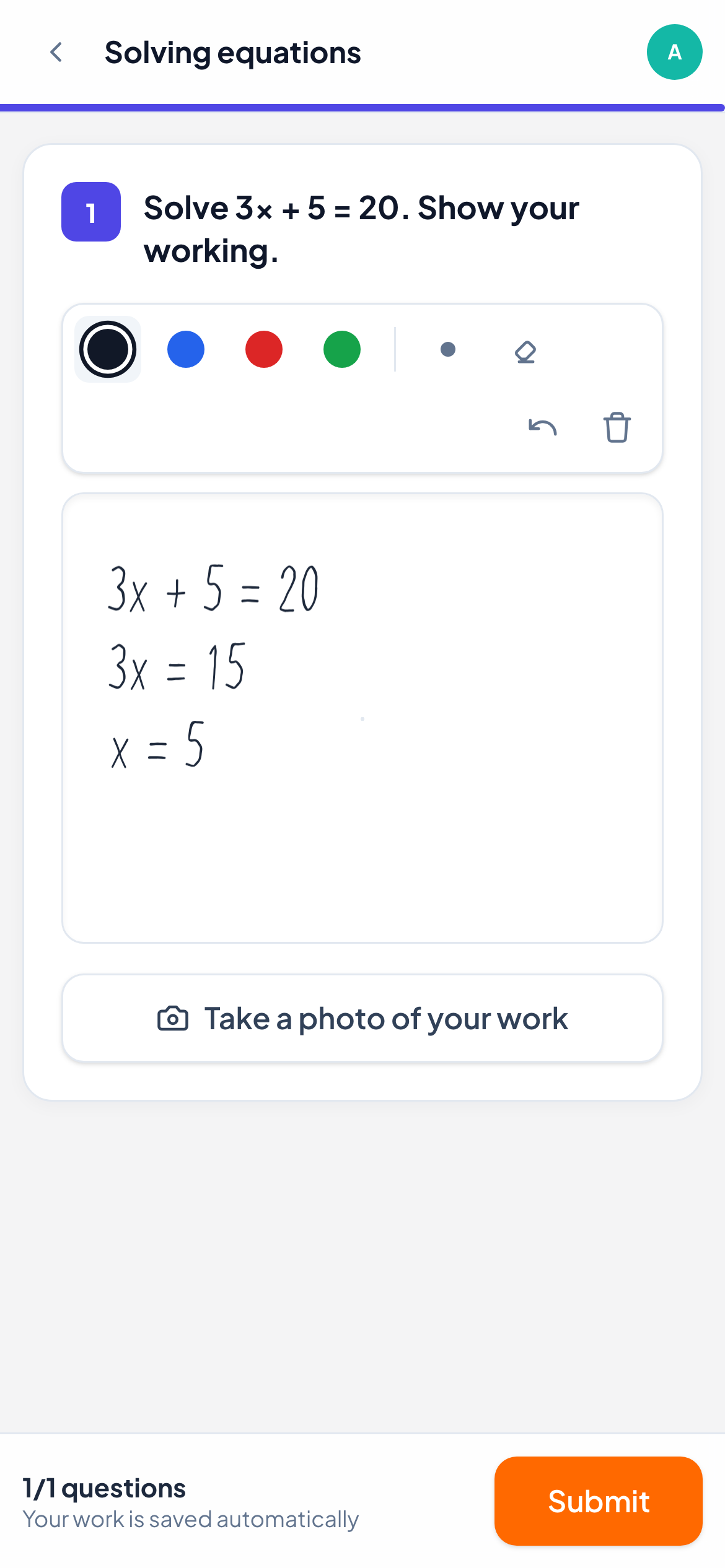
Digite em Digite sua pergunta…, por exemplo "Resolva 3x + 5 = 20. Mostre o raciocínio."
- 3
Adicionar uma imagem para desenhar por cima (opcional)
Em Imagem para desenhar por cima (opcional), clique em Adicionar uma imagem. Use Trocar ou Remover para substituí-la.
- 4
Decida sobre as fotos
Permitir fotos de trabalho manuscrito vem ativado por padrão, então os alunos também podem enviar uma foto do papel.
- 5
Defina os pontos
Digite os pontos, ou adicione uma Rubrica, por exemplo Método e Resposta.

O que os alunos veem
Os alunos recebem uma área de desenho com quatro cores de caneta, Traço grosso, Borracha, Desfazer e Apagar tudo. Eles podem desenhar com o dedo, o mouse ou uma stylus. Depois que uma stylus é usada, os toques da mão deixam de desenhar, então eles podem apoiar a palma na tela.
Se as fotos forem permitidas, eles também podem enviar uma foto do trabalho feito à mão, pela câmera do celular ou escaneando um QR code no computador.
Como é corrigida
Você mesmo corrige os desenhos. Na visualização ao vivo, cada desenho aparece enquanto o aluno desenha. Abra a resposta para digitar uma Nota, clicar em Nota máxima ou pontuar cada critério da rubrica.
No mesmo painel, você pode desenhar sobre o trabalho do aluno em vermelho, azul ou verde, adicionar um comentário e depois apertar Enviar. O aluno vê suas marcações por cima do desenho dele.
Perguntas frequentes
Os alunos precisam de caneta stylus?
Não. Um dedo no celular ou no tablet funciona, e o mouse no computador também.
Posso desenhar em uma foto que um aluno enviou?
Você desenha na área de desenho. As fotos aparecem abaixo dela, e você pode respondê-las com um comentário ou uma mensagem de voz.
Conferido com o app pela última vez em 11 de novembro de 2026.
Artigos relacionados
- Perguntas de desenho e matemáticaDeixe os alunos mostrarem o raciocínio com caneta, dedo ou stylus, desenharem por cima da sua ficha, enviarem uma foto do trabalho no papel e digitarem matemática com um teclado matemático.
- Receber fotos de trabalhos feitos à mãoOs alunos escaneiam um QR code com o celular, fotografam o papel e a foto vai para a pergunta certa na sua visualização ao vivo, sem precisar de mesa digitalizadora.
- Dar feedback sobre o trabalho dos alunosEnvie um comentário escrito ou uma mensagem de voz em qualquer resposta, desenhe sobre o desenho de um aluno para circular um erro, e o aluno vê na hora.
- Perguntas de NúmeroPeça uma resposta numérica com margem e unidade opcionais. Os alunos podem escrever 3.5 ou 3,5, e o LearnWorkly corrige automaticamente.