আঁকা প্রশ্নে প্রত্যেক শিক্ষার্থী আঁকার জন্য একটি পেজ পায়। গণিতে সমাধানের ধাপ দেখতে, বিজ্ঞানে চিত্রে লেবেল দিতে, গ্রাফ আঁকতে বা নতুন বর্ণমালা হাতে লেখা অনুশীলন করতে এটি ব্যবহার করুন। শিক্ষার্থীরা যার ওপর আঁকবে এমন একটি ওয়ার্কশিট, গ্রাফ বা মানচিত্র আপনি যোগ করতে পারেন।
একটি আঁকা প্রশ্ন যোগ করুন
- 1
ধরন বেছে নিন
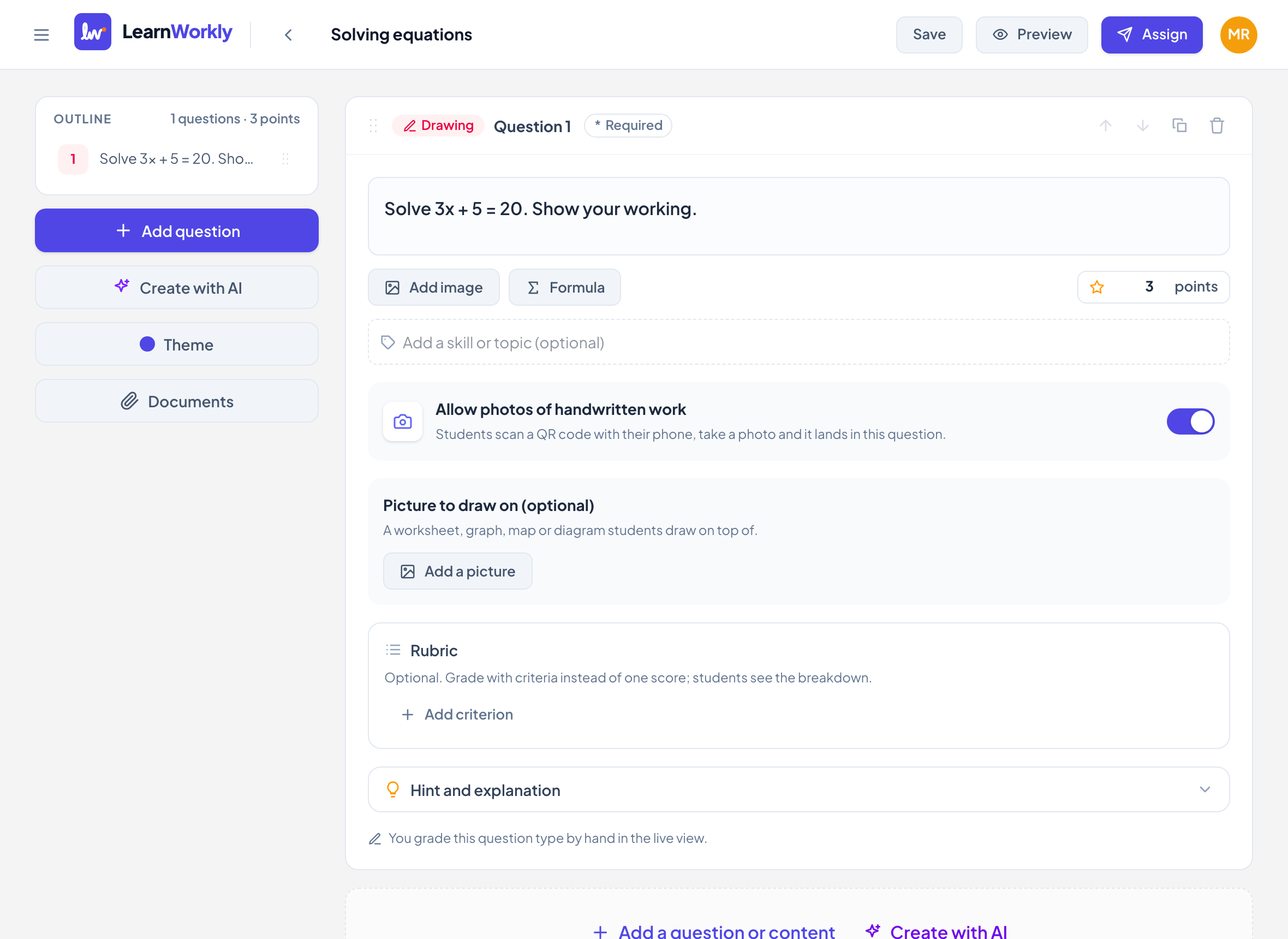
এডিটরে প্রশ্ন বা কনটেন্ট যোগ করুন ক্লিক করে আঁকা বেছে নিন।
- 2
কাজটি লিখুন
আপনার প্রশ্ন লিখুন…-এ এটি লিখুন, যেমন "Solve 3x + 5 = 20. Show your working."
- 3
আঁকার জন্য একটি ছবি যোগ করুন (ঐচ্ছিক)
আঁকার জন্য ছবি (ঐচ্ছিক)-এর নিচে ছবি যোগ করুন ক্লিক করুন। বদলাতে বদলান বা সরান ব্যবহার করুন।
- 4
ছবির বিষয়ে ঠিক করুন
হাতে লেখা কাজের ছবি পাঠাতে দিন ডিফল্টভাবে চালু থাকে, তাই শিক্ষার্থীরা তাদের কাগজের একটি ছবিও পাঠাতে পারে।
- 5
পয়েন্ট ঠিক করুন
পয়েন্ট লিখুন, অথবা একটি রুব্রিক যোগ করুন, যেমন পদ্ধতি ও উত্তর।
শিক্ষার্থীরা যা দেখে
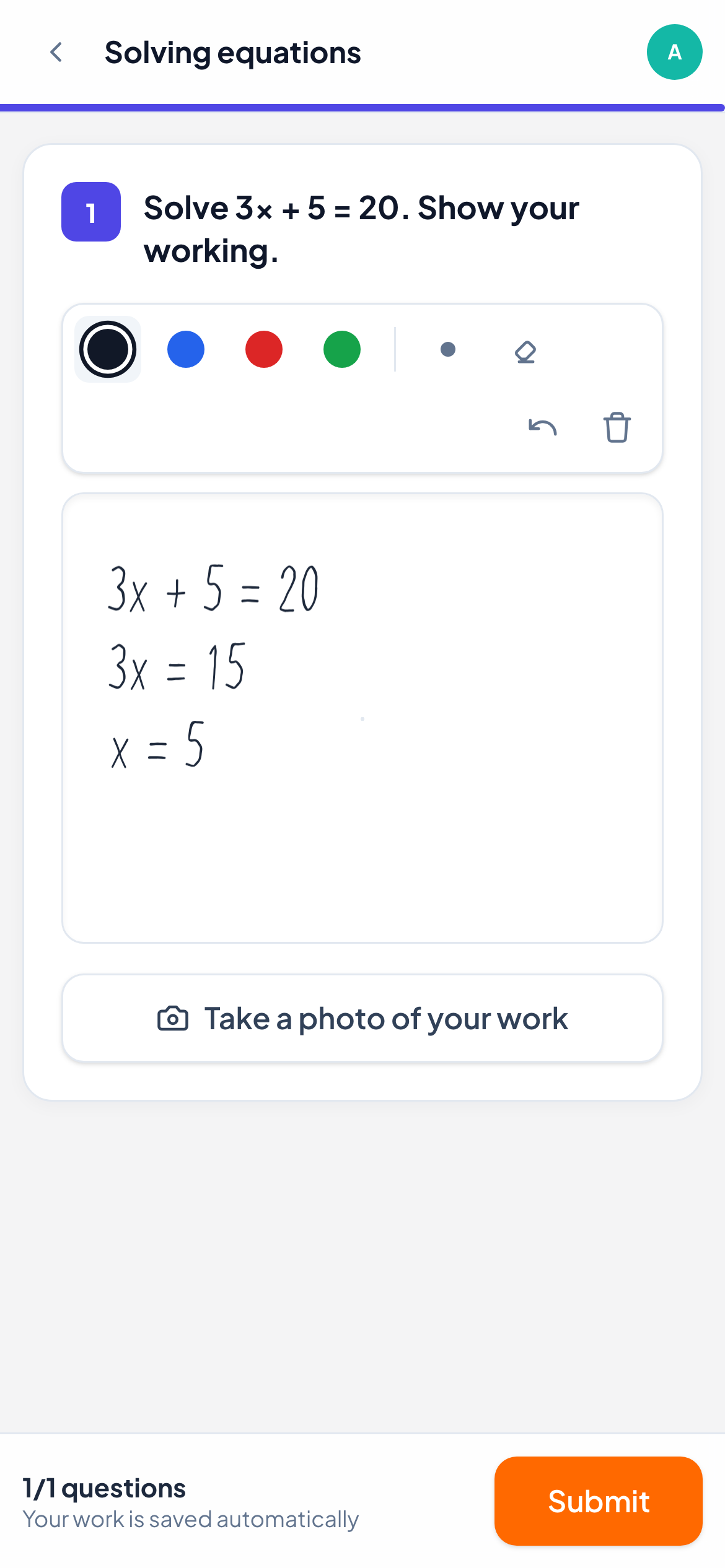
শিক্ষার্থীরা চারটি কলমের রং, একটি মোটা কলম, একটি ইরেজার, আগের অবস্থায় ফেরান এবং সব মুছুন-সহ একটি আঁকার জায়গা পায়। তারা আঙুল, মাউস বা স্টাইলাস দিয়ে আঁকতে পারে। একবার স্টাইলাস ব্যবহার করলে হাতের স্পর্শে আর আঁকা হয় না, তাই তারা স্ক্রিনে হাতের তালু রাখতে পারে।
ছবি পাঠানোর অনুমতি থাকলে তারা হাতে লেখা কাজের ছবিও পাঠাতে পারে, ফোনের ক্যামেরা থেকে বা কম্পিউটারে একটি QR কোড স্ক্যান করে।
কীভাবে মূল্যায়ন হয়
আঁকা আপনি নিজে মূল্যায়ন করেন। লাইভ ভিউতে শিক্ষার্থী আঁকার সঙ্গে সঙ্গে প্রতিটি আঁকা দেখা যায়। একটি স্কোর লিখতে, পূর্ণ নম্বর ক্লিক করতে বা রুব্রিকের প্রতিটি মানদণ্ডে স্কোর দিতে উত্তরটি খুলুন।
একই প্যানেলে আপনি শিক্ষার্থীর কাজের ওপর লাল, নীল বা সবুজে আঁকতে, একটি মন্তব্য যোগ করতে এবং তারপর পাঠান চাপতে পারেন। শিক্ষার্থী তার আঁকার ওপরে আপনার দাগগুলো দেখে।
সচরাচর জিজ্ঞাসা
শিক্ষার্থীদের কি স্টাইলাস লাগবে?
না। ফোন বা ট্যাবলেটে আঙুল দিয়েই চলে, আর কম্পিউটারে মাউস দিয়েও।
শিক্ষার্থীর পাঠানো ছবির ওপর কি আঁকা যায়?
আপনি আঁকার জায়গায় আঁকেন। ছবিগুলো তার নিচে দেখানো হয়, এবং সেগুলোর জবাবে আপনি মন্তব্য বা ভয়েস নোট দিতে পারেন।
সর্বশেষ অ্যাপের সঙ্গে মিলিয়ে দেখা হয়েছে ১১ নভেম্বর, ২০২৬-এ।
সম্পর্কিত নিবন্ধ
- আঁকা ও গণিতের প্রশ্নশিক্ষার্থীদের কলম, আঙুল বা স্টাইলাস দিয়ে সমাধানের ধাপ দেখাতে দিন, আপনার ওয়ার্কশিটের ওপর আঁকতে দিন, কাগজের কাজের ছবি পাঠাতে দিন, এবং গণিতের কিবোর্ড দিয়ে গণিত টাইপ করতে দিন।
- হাতে লেখা কাজের ছবি সংগ্রহ করুনশিক্ষার্থীরা ফোনে একটি QR কোড স্ক্যান করে, তাদের কাগজের ছবি তোলে এবং ছবিটি আপনার লাইভ ভিউতে সঠিক প্রশ্নে চলে আসে, কোনো পেন ট্যাবলেট লাগে না।
- শিক্ষার্থীদের কাজে মতামত দিনযেকোনো উত্তরে লিখিত মন্তব্য বা ভয়েস নোট পাঠান, ভুলের চারপাশে বৃত্ত আঁকতে শিক্ষার্থীর আঁকার ওপর আঁকুন, আর শিক্ষার্থী সঙ্গে সঙ্গে তা দেখে।
- সংখ্যা প্রশ্নঐচ্ছিক ছাড়ের সীমা ও এককসহ একটি সংখ্যাসূচক উত্তর চান। শিক্ষার্থীরা 3.5 বা 3,5 লিখতে পারে, আর LearnWorkly স্বয়ংক্রিয়ভাবে উত্তর মূল্যায়ন করে।