Une question QCM affiche une question et entre 2 et 10 options. Les élèves choisissent une option, ou plusieurs si vous l’autorisez. C’est le moyen le plus rapide de vérifier la compréhension d’un fait, d’une règle ou d’une erreur fréquente, et elle est corrigée automatiquement.
Utilisez-la pour vérifier le vocabulaire et la grammaire, repérer la bonne méthode en maths, ou comme échauffement en début de cours.
Ajouter une question QCM
- 1
Choisissez le type
Dans l’éditeur, cliquez sur Ajouter une question et choisissez QCM. Une nouvelle question commence avec trois options vides.
- 2
Écrivez la question
Saisissez-la dans Saisis ta question…. Vous pouvez utiliser Ajouter une image ou insérer une Formule, et ajouter des compétences sous Ajouter une compétence ou un thème (facultatif) pour suivre la progression par compétence.
- 3
Écrivez les options
Saisissez chaque option dans Option A, Option B, etc. Cliquez sur Ajouter une option pour en ajouter (jusqu’à 10), ou sur la croix pour en retirer une (il en reste au moins 2).
- 4
Cochez les bonnes réponses
Cliquez sur la coche à côté de chaque option correcte ; elle devient verte. Choisissez Une réponse ou Plusieurs réponses au-dessus des options. Avec Une réponse, cocher une autre option déplace la coche.
- 5
Définissez les points
Saisissez les points dans le champ points (1 par défaut). Ouvrez Indice et explication pour ajouter un indice ou une explication, ou cliquez sur Rédiger avec l’IA pour rédiger les deux.

Ce que voient les élèves
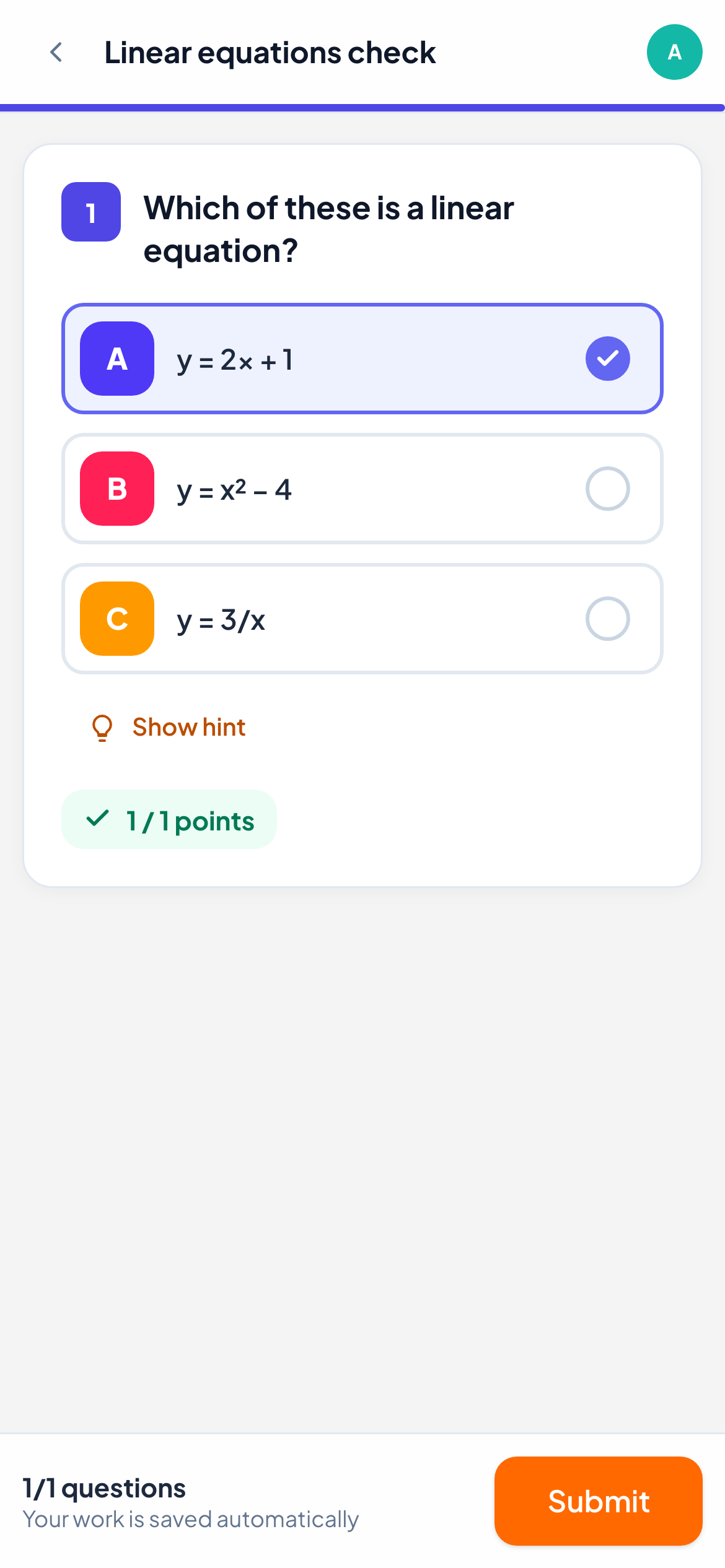
Les élèves voient chaque option comme un grand bouton avec une lettre en couleur, facile à toucher sur un téléphone. Avec Plusieurs réponses, le libellé Sélectionne toutes les bonnes réponses apparaît au-dessus des options et les élèves peuvent en choisir plusieurs.
Pour afficher les options dans un ordre différent pour chaque élève, activez Mélanger les réponses dans les paramètres du devoir.
Comment c’est corrigé
| Situation | Résultat |
|---|---|
| L’élève choisit exactement les options cochées | Tous les points |
| Une option manquante ou en trop | 0 point. Pas de points partiels |
| Aucune option cochée dans l’éditeur | Pas de correction automatique : vous la corrigez vous-même dans la vue en direct |
Dans la vue en direct, les options choisies par un élève apparaissent en vert quand elles sont justes et en rouge quand elles sont fausses. La note est remplie pour vous, et vous pouvez toujours la modifier.
Questions fréquentes
Y a-t-il des points partiels avec plusieurs réponses ?
Non. La question n’est juste que si l’élève choisit exactement les bonnes options. Pour des points partiels, utilisez Association, Classer ou Texte à trous.
Puis-je ajouter une image à une option ?
Les options sont du texte, jusqu’à 1 000 caractères chacune. Vous pouvez ajouter une image à la question elle-même avec Ajouter une image.
Dernière vérification avec l’app le 11 novembre 2026.
Articles liés
- Questions Vrai / FauxÉcrivez une affirmation, choisissez si elle est vraie ou fausse, et laissez LearnWorkly corriger chaque réponse automatiquement. Idéal pour des vérifications rapides.
- Les 13 types de questionsÀ quoi sert chacun des 13 types de questions, lesquels LearnWorkly corrige automatiquement et lesquels vous corrigez vous-même, avec des points partiels quand c’est le cas.
- Noter les réponses et attribuer des pointsQuels types de questions sont corrigés automatiquement, comment noter les réponses ouvertes, utiliser une grille d’évaluation et noter rapidement toute une classe avec les raccourcis clavier.