Una domanda Disegno dà a ogni studente una pagina su cui disegnare. Usala per vedere i passaggi in matematica, etichettare uno schema in scienze, abbozzare un grafico o esercitarsi a scrivere a mano un nuovo alfabeto. Puoi aggiungere una scheda, un grafico o una cartina su cui gli studenti disegnano sopra.
Aggiungere una domanda Disegno
- 1
Scegli il tipo
Nell’editor, fai clic su Aggiungi una domanda o un contenuto e scegli Disegno.
- 2
Scrivi la consegna
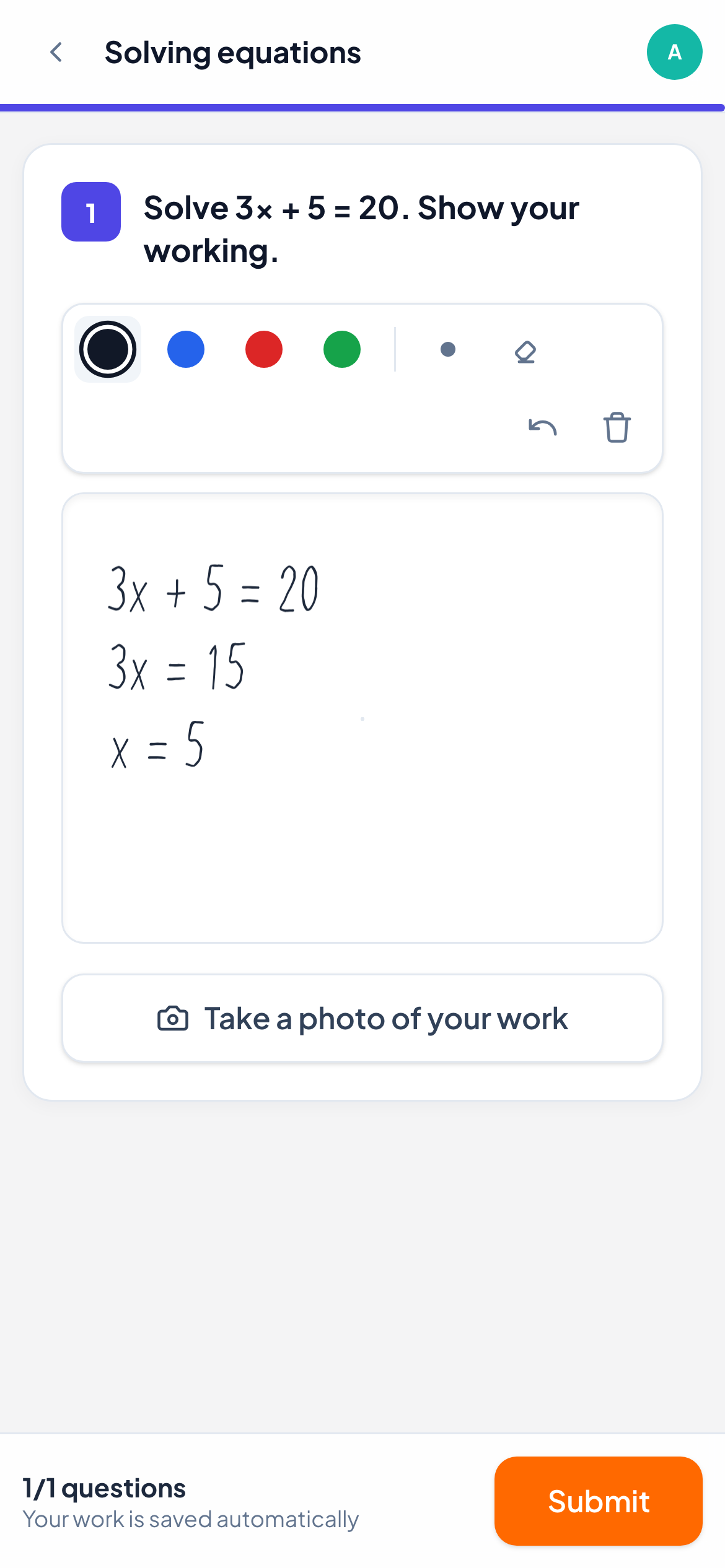
Scrivila in Scrivi la tua domanda…, per esempio "Risolvi 3x + 5 = 20. Mostra i passaggi."
- 3
Aggiungi un’immagine su cui disegnare (facoltativo)
In Immagine su cui disegnare (facoltativa), fai clic su Aggiungi un'immagine. Usa Cambia o Rimuovi per sostituirla.
- 4
Decidi sulle foto
Consenti foto dei lavori scritti a mano è attivo per impostazione predefinita, così gli studenti possono anche inviare una foto del loro foglio.
- 5
Imposta i punti
Scrivi i punti, o aggiungi una Rubrica, per esempio Metodo e Risposta.

Cosa vedono gli studenti
Gli studenti hanno un’area di disegno con quattro colori di penna, un Tratto spesso, una Gomma, Annulla e Cancella tutto. Possono disegnare con un dito, un mouse o un pennino. Una volta usato il pennino, i tocchi della mano non disegnano più, così possono appoggiare il palmo sullo schermo.
Se le foto sono consentite, possono anche inviare una foto di un lavoro scritto a mano, dalla fotocamera del telefono o inquadrando un codice QR sul computer.
Come viene corretta
I disegni li correggi tu. Nella vista in diretta, ogni disegno compare mentre lo studente lo traccia. Apri la risposta per scrivere un Voto, fare clic su Punteggio pieno o dare un punteggio a ogni criterio della rubrica.
Nello stesso pannello puoi disegnare sul lavoro dello studente in rosso, blu o verde, aggiungere un commento, poi premere Invia. Lo studente vede i tuoi segni sopra il suo disegno.
Domande frequenti
Gli studenti hanno bisogno di un pennino?
No. Va bene un dito su telefono o tablet, e va bene anche un mouse sul computer.
Posso disegnare su una foto inviata da uno studente?
Disegni sull’area di disegno. Le foto sono mostrate sotto, e puoi rispondere con un commento o una nota vocale.
Ultima verifica sull’app: 11 novembre 2026.
Articoli correlati
- Domande di disegno e di matematicaPermetti agli studenti di mostrare i passaggi con una penna, un dito o un pennino, di disegnare sopra la tua scheda, di inviare una foto del lavoro su carta e di scrivere la matematica con una tastiera matematica.
- Raccogliere foto dei lavori scritti a manoGli studenti inquadrano un codice QR con il telefono, fotografano il loro foglio e la foto arriva nella domanda giusta della tua vista in diretta, senza bisogno di una tavoletta grafica.
- Dare un feedback sul lavoro degli studentiInvia un commento scritto o una nota vocale su qualsiasi risposta, disegna sul disegno di uno studente per cerchiare un errore, e lo studente lo vede subito.
- Domande NumeroChiedi una risposta numerica con un margine e un’unità facoltativi. Gli studenti possono scrivere 3.5 o 3,5 e LearnWorkly corregge la risposta automaticamente.