Une question Classer demande aux élèves de répartir des éléments en groupes. Utilisez-la pour les natures de mots, le vivant et le non-vivant, les nombres pairs et impairs, ou toute tâche de classement.
Ajouter une question Classer
- 1
Choisissez le type
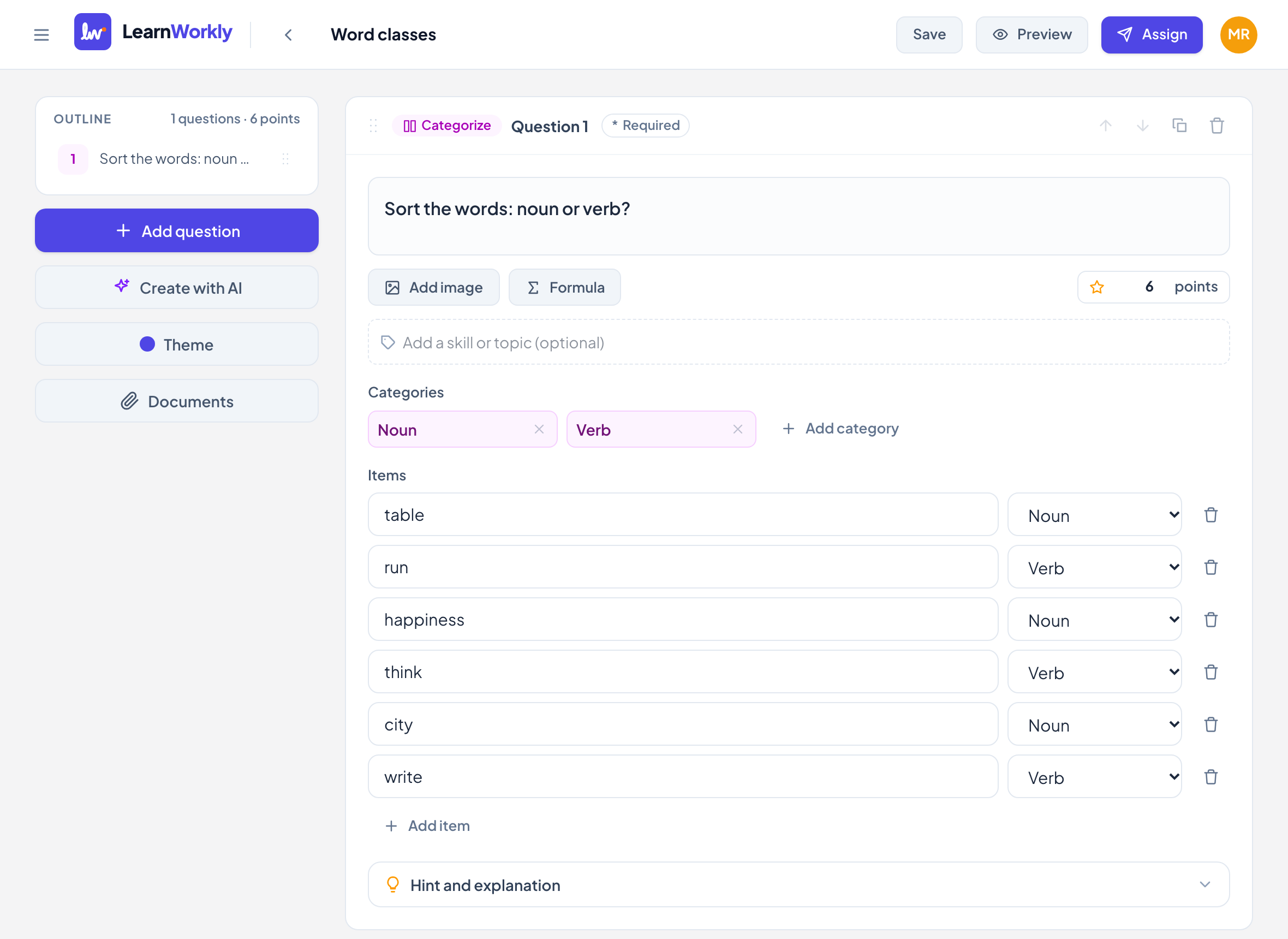
Dans l’éditeur, cliquez sur Ajouter une question ou du contenu et choisissez Classer.
- 2
Écrivez la question
Saisissez-la dans Saisis ta question…, par exemple "Sort the words: noun or verb".
- 3
Nommez les catégories
Sous Catégories, nommez chaque groupe. Utilisez Ajouter une catégorie pour en ajouter : 2 à 5 catégories.
- 4
Ajouter les éléments
Sous Éléments, saisissez chaque élément et choisissez sa catégorie dans la liste à côté. Utilisez Ajouter un élément pour en ajouter : 2 à 20 éléments.
- 5
Définissez les points
Les nouvelles questions valent 2 points. Modifiez-le dans le champ des points.
Ce que voient les élèves
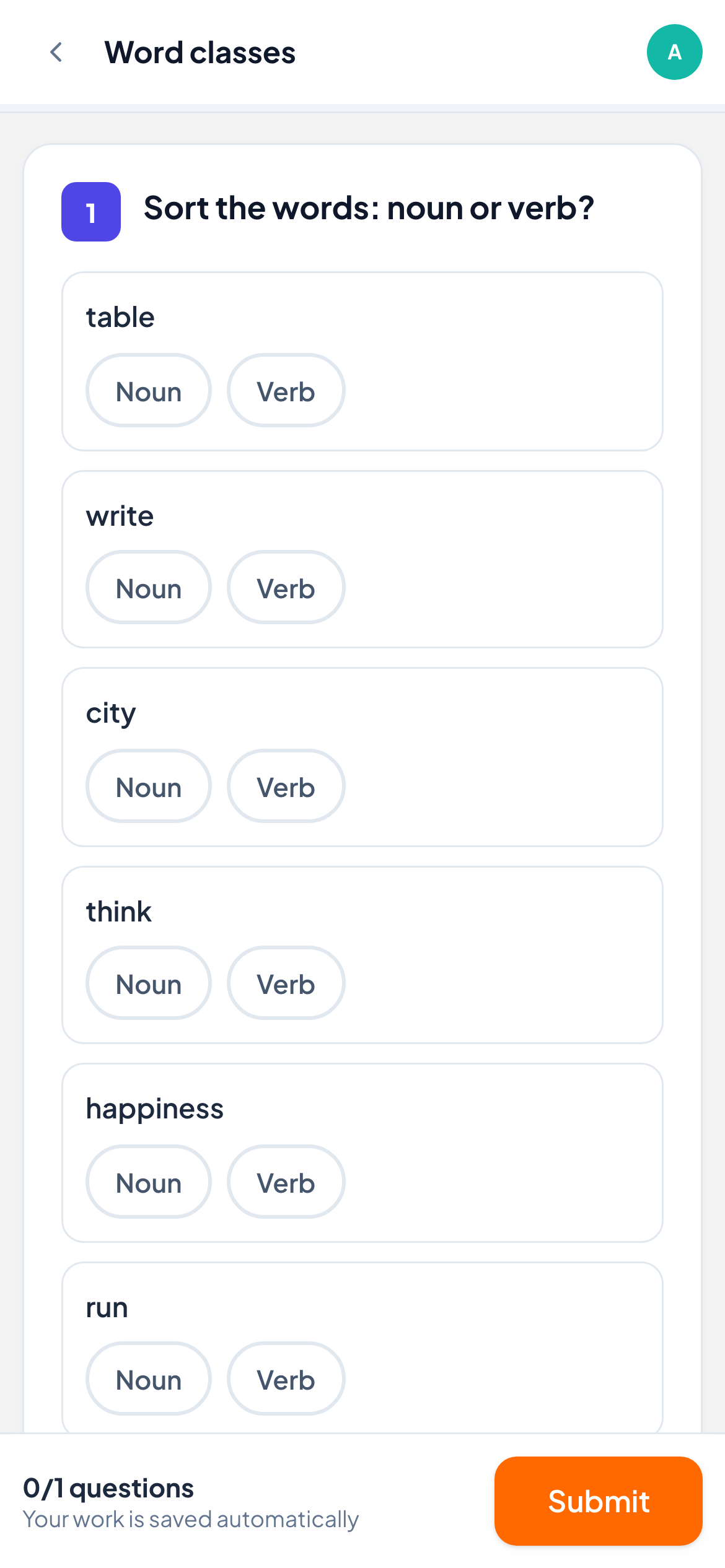
Les élèves voient les éléments dans un ordre mélangé. Sous chaque élément, il y a un bouton pour chaque catégorie, et ils touchent celle à laquelle il appartient. Ils peuvent changer leur choix à tout moment tant que le travail est ouvert. Cela fonctionne de la même façon sur téléphone, tablette ou ordinateur.
Comment c’est corrigé
Classer est corrigé automatiquement, avec des points partiels : chaque élément dans la bonne catégorie rapporte sa part des points. Les éléments laissés sans catégorie comptent comme faux. Par exemple, avec 6 éléments valant 2 points, 3 éléments bien classés donnent 1 point.
Dans la vue en direct, vous voyez où chaque élément a été placé, en vert quand c’est juste et en rouge quand c’est faux. Vous pouvez toujours modifier la note à la main.
Questions fréquentes
Un élément peut-il appartenir à deux catégories ?
Non. Chaque élément a exactement une catégorie correcte.
Que deviennent les éléments si je supprime une catégorie ?
Les éléments qui s’y trouvaient passent dans la première catégorie restante. Vérifiez-les avant d’assigner l’activité.
Dernière vérification avec l’app le 11 novembre 2026.
Articles liés
- Les 13 types de questionsÀ quoi sert chacun des 13 types de questions, lesquels LearnWorkly corrige automatiquement et lesquels vous corrigez vous-même, avec des points partiels quand c’est le cas.
- Questions Remettre en ordreLes élèves remettent des éléments mélangés dans le bon ordre : étapes, événements ou phases. Corrigé automatiquement, avec des points partiels pour chaque élément à sa place.
- Questions AssociationÉcrivez des paires comme des mots et leurs définitions ; les élèves associent chaque élément à sa correspondance, avec des points partiels pour chaque paire correcte.
- Noter les réponses et attribuer des pointsQuels types de questions sont corrigés automatiquement, comment noter les réponses ouvertes, utiliser une grille d’évaluation et noter rapidement toute une classe avec les raccourcis clavier.